
Cách xóa file rác trong máy tính là kỹ năng cần thiết giúp máy hoạt động mượt mà hơn. Sau thời gian sử dụng, các file tạm, cache và dữ liệu thừa tích tụ khiến máy chậm dần. Bài viết này hướng dẫn chi tiết các phương pháp dọn dẹp hiệu quả.
Dấu Hiệu Cần Dọn Rác Máy Tính
Máy tính cần được dọn dẹp khi xuất hiện các triệu chứng:
- Khởi động và tắt máy chậm hơn bình thường
- Ứng dụng mở lâu, phản hồi chậm
- Ổ đĩa C: báo đầy hoặc còn ít dung lượng
- Máy nóng, quạt chạy ồn liên tục
Theo kinh nghiệm, nên dọn rác 1-2 tháng/lần nếu sử dụng máy thường xuyên. Với máy làm việc nặng (render video, chơi game), tần suất nên tăng lên 2-3 tuần/lần.
Xóa File Tạm Trong Thư Mục Temp
Thư mục Temp lưu trữ file tạm của hệ thống và ứng dụng. Đây là nguồn rác lớn nhất trên máy Windows.
Bước 1: Nhấn Windows + R, gõ %temp% và Enter
Bước 2: Chọn tất cả file bằng Ctrl + A, nhấn Shift + Delete để xóa vĩnh viễn
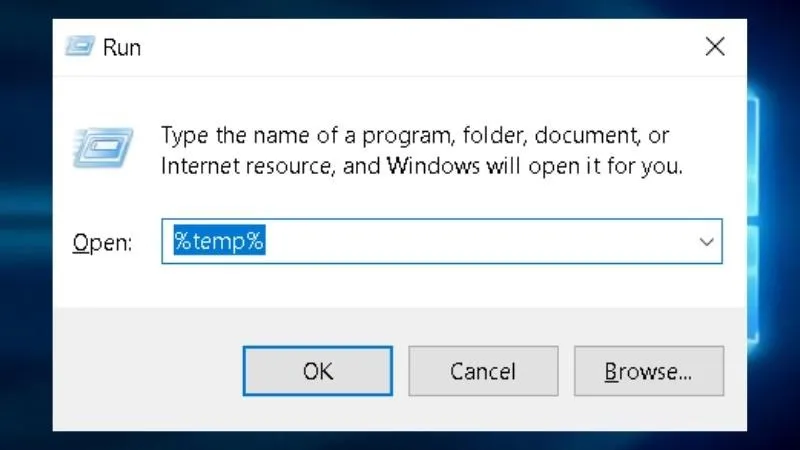 Nhấn tổ hợp phím Windows + R để mở hộp thoại Run
⚠️ Lưu ý: Một số file đang được sử dụng sẽ không xóa được – bỏ qua chúng, không ảnh hưởng hệ thống.
Dọn Dẹp Thư Mục Prefetch
Prefetch giúp Windows khởi động ứng dụng nhanh hơn, nhưng tích tụ lâu ngày cũng gây chậm máy.
Bước 1: Mở Run (Windows + R), gõ prefetch và Enter
Bước 2: Xóa toàn bộ file trong thư mục này
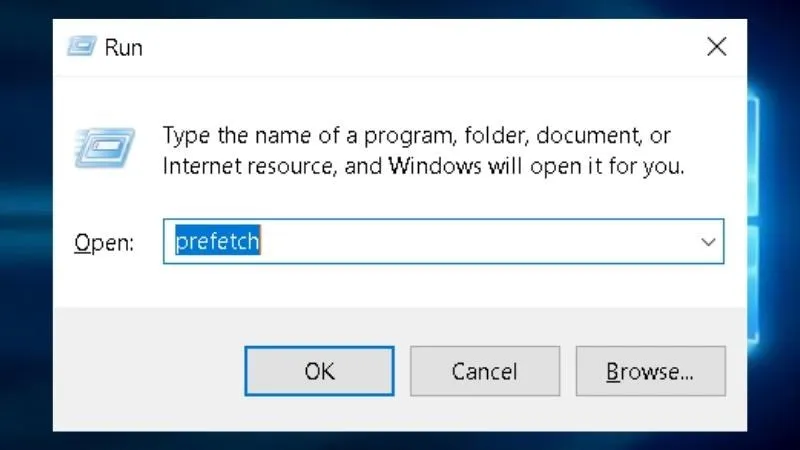 Mở hộp thoại Run, sau đó nhập prefetch và ấn phím Enter
Thao tác này an toàn hoàn toàn. Windows sẽ tự tạo lại các file cần thiết khi khởi động ứng dụng lần sau.
Sử Dụng Disk Cleanup – Công Cụ Tích Hợp
Disk Cleanup là công cụ mạnh nhất để cách xóa file rác trong máy tính một cách toàn diện.
Bước 1: Nhấn Windows + R, gõ cleanmgr và Enter
Bước 2: Chọn ổ đĩa cần dọn (thường là C:), nhấn OK
Bước 3: Tick chọn các mục cần xóa:
- Temporary files
- Recycle Bin
- Thumbnails
- Windows Update Cleanup (file cài đặt cũ)
Bước 4: Nhấn “Clean up system files” để quét sâu hơn
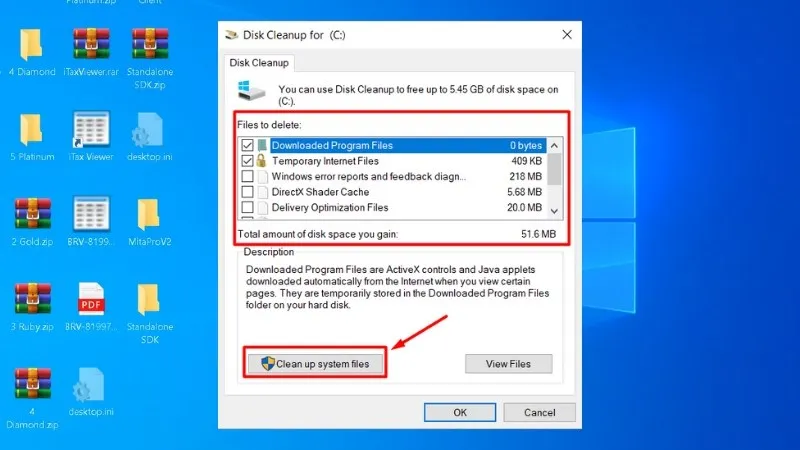 Tick vào các file bạn muốn xóa và chọn Clean up system files
⚠️ Cảnh báo: Không tick “Downloads” nếu chưa kiểm tra thư mục tải về. Tránh xóa nhầm file quan trọng.
Xóa Lịch Sử Trình Duyệt
Trình duyệt web tích tụ cache, cookie và lịch sử rất nhanh. Mỗi trình duyệt có cách xóa riêng:
Google Chrome: Nhấn Ctrl + Shift + Delete → Chọn “All time” → Tick “Cached images and files” → Clear data
Microsoft Edge: Ctrl + Shift + Delete → Chọn khoảng thời gian → Xóa
Firefox: Ctrl + Shift + Delete → Chọn “Everything” → OK
Nên xóa cache 1-2 tuần/lần để trình duyệt hoạt động tối ưu. Không cần xóa mật khẩu đã lưu trừ khi có lý do bảo mật.
Gỡ Ứng Dụng Không Dùng
Nhiều phần mềm cài đặt kèm bloatware hoặc bạn không còn sử dụng.
Bước 1: Nhấn Windows + I → Chọn “Apps”
Bước 2: Sắp xếp theo “Size” để thấy ứng dụng chiếm nhiều dung lượng
Bước 3: Chọn ứng dụng không cần → Nhấn “Uninstall”
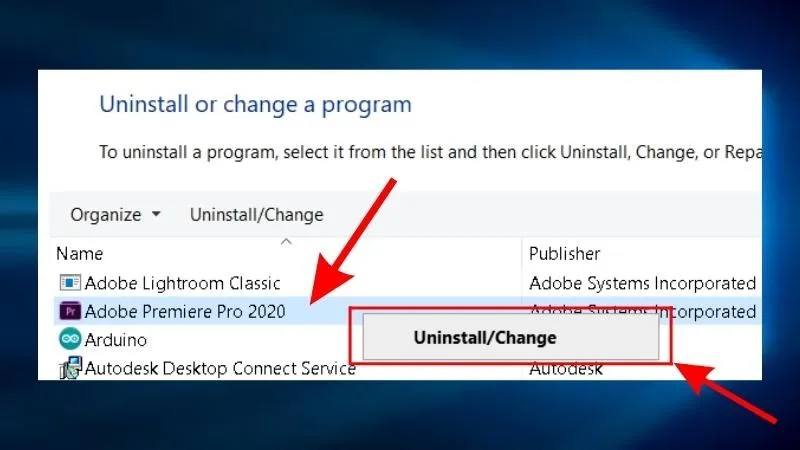 Gỡ bỏ phần mềm bằng cách bấm vào Uninstall
⚠️ Lưu ý: Không gỡ các ứng dụng hệ thống (Microsoft Visual C++, .NET Framework) – chúng cần thiết cho nhiều phần mềm khác.
Dọn Recycle Bin Định Kỳ
File đã xóa vẫn nằm trong Recycle Bin và chiếm dung lượng. Cần xóa vĩnh viễn:
Cách 1: Click phải vào Recycle Bin trên Desktop → Chọn “Empty Recycle Bin”
Cách 2: Mở Recycle Bin → Ctrl + A → Shift + Delete
Nếu không thấy biểu tượng Recycle Bin trên Desktop:
Bước 1: Nhấn Windows + I → “Personalization” → “Themes”
Bước 2: Chọn “Desktop icon settings”
Bước 3: Tick “Recycle Bin” → Apply → OK
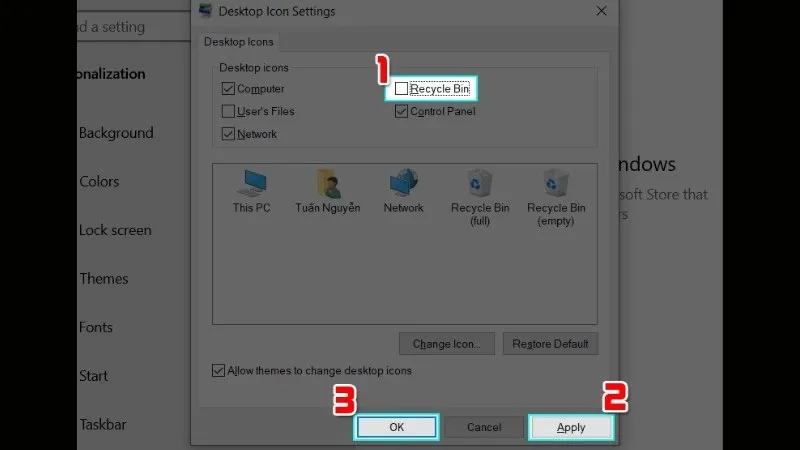 Cuối cùng bạn chọn mục Recycle bin > Chọn Apply > Chọn OK
Phần Mềm Hỗ Trợ Dọn Rác
Nếu muốn tự động hóa, có thể dùng phần mềm bên thứ ba:
- CCleaner: Miễn phí, giao diện đơn giản, quét nhanh
- BleachBit: Mã nguồn mở, xóa sâu hơn
- Wise Disk Cleaner: Nhẹ, không cài bloatware kèm
⚠️ Cảnh báo: Chỉ tải từ trang chính thức. Tránh các phần mềm “tối ưu hóa” quảng cáo quá mức – nhiều cái chỉ làm chậm máy thêm.
Mẹo Giữ Máy Sạch Lâu Dài
- Tắt ứng dụng khởi động cùng Windows không cần thiết (Task Manager → Startup)
- Lưu file làm việc vào ổ D:, giữ ổ C: cho hệ thống
- Bật Storage Sense trong Windows để tự động dọn rác
- Kiểm tra dung lượng ổ đĩa hàng tuần
Áp dụng đúng cách xóa file rác trong máy tính giúp máy hoạt động mượt mà, kéo dài tuổi thọ phần cứng. Dọn dẹp định kỳ tốt hơn nhiều so với để máy chậm rồi mới xử lý.
Ngày cập nhật gần nhất 14/03/2026 by Thành Tín
