
Cách xem máy tính win gì là thao tác cơ bản mà mọi người dùng nên nắm vững khi sử dụng PC hay laptop. Việc xác định chính xác phiên bản Windows giúp bạn đánh giá khả năng tương thích phần mềm, cài đặt driver phù hợp, và nhận các bản cập nhật bảo mật quan trọng từ Microsoft.
Tại sao cần biết phiên bản Windows đang dùng?
Mỗi phiên bản Windows (11, 10, 8.1) có kiến trúc và yêu cầu hệ thống khác nhau. Khi cài đặt phần mềm chuyên dụng như Adobe Photoshop, AutoCAD hay game có cấu hình cao, nhà phát triển thường chỉ rõ tương thích với phiên bản Windows cụ thể.
Theo kinh nghiệm, nhiều lỗi “phần mềm không khởi động được” hoặc “thiếu file .dll” xuất phát từ việc cài sai phiên bản không tương thích với hệ điều hành. Ngoài ra, Microsoft phát hành các bản vá bảo mật định kỳ theo từng phiên bản — nếu không biết mình đang dùng Windows nào, bạn có thể bỏ lỡ các bản cập nhật quan trọng.
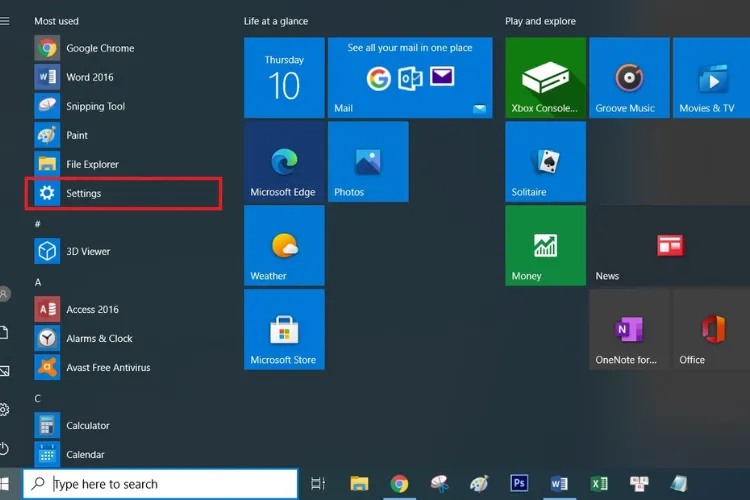 Giao diện About Windows hiển thị thông tin phiên bản hệ điều hành
Phương pháp nhanh nhất: dùng lệnh winver
Đây là cách xem máy tính win gì được các kỹ thuật viên IT ưu tiên vì tốc độ và độ chính xác:
- Nhấn tổ hợp phím Windows + R để mở hộp thoại Run
- Gõ
winverrồi nhấn Enter - Cửa sổ About Windows hiện ra với đầy đủ thông tin: tên phiên bản (ví dụ Windows 11 Pro), số build (22H2), và năm phát hành
Phương pháp này hoạt động trên mọi phiên bản từ Windows 7 trở lên, không cần quyền Administrator.
Kiểm tra qua Settings (Windows 11/10)
Nếu bạn muốn xem thêm thông tin về cấu hình phần cứng kèm theo:
Trên Windows 11:
- Nhấn Windows + I để mở Settings
- Chọn System → About
- Phần Windows specifications hiển thị Edition, Version và OS Build
- Phần Device specifications cho biết loại CPU, RAM và kiến trúc hệ thống (32-bit hay 64-bit)
Trên Windows 10:
Các bước tương tự, chỉ khác giao diện Settings có màu xanh thay vì màu trắng như Windows 11.
⚠️ Lưu ý quan trọng: Kiến trúc 32-bit chỉ hỗ trợ tối đa 4GB RAM. Nếu máy bạn có 8GB RAM trở lên mà vẫn chạy Windows 32-bit, cần cài lại bản 64-bit để tận dụng hết phần cứng.
 Màn hình System Information hiển thị chi tiết cấu hình
Xem thông tin chi tiết qua System Information
Khi cần troubleshoot lỗi driver hoặc kiểm tra tương thích phần cứng, cách xem máy tính win gì này cung cấp thông tin kỹ thuật đầy đủ nhất:
- Gõ
msinfo32vào ô tìm kiếm Windows - Chọn System Information
- Cửa sổ hiện ra với hàng trăm thông tin: BIOS version, mainboard model, DirectX version, network adapter…
Mục OS Name cho biết chính xác phiên bản Windows (ví dụ: Microsoft Windows 11 Pro). Mục System Type xác định kiến trúc x64-based PC hay ARM64.
Theo kinh nghiệm, khi liên hệ hỗ trợ kỹ thuật của nhà sản xuất laptop (Dell, HP, Lenovo…), họ thường yêu cầu thông tin từ System Information để chẩn đoán chính xác.
Kiểm tra nhanh qua File Explorer
Phương pháp này phù hợp khi bạn đang làm việc với nhiều cửa sổ và không muốn mở thêm ứng dụng:
- Mở File Explorer (Windows + E)
- Click chuột phải vào This PC ở thanh bên trái
- Chọn Properties
- Cửa sổ System hiện ra với thông tin cơ bản về Windows edition và processor
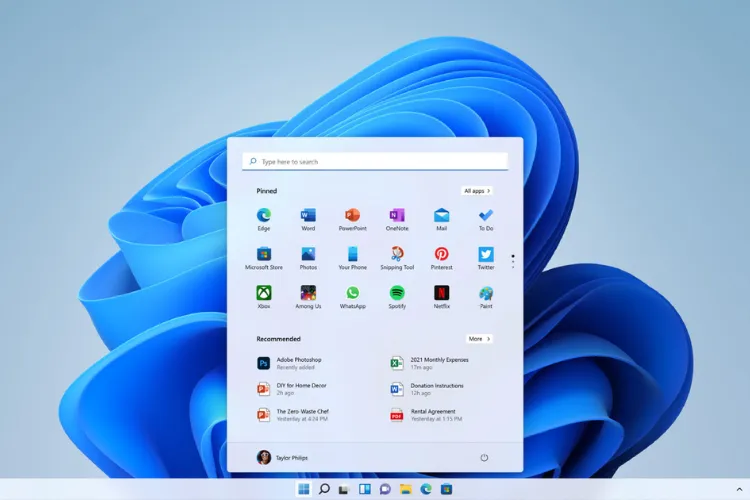 Cửa sổ Properties của This PC
Phân biệt các phiên bản Windows thường gặp
Windows 11 Home vs Pro:
- Home: Dành cho người dùng cá nhân, thiếu tính năng BitLocker (mã hóa ổ cứng) và Remote Desktop
- Pro: Có đầy đủ tính năng bảo mật, phù hợp doanh nghiệp
Windows 10 LTSC:
Phiên bản dành cho doanh nghiệp, không có Microsoft Store và Cortana, nhận cập nhật bảo mật trong 10 năm. Không nên dùng cho máy cá nhân vì thiếu nhiều tính năng hiện đại.
⚠️ Cảnh báo: Nếu phát hiện Windows hiển thị “Not Activated” hoặc có watermark ở góc màn hình, đây là bản quyền chưa kích hoạt. Mặc dù vẫn dùng được, bạn sẽ không nhận được các bản cập nhật tính năng mới và một số tùy chỉnh giao diện bị khóa.
Kiểm tra Windows trên máy cũ (Windows 8/8.1)
Nếu đang dùng máy tính đời cũ chưa nâng cấp:
- Nhấn Windows + R, gõ
winver - Hoặc vuốt từ cạnh phải màn hình (với màn hình cảm ứng), chọn Settings → Change PC settings → PC and devices → PC info
Windows 8 đã ngừng hỗ trợ từ 2016, Windows 8.1 ngừng hỗ trợ từ tháng 1/2023. Nếu máy còn đủ cấu hình (CPU từ thế hệ thứ 4 trở lên, 4GB RAM), nên nâng cấp lên Windows 10 hoặc 11 để đảm bảo bảo mật.
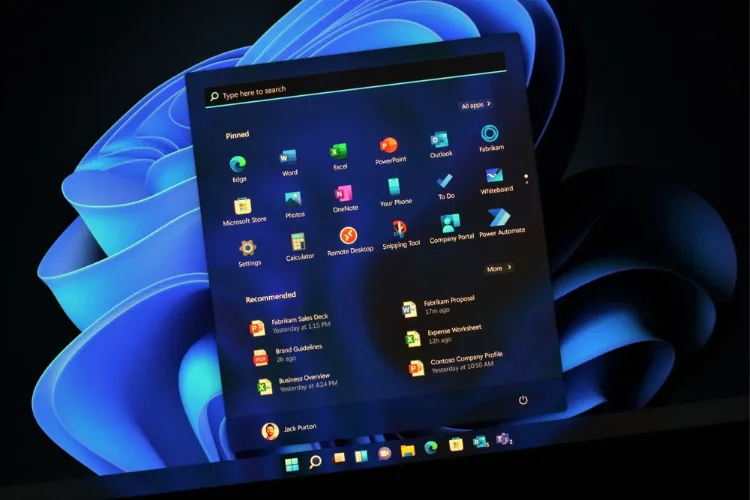 Giao diện About hiển thị đầy đủ thông tin hệ thống
Khi nào cần nâng cấp Windows?
Dấu hiệu máy tính cần nâng cấp phiên bản Windows:
- Phần mềm mới không cài được vì yêu cầu Windows 10/11
- Không nhận được bản vá bảo mật (Windows 7 đã ngừng hỗ trợ từ 2020)
- Máy có cấu hình mạnh (CPU thế hệ 8 trở lên, 8GB RAM) nhưng vẫn chạy Windows cũ
Trước khi nâng cấp, kiểm tra tương thích phần cứng bằng công cụ PC Health Check của Microsoft. Lưu ý Windows 11 yêu cầu TPM 2.0 và Secure Boot — nhiều máy đời 2017 trở về trước không đáp ứng.
Với 7 phương pháp trên, bạn có thể dễ dàng cách xem máy tính win gì trong vài giây. Việc nắm rõ phiên bản Windows giúp tối ưu hiệu suất làm việc và tránh các lỗi tương thích không đáng có.
Ngày cập nhật gần nhất 12/03/2026 by Thành Tín
