
Bạn cần chia sẻ mật khẩu WiFi cho người khác nhưng không nhớ? Hoặc muốn kết nối thiết bị mới mà quên mất pass? Bài viết này hướng dẫn chi tiết cách xem mật khẩu wifi trên máy tính win 10 đã lưu, giúp bạn lấy lại thông tin đăng nhập nhanh chóng mà không cần reset router.
Xem Pass WiFi Qua Network Settings
Mở Settings (phím Windows + I) → chọn Network & Internet → vào Status → kéo xuống chọn Network and Sharing Center.
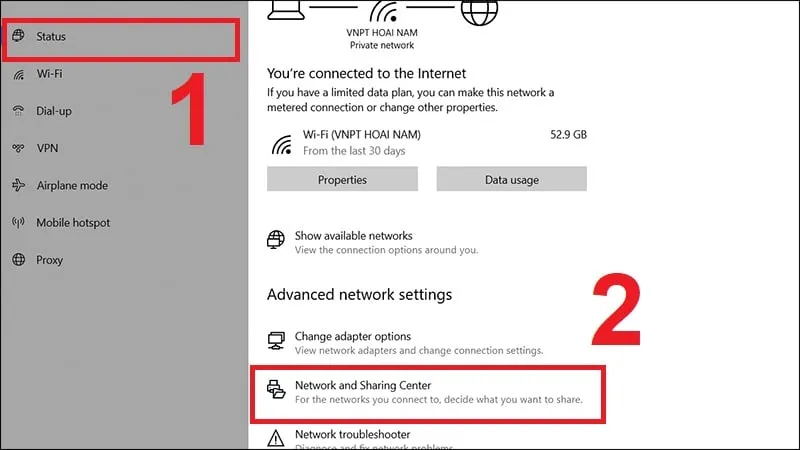 Truy cập Network and Sharing Center từ Settings
Truy cập Network and Sharing Center để quản lý kết nối mạng
Click vào tên WiFi đang kết nối (hiển thị bên cạnh “Connections”) → chọn Wireless Properties → tab Security → tích vào Show characters. Mật khẩu sẽ hiện ở ô Network security key.
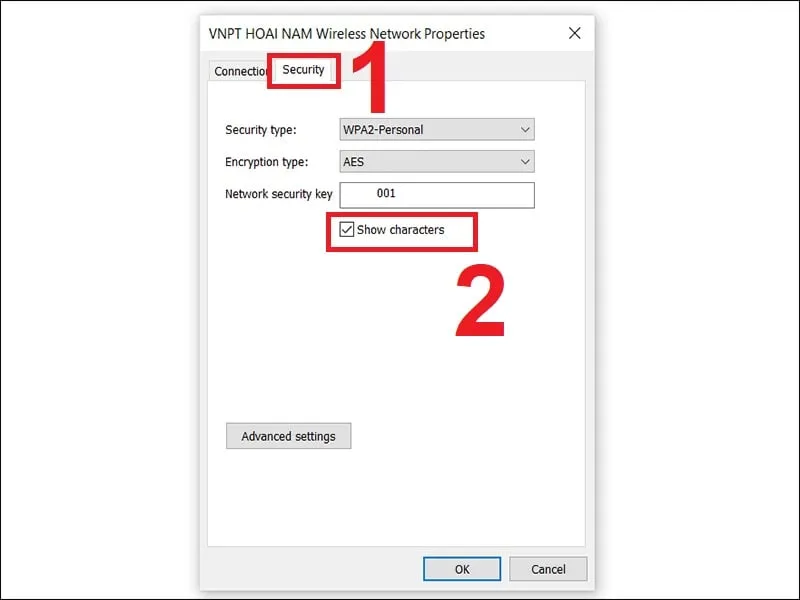 Hiển thị mật khẩu WiFi trong Security settings
Tích Show characters để hiển thị mật khẩu WiFi đã lưu
⚠️ Lưu ý: Phương pháp này chỉ xem được pass của WiFi đang kết nối. Muốn xem các mạng đã lưu trước đó, dùng Command Prompt hoặc PowerShell.
Lấy Mật Khẩu Bằng Command Prompt
Nhấn Windows + R → gõ cmd → Enter. Trong cửa sổ Command Prompt, nhập:
netsh wlan show profiles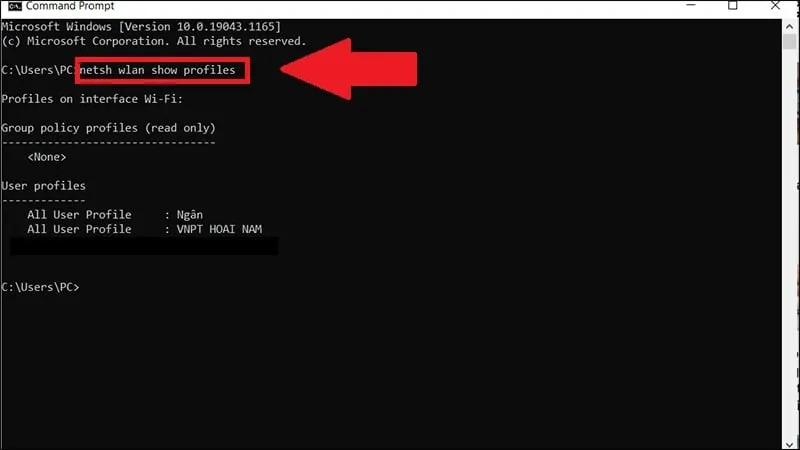 Danh sách WiFi đã kết nối trên máy
Lệnh hiển thị tất cả profile WiFi đã lưu trên Windows 10
Danh sách các WiFi đã từng kết nối sẽ hiện ra. Để xem mật khẩu cụ thể, gõ:
netsh wlan show profile name="Tên_WiFi" key=clearThay “Tên_WiFi” bằng tên chính xác trong danh sách (có phân biệt hoa thường). Ví dụ: netsh wlan show profile name="VNPT_5G" key=clear
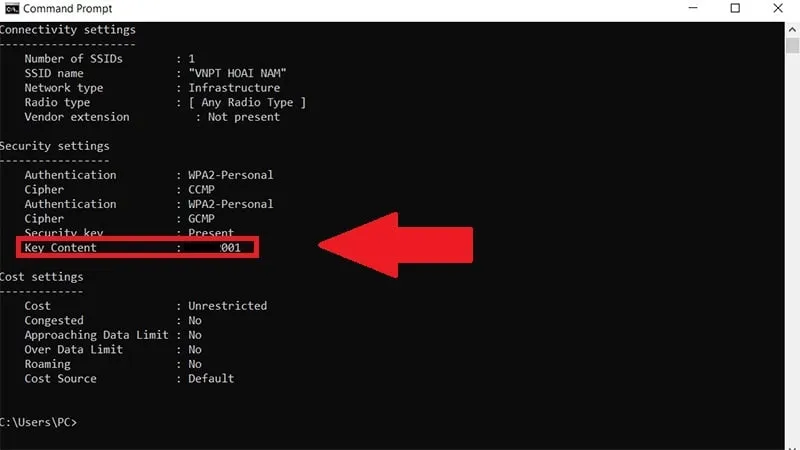 Mật khẩu hiển thị ở dòng Key Content
Mật khẩu WiFi nằm ở dòng Key Content trong Security settings
Theo kinh nghiệm, nếu tên WiFi có dấu cách hoặc ký tự đặc biệt, bạn phải đặt trong dấu ngoặc kép. Lệnh này hoạt động ngay cả khi máy không kết nối WiFi đó.
Dùng PowerShell Xem Tất Cả Pass Cùng Lúc
Nhấn Windows + X → chọn Windows PowerShell (hoặc Terminal). Copy lệnh sau và paste vào:
(netsh wlan show profiles) | Select-String ":(.+)$" | %{$name=$_.Matches.Groups[1].Value.Trim(); $_} | %{(netsh wlan show profile name="$name" key=clear)} | Select-String "Key ContentW+:(.+)$" | %{$pass=$_.Matches.Groups[1].Value.Trim(); $_} | %{[PSCustomObject]@{ PROFILE_NAME=$name;PASSWORD=$pass }} | Format-Table -AutoSize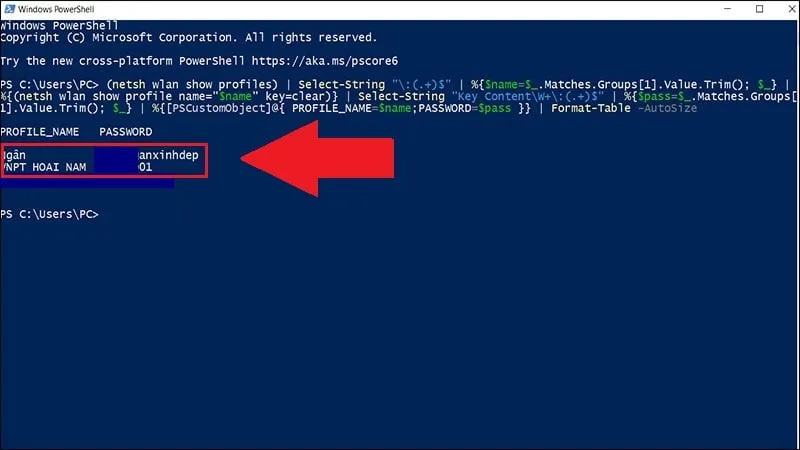 Bảng hiển thị tên WiFi và mật khẩu tương ứng
PowerShell hiển thị bảng đầy đủ tên WiFi và mật khẩu đã lưu
Lệnh này xuất ra bảng 2 cột: tên WiFi và mật khẩu tương ứng. Rất tiện khi cần kiểm tra nhiều mạng cùng lúc, đặc biệt hữu ích cho IT quản lý nhiều địa điểm.
Truy Cập Nhanh Qua Run Dialog
Nhấn Windows + R → gõ ncpa.cpl → Enter. Cửa sổ Network Connections mở ra, hiển thị tất cả adapter mạng.
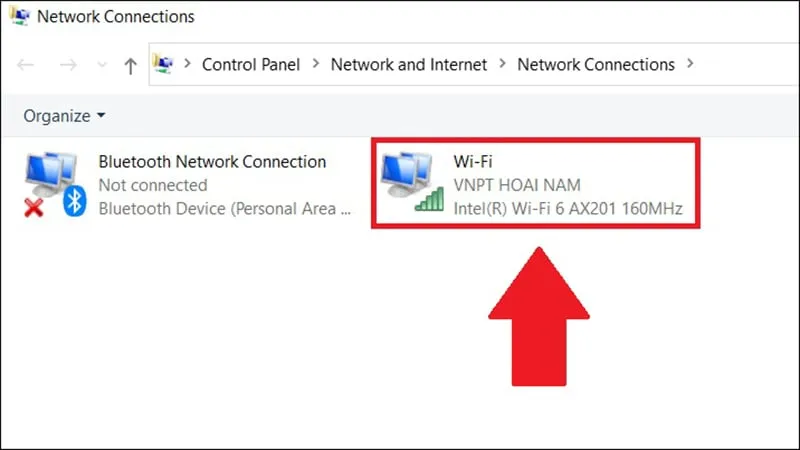 Danh sách adapter mạng trong Network Connections
Giao diện Network Connections hiển thị các adapter WiFi và Ethernet
Nhấp đúp vào Wi-Fi → chọn WiFi đang kết nối → Wireless Properties → tab Security → tích Show characters.
Phương pháp này nhanh hơn vào Settings, phù hợp khi bạn cần xem pass thường xuyên. Tuy nhiên, giống cách đầu tiên, chỉ xem được mạng đang kết nối.
Dùng WirelessKeyView (Không Cần Cài Đặt)
Tải WirelessKeyView từ NirSoft (file ZIP khoảng 100KB) → giải nén → chạy file .exe. Chương trình hiển thị ngay danh sách WiFi đã lưu kèm mật khẩu.
⚠️ Cảnh báo bảo mật:
- Một số antivirus có thể cảnh báo false positive vì tool này truy cập thông tin nhạy cảm
- Chỉ tải từ trang chính thức nirsoft.net
- Không dùng trên máy công ty nếu chưa được IT cho phép
- Tool này yêu cầu quyền Administrator
Ưu điểm: giao diện trực quan, xuất được danh sách ra file text/HTML. Nhược điểm: Windows Defender có thể chặn vì phát hiện là “potentially unwanted program”.
Phân Biệt: Xem Pass Trên Máy vs Trên Router
Xem trên máy tính (các cách trên):
- Chỉ thấy WiFi mà máy này đã kết nối
- Không cần đăng nhập router
- Không thay đổi được mật khẩu
Xem/đổi trên router:
- Truy cập 192.168.1.1 hoặc 192.168.0.1 (tùy nhà mạng)
- Đăng nhập bằng tài khoản admin
- Vào Wireless Settings để xem/đổi pass
- Cần biết mật khẩu quản trị router
Nếu bạn quên cả pass WiFi lẫn pass admin router, cách duy nhất là reset router về cài đặt gốc (giữ nút Reset 10 giây). Sau đó cấu hình lại từ đầu theo hướng dẫn của nhà mạng.
Xử Lý Khi Lệnh Không Hoạt Động
Lỗi “The Wireless AutoConfig Service (wlansvc) is not running”:
- Mở Services (Windows + R → gõ
services.msc) - Tìm WLAN AutoConfig → nhấp phải → Start
- Đặt Startup type thành Automatic
Lỗi “The system cannot find the file specified”:
- Kiểm tra tên WiFi có chính xác không (phân biệt hoa thường)
- Đảm bảo đặt tên trong dấu ngoặc kép nếu có dấu cách
- Thử copy tên WiFi trực tiếp từ lệnh
netsh wlan show profiles
Command Prompt không hiển thị gì:
- Chạy CMD với quyền Administrator (nhấp phải → Run as administrator)
- Kiểm tra adapter WiFi có bật không (Settings → Network & Internet → WiFi)
Theo kinh nghiệm xử lý sự cố, 90% trường hợp lỗi do gõ sai tên WiFi hoặc thiếu dấu ngoặc kép. Nếu vẫn không được, khởi động lại máy và thử lại.
Bảo Mật Mật Khẩu WiFi
Sau khi lấy được pass, bạn nên:
- Đổi mật khẩu định kỳ (3-6 tháng/lần) qua trang quản trị router
- Dùng mật khẩu mạnh: tối thiểu 12 ký tự, kết hợp chữ hoa, chữ thường, số, ký tự đặc biệt
- Tắt WPS nếu không dùng (dễ bị tấn công brute force)
- Ẩn SSID nếu không cần phát sóng công khai
- Bật mã hóa WPA3 (nếu router hỗ trợ), tối thiểu WPA2
⚠️ Không nên:
- Dùng mật khẩu mặc định của nhà mạng (thường in trên router)
- Chia sẻ pass WiFi công khai trên mạng xã hội
- Lưu pass trong file text không mã hóa
Nếu nghi ngờ có người dùng trộm WiFi, vào trang quản trị router → xem danh sách thiết bị đang kết nối → chặn MAC address lạ → đổi mật khẩu mới.
Với 5 cách xem mật khẩu wifi trên máy tính win 10 trên, bạn có thể lấy lại pass đã lưu trong vài giây. Command Prompt và PowerShell là phương pháp nhanh nhất, không cần cài thêm phần mềm. Nhớ bảo mật thông tin sau khi lấy được để tránh rủi ro an ninh mạng.
Ngày cập nhật gần nhất 10/03/2026 by Thành Tín
