
Màn hình là bộ phận nhạy cảm và đắt tiền nhất trên một chiếc máy tính xách tay. Nếu không biết cách vệ sinh màn hình laptop đúng kỹ thuật, bạn rất dễ làm trầy xước lớp phủ chống chói hoặc gây ra lỗi sọc màn hình do nước len lỏi vào panel. Với kinh nghiệm hơn 10 năm trong ngành phần cứng, Thành Tín Computer sẽ hướng dẫn bạn quy trình làm sạch màn hình đạt chuẩn kỹ thuật, an toàn tuyệt đối cho thiết bị trong năm 2026 này.
Tại sao cần vệ sinh màn hình laptop định kỳ?
Màn hình laptop là nơi tích tụ bụi bẩn, dấu vân tay và thậm chí là các vi khuẩn gây hại. Theo thời gian, những lớp bẩn này không chỉ làm giảm trải nghiệm thị giác mà còn có thể gây ra những hư hại vật lý không đáng có:
- Giảm độ tương phản và sắc nét: Bụi bẩn bám dày khiến hình ảnh bị mờ đục, gây mỏi mắt khi làm việc lâu.
- Hỏng lớp phủ màn hình: Mồ hôi và dầu từ phía bàn phím (khi gập máy) có tác dụng hóa học làm hỏng lớp phủ chống chói (Anti-glare) trên các dòng laptop cao cấp.
- Nguy cơ xước vĩnh viễn: Các hạt cát mịn bám trên màn hình nếu không được loại bỏ đúng cách sẽ trở thành “vật mài” gây ra các vết trầy xước khi bạn dùng khăn lau không chuẩn.
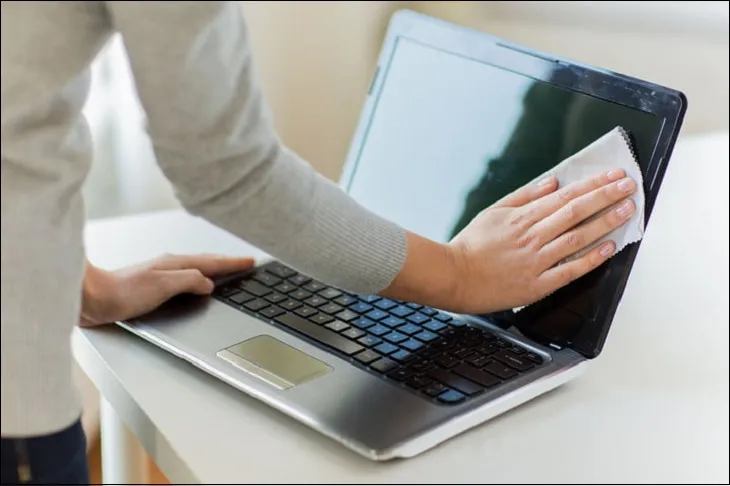 Tại sao phải vệ sinh màn hình laptop?
Bộ dụng cụ cần thiết để vệ sinh màn hình an toàn
Đừng bao giờ sử dụng giấy vệ sinh, khăn mặt hoặc áo thun để lau màn hình. Các sợi vải thô cứng sẽ để lại vết xước nhỏ (micro-scratches). Bạn cần chuẩn bị:
- Khăn Microfiber siêu sợi: Loại khăn này có cấu trúc sợi cực nhỏ, mềm mại, không để lại xơ vải và có khả năng hút bụi tốt.
- Dung dịch vệ sinh chuyên dụng: Ưu tiên các loại không chứa Amoniac và Alcohol (Cồn). Theo kinh nghiệm của tôi, bạn có thể tự pha hỗn hợp nước cất và giấm trắng theo tỷ lệ 1:1 nếu không có sẵn nước rửa chuyên dụng.
- Bọt biển mềm: Hỗ trợ xử lý các vết bẩn cứng đầu mà không cần dùng lực nhấn quá mạnh.
- Dụng cụ hỗ trợ: Ống thổi bụi hoặc cọ mềm để làm sạch các góc khuất ở viền màn hình.
 Khăn vi sợi microfiber
 Dung dịch chuyên dụng để vệ sinh màn hình
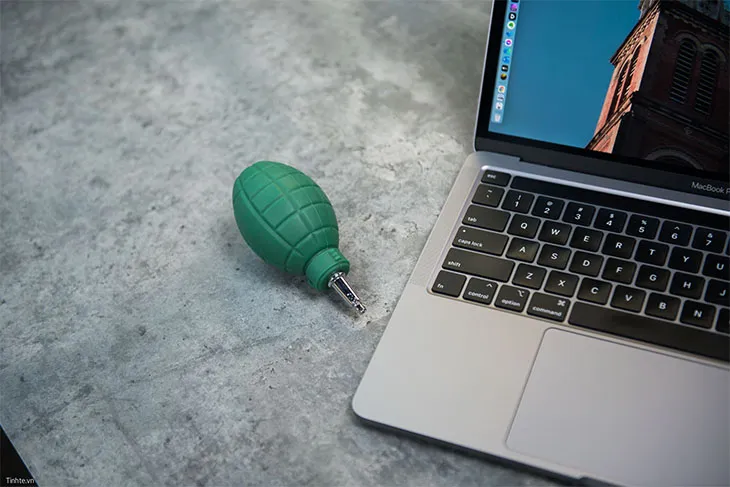 ống thổi bụi máy tính
Những sai lầm chết người cần tránh khi vệ sinh
Trước khi bắt đầu thực hiện cách vệ sinh màn hình laptop, bạn tuyệt đối phải ghi nhớ các quy tắc “sống còn” sau để tránh phải thay màn hình mới:
- ⚠️ Cảnh báo: Luôn tắt nguồn và rút sạc. Việc để máy hoạt động khi vệ sinh có thể gây chập mạch nếu chất lỏng lọt vào bên trong.
- Tuyệt đối không xịt trực tiếp: Không bao giờ xịt dung dịch thẳng lên màn hình. Nước sẽ chảy xuống mép dưới và thấm vào bảng mạch panel (Board cao áp), gây sọc hoặc chết màn hình ngay lập tức.
- Nói không với hóa chất mạnh: Các chất tẩy rửa kính thông thường chứa Amoniac sẽ làm bong tróc lớp chống lóa của màn hình LCD/OLED.
- Lực nhấn vừa phải: Màn hình laptop rất mỏng, việc dùng lực tay quá mạnh sẽ gây ra lỗi “điểm chết” hoặc vỡ tinh thể lỏng.
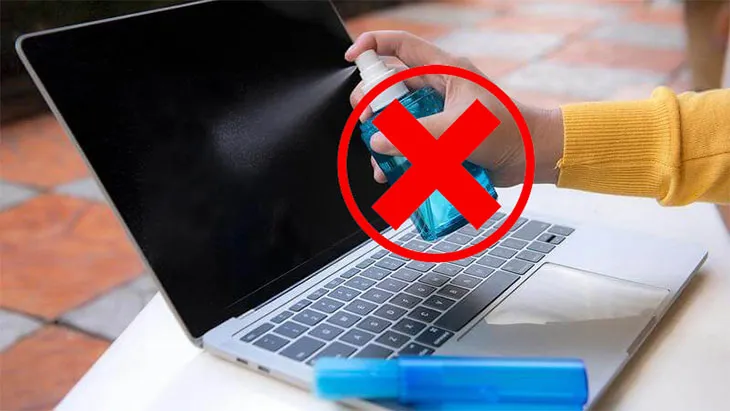 Không xịt ẩm trực tiếp lên màn hình máy tính
Hướng dẫn cách vệ sinh màn hình laptop chi tiết 2026
Tùy vào loại màn hình bạn đang sử dụng (màn gương hay màn nhám), chúng ta sẽ có những lưu ý riêng biệt:
Giai đoạn 1: Làm sạch bụi khô
Đây là bước quan trọng nhất để loại bỏ các hạt cát cứng có thể gây xước máy.
- Bước 1: Dùng ống thổi bụi thổi sạch các kẽ hở giữa màn hình và khung nhựa.
- Bước 2: Sử dụng băng dính loại dính nhẹ để lấy đi các mẩu vụn bẩn cứng đầu hoặc vảy khô bám trên bề mặt.
- Bước 3: Dùng khăn Microfiber khô lau nhẹ toàn bộ bề mặt theo một chiều.
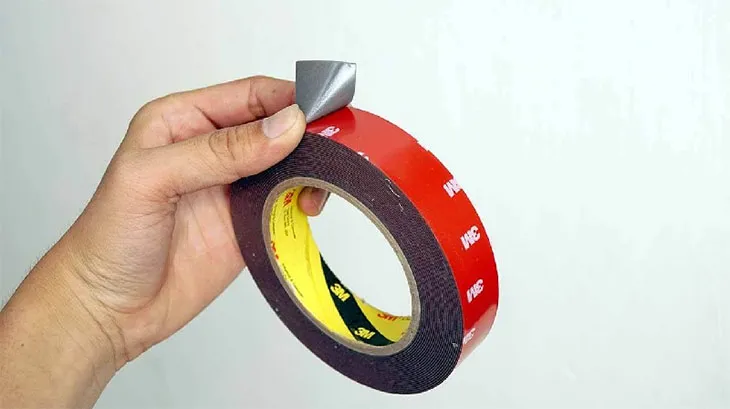 Sử dụng keo dính chậm lên các vết bẩn cứng đầu
Giai đoạn 2: Vệ sinh chuyên sâu cho từng loại màn hình
Đối với màn hình gương (Glossy – thường thấy trên MacBook, Dell XPS):
Loại màn hình này hiển thị rất đẹp nhưng cực kỳ bám vân tay và dễ xước.
- Thao tác: Xịt dung dịch vào khăn (đủ ẩm, không sũng nước). Lau theo chuyển động tròn nhẹ nhàng từ tâm ra ngoài. Sau đó, dùng ngay mặt khô của khăn để lau lại, tránh để lại vệt nước khô (water spots).
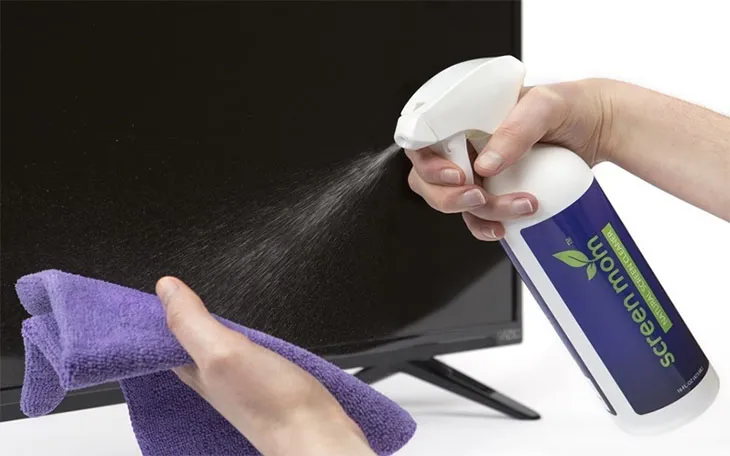 Xịt dung dịch vệ sinh vào khăn vi sợi
Đối với màn hình nhám (Matte/Anti-glare – Laptop văn phòng):
Màn hình nhám có bề mặt hơi sần, dễ bám bụi sâu vào các rãnh nhỏ.
- Thao tác: Sử dụng miếng bọt biển ẩm hoặc khăn ẩm. Lau theo chiều dọc hoặc chiều ngang (z-shape). Không nên lau xoay tròn vì bụi có thể bị kẹt lại trong các kết cấu nhám của màn hình. Kết thúc bằng khăn Microfiber khô để hút ẩm hoàn toàn.
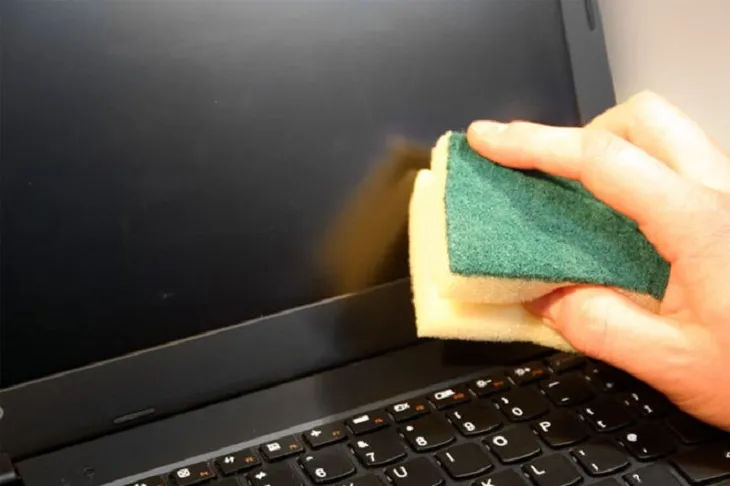 Vệ sinh ướt màn hình máy tính nhám
Mẹo duy trì màn hình laptop luôn như mới
Để giữ cho thiết bị luôn sạch sẽ và kéo dài tuổi thọ, Thành Tín Computer khuyên bạn:
- Dùng miếng dán cường lực/chống xước: Đây là cách vệ sinh màn hình laptop gián tiếp giúp bảo vệ lớp panel gốc. Khi miếng dán bẩn, bạn có thể dễ dàng thay mới mà không lo hại máy.
- Lót khăn mỏng lên bàn phím: Khi gập máy, lớp dầu từ tay trên bám trên phím sẽ dính lên màn hình. Một tờ giấy mỏng hoặc khăn Microfiber lót giữa sẽ ngăn chặn điều này.
- Vệ sinh định kỳ: Nên lau bụi khô 2 ngày/lần và vệ sinh sâu bằng dung dịch 2 tuần/lần để đảm bảo độ bền tối ưu cho năm 2026.
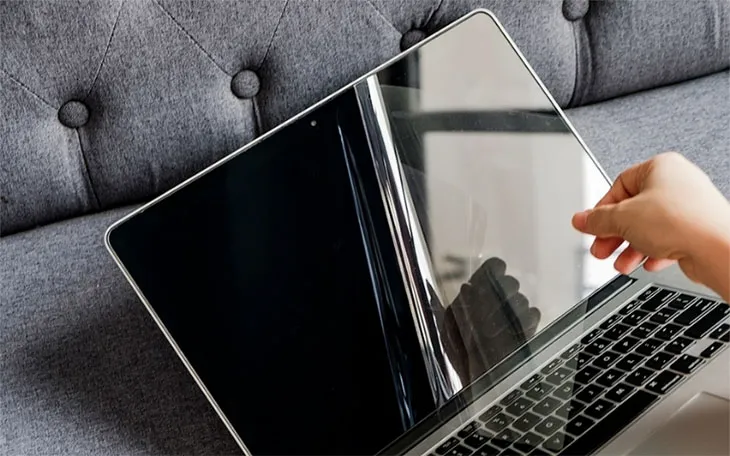 Sử dụng miếng dán màn hình laptop
Việc thực hiện đúng cách vệ sinh màn hình laptop không chỉ giúp máy tính trông thẩm mỹ hơn mà còn bảo vệ túi tiền của bạn khỏi những khoản chi phí thay màn hình đắt đỏ. Nếu màn hình của bạn có các vết ố bên trong hoặc dấu hiệu bụi lọt vào panel, đừng tự ý tháo máy mà hãy mang đến các kỹ thuật viên chuyên nghiệp để được xử lý an toàn.
Ngày cập nhật gần nhất 01/03/2026 by Thành Tín
