
Thanh công cụ giúp bạn truy cập mọi dữ liệu trên máy tính một cách thần tốc nhất. Thực hiện cách tìm kiếm trên win 10 chuẩn xác giúp nâng cao năng suất xử lý công việc.
Đây là bài hướng dẫn chi tiết về cách tìm kiếm trên win 10 giúp bạn làm chủ hoàn toàn thiết bị. Bạn cần nắm rõ các thực thể như Windows Search, Taskbar, Cài đặt hệ thống và Trải nghiệm người dùng.
Hiểu rõ cách vận hành tìm kiếm giúp bạn quản lý tệp tin và ứng dụng chuyên nghiệp hơn. Việc nắm vững các kỹ thuật này sẽ giúp tiết kiệm đáng kể thời gian thao tác hàng ngày.
Lợi ích của việc sử dụng công cụ tìm kiếm trên Windows
Việc tìm kiếm dữ liệu thủ công qua từng thư mục thường tốn rất nhiều thời gian và công sức. Công cụ Search tích hợp sẵn cho phép bạn tìm thấy mọi thứ chỉ trong vài giây ngắn ngủi.
Microsoft đã tối ưu hóa các thuật toán hiện đại để người dùng tìm tệp tin nhanh hơn bao giờ hết. Thành Tín Computer nhận thấy nhiều người dùng vẫn chưa biết cách tận dụng tối đa thanh công cụ này.
Việc hiển thị sẵn hộp tìm kiếm trên Taskbar là phương pháp tối ưu nhất cho dân văn phòng hiện nay. Nó giúp giảm thiểu các thao tác thừa khi bạn cần truy xuất ứng dụng hoặc tài liệu gấp.
Người dùng có thể tìm kiếm cả kết quả trên web lẫn các ứng dụng cài đặt cục bộ tại đây. Sự tiện lợi này biến thanh Taskbar trở thành trung tâm điều khiển mạnh mẽ cho toàn bộ hệ thống.
 Hướng dẫn cách tìm kiếm trên win 10 nhanh chóng qua thanh công cụ Taskbar
Cách hiển thị thanh tìm kiếm trên phiên bản Windows 11
Người dùng Windows 11 có thể dễ dàng quản lý các biểu tượng trên thanh tác vụ của mình rất linh hoạt. Việc ghim hoặc gỡ thanh tìm kiếm được thực hiện ngay trong phần cài đặt mặc định của hệ thống.
Đầu tiên bạn hãy nhấn chuột phải vào khoảng trống trên Taskbar rồi chọn mục Taskbar settings từ menu. Tại phần Taskbar items, bạn có thể chuyển đổi trạng thái hiển thị của mục Search theo ý muốn.
Bạn có thể chọn Hide để ẩn hoàn toàn hoặc Search box để hiện toàn bộ thanh dài trên màn hình. Tùy chọn này giúp giao diện máy tính trở nên gọn gàng hoặc tiện dụng tùy theo sở thích cá nhân.
Ngoài ra, chế độ Search icon and label cũng là một lựa chọn cân bằng giữa thẩm mỹ và tính năng. Chế độ này hiển thị biểu tượng kính lúp kèm theo nhãn chữ mô tả ngắn gọn bên cạnh.
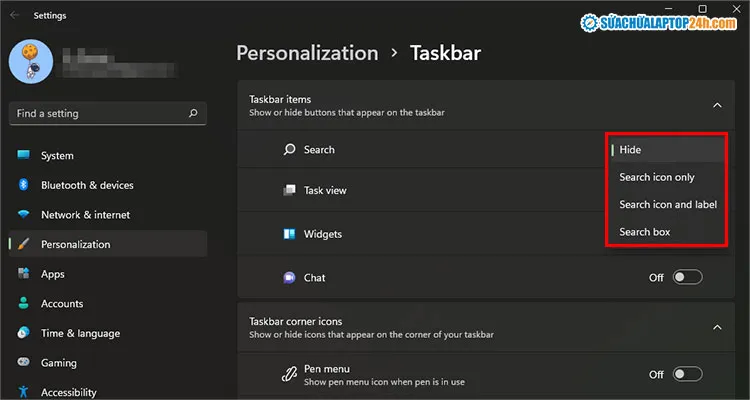 Mô tả cách tìm kiếm trên win 10 và tùy chỉnh hộp thoại tìm kiếm trên Win 11
Các bước kích hoạt thanh tìm kiếm dành cho Windows 10
Đối với phiên bản Windows 10, việc hiển thị ô tìm kiếm ra Taskbar cũng được thực hiện rất đơn giản. Người dùng chỉ cần thực hiện vài cú click chuột để đưa công cụ hữu ích này ra ngoài màn hình.
Bạn hãy bấm chuột phải vào vị trí trống bất kỳ trên thanh tác vụ phía dưới cùng màn hình. Sau đó bạn di chuyển chuột tới mục Search hoặc Cortana tùy thuộc vào phiên bản cập nhật bạn dùng.
Hệ thống sẽ cho phép bạn chọn Show search icon hoặc Show search box tùy theo nhu cầu thực tế. Việc hiện biểu tượng kính lúp sẽ tiết kiệm diện tích hơn cho những người dùng màn hình nhỏ.
Nếu bạn muốn thao tác nhanh nhất, hãy chọn chế độ hiển thị hộp tìm kiếm đầy đủ trên Taskbar. Khi đó bạn chỉ cần bắt đầu gõ phím mà không cần phải nhấn thêm bất kỳ biểu tượng nào.
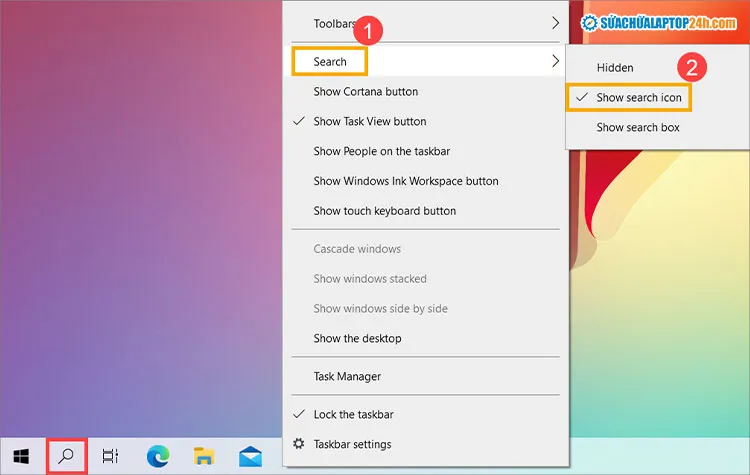 Thao tác thực hiện cách tìm kiếm trên win 10 bằng việc hiện biểu tượng kính lúp
Lựa chọn Show search box sẽ giúp ô nhập liệu xuất hiện ngay lập tức và cố định trên thanh tác vụ. Điều này cực kỳ hữu ích cho những ai thường xuyên phải tra cứu tài liệu liên tục trong ngày.
Việc gõ từ khóa trực tiếp vào ô này giúp bạn bỏ qua bước mở menu Start rườm rà và tốn thời gian. Đây là cách tốt nhất để duy trì dòng chảy công việc mà không bị gián đoạn bởi các menu.
Theo các báo cáo từ cộng đồng công nghệ, việc dùng Search box giúp tăng 15% tốc độ xử lý tác vụ. Bạn sẽ cảm thấy sự khác biệt rõ rệt về hiệu suất ngay sau khi áp dụng thay đổi này.
Đội ngũ kỹ thuật tại Thành Tín Computer luôn khuyến khích khách hàng sử dụng tính năng này để tối ưu máy. Hộp tìm kiếm này còn hỗ trợ tính toán nhanh và chuyển đổi đơn vị rất tiện lợi.
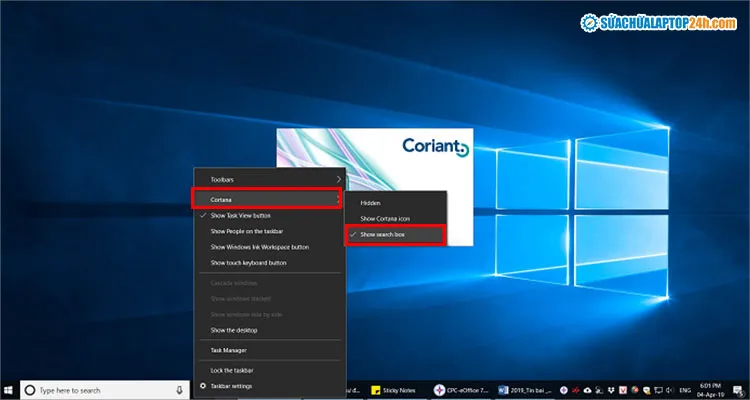 Mô tả cách tìm kiếm trên win 10 thông qua hộp nhập liệu Search Box trực quan nhất
Những điều kiện để hộp tìm kiếm hiển thị chính xác
Hộp tìm kiếm sẽ chỉ hiển thị mặc định trên màn hình chính nếu bạn đang sử dụng hệ thống nhiều màn hình. Các màn hình phụ còn lại thường sẽ chỉ hiển thị biểu tượng kính lúp để tối ưu hóa không gian.
Tính năng Show search box cũng sẽ tự động bị ẩn nếu bạn không đặt Taskbar ở vị trí dưới cùng. Nếu bạn di chuyển thanh tác vụ sang hai bên hoặc phía trên, ô Search sẽ không thể xuất hiện.
Độ phân giải màn hình thấp dưới mức 1024×768 cũng khiến tính năng hiển thị hộp tìm kiếm bị vô hiệu hóa. Lúc này hệ thống tự động thu nhỏ các thành phần để đảm bảo không gian hiển thị cho các ứng dụng.
Ngoài ra, nếu thanh tác vụ quá chật chội với quá nhiều ứng dụng, hộp tìm kiếm cũng có thể bị ẩn. Bạn nên gỡ bớt các ứng dụng không cần thiết để tạo khoảng trống cho công cụ tìm kiếm này.
 Kiểm tra các thiết lập hiển thị để thực hiện cách tìm kiếm trên win 10 hiệu quả
Cách khắc phục lỗi không tìm thấy mục Show search box
Khi thanh Taskbar quá nhỏ, bạn cần điều chỉnh kích thước về mức tiêu chuẩn ngay lập tức để khắc phục. Vấn đề này thường do người dùng vô tình bật chế độ thu nhỏ các biểu tượng hệ thống Windows.
Bạn hãy nhấn chuột phải vào Taskbar và truy cập trực tiếp vào mục Taskbar settings trong menu hiện ra. Tại đây bạn cần tìm đến dòng Use small taskbar buttons trong bảng cài đặt chi tiết của hệ thống.
Hãy gạt công tắc sang trạng thái Off để đưa thanh tác vụ về kích thước lớn tiêu chuẩn ban đầu. Ngay sau đó, tùy chọn hiển thị hộp tìm kiếm sẽ xuất hiện lại trong menu chuột phải của Taskbar.
Nếu vẫn không thấy, bạn hãy thử khởi động lại tiến trình Windows Explorer trong trình quản lý Task Manager. Thao tác này giúp làm mới giao diện người dùng và sửa các lỗi hiển thị biểu tượng cơ bản.
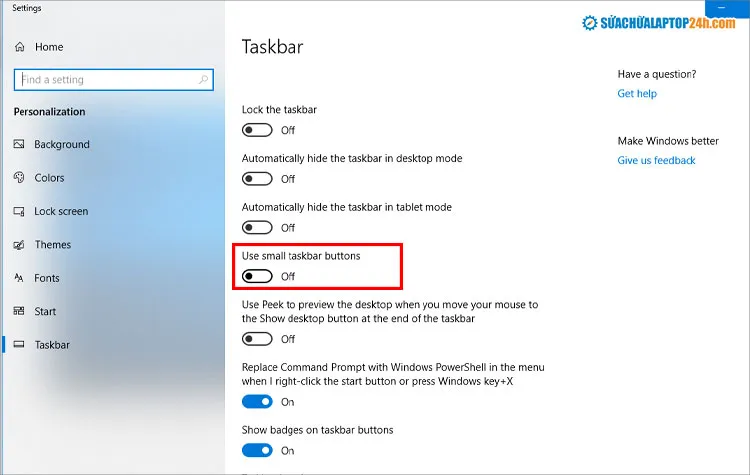 Tắt chế độ nút nhỏ để áp dụng cách tìm kiếm trên win 10 thuận tiện và nhanh chóng
Sử dụng phím tắt để tối ưu hóa tốc độ tìm kiếm
Ngoài việc click chuột, sử dụng phím tắt là cách chuyên nghiệp nhất để mở công cụ tìm kiếm thần tốc. Bạn chỉ cần nhấn tổ hợp phím Windows + S để mở ngay giao diện tìm kiếm trên màn hình.
Phím tắt Windows + C cũng có thể được dùng nếu bạn muốn kích hoạt tính năng tìm kiếm qua Cortana. Việc kết hợp giữa bàn phím và chuột giúp bạn xử lý các tác vụ phức tạp một cách mượt mà.
Sử dụng thành thạo các phím điều hướng sau khi mở hộp tìm kiếm cũng giúp chọn kết quả nhanh hơn. Bạn có thể dùng phím mũi tên và Enter để mở ứng dụng mà không cần dùng đến chuột.
Cách tiếp cận này không chỉ thể hiện sự am hiểu công nghệ mà còn giúp bảo vệ sức khỏe cổ tay. Thành Tín Computer luôn hướng dẫn khách hàng các mẹo phím tắt này để làm việc năng suất hơn.
Kỹ thuật lọc kết quả tìm kiếm nâng cao trên Windows 10
Windows 10 cung cấp các bộ lọc mạnh mẽ giúp bạn thu hẹp phạm vi tìm kiếm một cách chính xác nhất. Bạn có thể chọn tìm kiếm riêng theo danh mục như Apps, Documents, Web hoặc Folders ngay trên đầu.
Sử dụng các toán tử tìm kiếm cơ bản cũng giúp kết quả hiện ra đúng với mong đợi của người dùng. Ví dụ, bạn có thể gõ loại định dạng tệp tin như “.pdf” hoặc “.docx” để lọc nhanh tài liệu.
Tính năng Search Tools sẽ xuất hiện khi bạn thực hiện tìm kiếm trực tiếp trong cửa sổ File Explorer truyền thống. Tại đây bạn có thể lọc tệp theo dung lượng, ngày sửa đổi hoặc tác giả của tệp tin đó.
Việc hiểu rõ các bộ lọc này giúp bạn tìm thấy dữ liệu cũ trong hàng ngàn tệp tin lưu trữ. Đây là kỹ năng quan trọng dành cho những người quản lý dữ liệu lớn trên máy tính cá nhân.
Làm chủ toàn diện cách tìm kiếm trên win 10 giúp bạn quản lý máy tính chuyên nghiệp, tiết kiệm thời gian và nâng cao hiệu quả công việc vượt trội mỗi ngày.
Ngày cập nhật gần nhất 03/02/2026 by Thành Tín
