
Việc tìm hiểu cách thu nhỏ icon trên desktop win 7 giúp bạn tối ưu hóa không gian hiển thị và sắp xếp công việc hiệu quả hơn. Người dùng thường muốn điều chỉnh các biểu tượng màn hình sao cho gọn gàng và dễ nhìn nhất trên hệ điều hành của mình.
Tùy chỉnh giao diện người dùng hợp lý sẽ mang lại cảm giác thoải mái và nâng cao hiệu suất làm việc hàng ngày. Kỹ thuật này giúp mở rộng không gian hiển thị để chứa được nhiều ứng dụng quan trọng hơn trên màn hình chính. Bạn có thể dễ dàng kiểm soát mọi thao tác máy tính chỉ với vài bước thiết lập cơ bản và nhanh chóng.
Hướng dẫn cách thu nhỏ icon trên desktop win 7
Hệ điều hành Windows 7 cho phép người dùng linh hoạt thay đổi kích thước các biểu tượng theo ý thích cá nhân. Việc này cực kỳ hữu ích khi bạn có quá nhiều lối tắt ứng dụng chiếm diện tích màn hình.
Bạn có thể chọn giữa các kích thước có sẵn hoặc tinh chỉnh thủ công bằng con lăn chuột một cách chính xác. Những thay đổi này được áp dụng ngay lập tức mà không cần khởi động lại máy tính hay phần mềm.
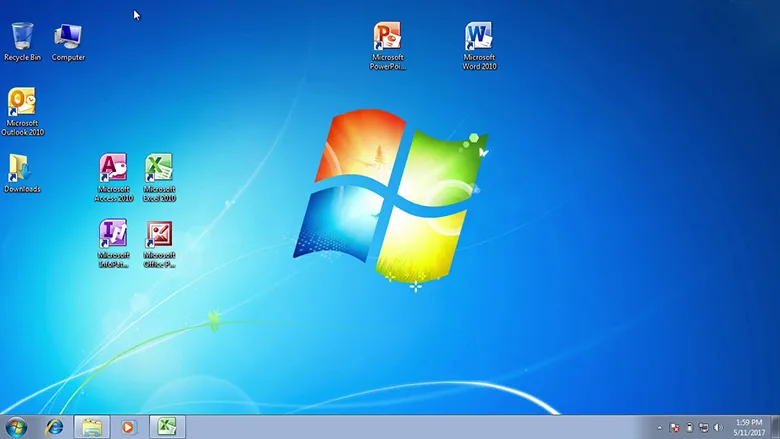 Kỹ thuật viên hướng dẫn cách thu nhỏ icon trên desktop win 7 đơn giản
Sử dụng menu ngữ cảnh để thay đổi kích thước
Đây là phương pháp phổ biến và nhanh nhất để điều chỉnh kích cỡ các biểu tượng trên màn hình máy tính của bạn. Đầu tiên, bạn hãy nhấp chuột phải vào một vị trí trống bất kỳ trên giao diện Desktop để mở menu.
Sau đó, bạn di chuyển con trỏ chuột đến dòng View để xem các tùy chọn hiển thị danh sách icon. Tại đây, bạn chọn mục Small Icons để ngay lập tức thu hẹp kích thước các biểu tượng xuống mức nhỏ nhất.
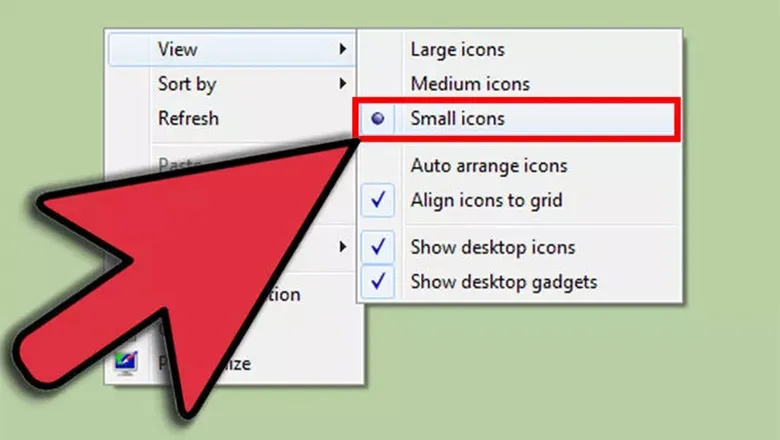 Thao tác chọn Small Icons trong menu View để thu nhỏ biểu tượng trên Win 7
Cách thu nhỏ biểu tượng bằng tổ hợp phím và chuột
Ngoài cách sử dụng menu, bạn có thể dùng phím tắt để thay đổi kích thước icon một cách linh hoạt hơn. Bạn chỉ cần nhấn và giữ phím Control (Ctrl) trên bàn phím trong suốt quá trình thực hiện thao tác.
Đồng thời, bạn thực hiện lăn nút cuộn giữa của chuột theo hướng xuống dưới để thu nhỏ dần các biểu tượng. Cách làm này giúp bạn quan sát trực tiếp sự thay đổi và dừng lại ở kích thước mà mình ưng ý nhất.
Điều chỉnh kích thước icon trên Windows 10
Windows 10 kế thừa tính năng thay đổi kích thước icon từ các phiên bản trước nhưng có giao diện hiện đại hơn. Bạn cũng bắt đầu bằng việc nhấp chuột phải vào khoảng trống trên màn hình để truy cập menu cài đặt nhanh.
Hệ thống cung cấp ba mức lựa chọn chính bao gồm Large icons, Medium icons và Small icons để người dùng tùy ý thiết lập. Tùy chọn Medium thường là mặc định, nhưng bạn nên chọn Small để tiết kiệm tối đa diện tích hiển thị.
Phương pháp sử dụng phím Ctrl kết hợp con lăn chuột cũng hoạt động hoàn hảo trên phiên bản Windows 10 này. Cách thức này mang lại sự tiện lợi vượt trội khi bạn muốn tùy chỉnh kích thước icon theo tỉ lệ lẻ.
Việc thu nhỏ icon giúp màn hình trở nên thoáng đãng và chuyên nghiệp hơn đối với những người làm việc đa nhiệm. Bạn có thể sắp xếp các nhóm ứng dụng logic mà không lo bị chồng chéo hay che khuất hình nền.
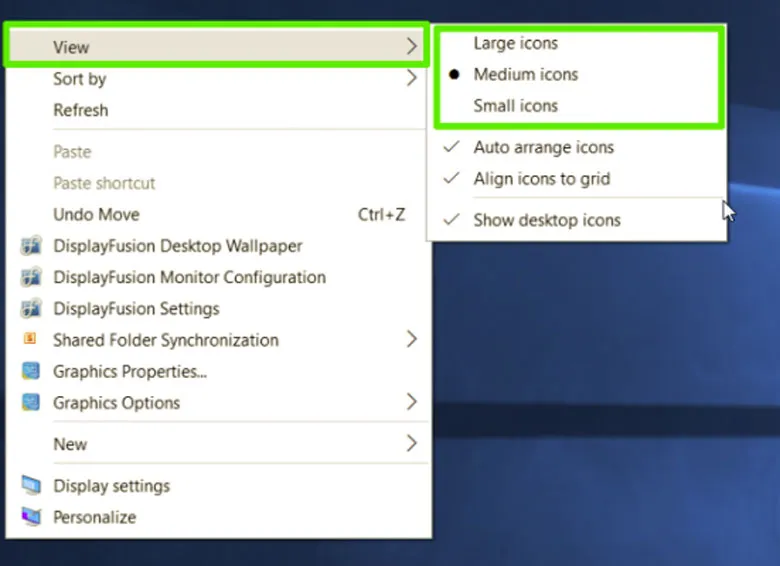 Kết quả sau khi thực hiện cách thu nhỏ icon trên desktop win 10 thành công
Cách thay đổi kích thước biểu tượng trên Windows XP
Đối với các dòng máy đời cũ chạy Windows XP, quy trình thực hiện sẽ có đôi chút khác biệt về giao diện. Bạn cần nhấp chuột phải vào màn hình Desktop rồi chọn dòng Properties ở cuối danh sách menu hiện ra.
Lúc này, một cửa sổ Display Properties sẽ xuất hiện để bạn quản lý toàn bộ các thiết lập về hiển thị. Đây là trung tâm điều khiển chính cho mọi thay đổi liên quan đến màu sắc và kích cỡ của hệ thống.
Tại cửa sổ mới, bạn chuyển sang tab Appearance để tìm kiếm các tùy chọn nâng cao về giao diện người dùng. Bạn tiếp tục nhấn vào nút Advanced nằm ở góc dưới bên phải để mở ra bảng tùy chỉnh chi tiết hơn.
Trong danh sách thả xuống của mục Item, bạn hãy tìm và chọn chính xác dòng có tên là Icon. Đây là nơi cho phép bạn can thiệp trực tiếp vào thông số kích thước của các biểu tượng trên màn hình.
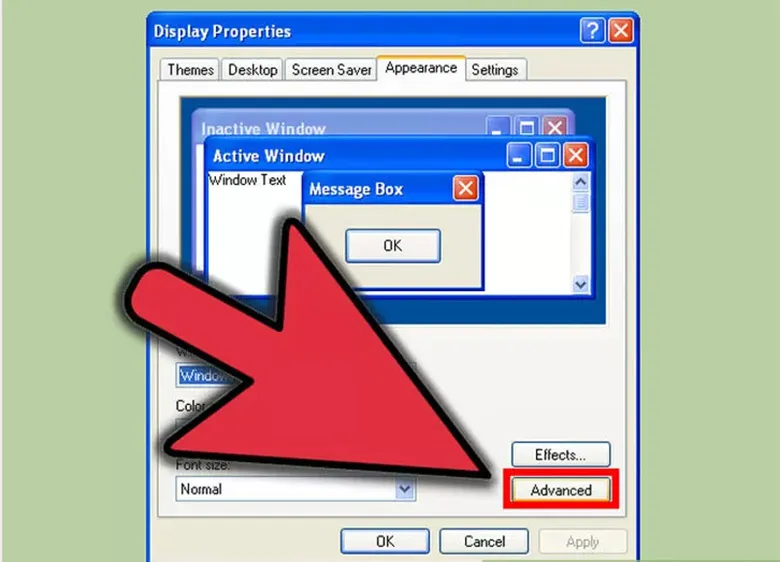 Lựa chọn tab Appearance và mục Advanced để thay đổi thông số giao diện XP
Bên cạnh mục Icon, bạn sẽ thấy ô Size chứa giá trị kích thước hiện tại của các biểu tượng máy tính. Bạn chỉ cần nhập một con số nhỏ hơn giá trị hiện tại hoặc sử dụng mũi tên để điều chỉnh giảm xuống.
Sau khi hoàn tất, hãy nhấn OK để áp dụng các thay đổi và đóng cửa sổ thiết lập lại. Màn hình sẽ chớp nhẹ một lần để cập nhật kích thước mới cho toàn bộ icon đang hiển thị trên Desktop.
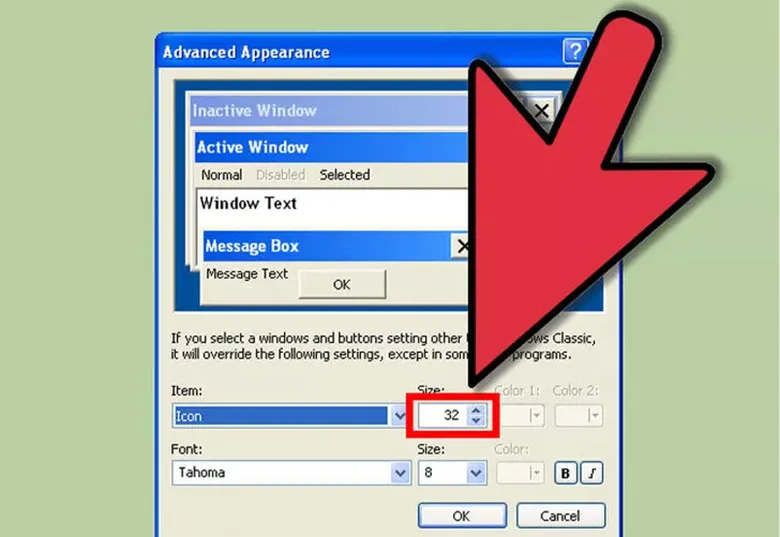 Điều chỉnh thông số tại ô Size để hoàn tất cách thu nhỏ icon trên Windows XP
Cách ẩn hoặc hiện các biểu tượng trên màn hình
Đôi khi bạn muốn làm sạch hoàn toàn màn hình để tập trung làm việc hoặc khoe hình nền đẹp. Windows cung cấp tính năng ẩn toàn bộ icon cực kỳ nhanh chóng mà không cần xóa bỏ bất kỳ lối tắt nào.
Bạn chỉ cần nhấp chuột phải, chọn View và bỏ tích tại dòng Show desktop icons để làm trống màn hình. Khi cần sử dụng lại, bạn chỉ việc thực hiện thao tác tương tự và tích chọn lại vào dòng đó.
Nắm vững cách thu nhỏ icon trên desktop win 7 và các phiên bản Windows khác giúp bạn làm chủ không gian làm việc số một cách chuyên nghiệp.
Ngày cập nhật gần nhất 04/02/2026 by Thành Tín
