
Cách thoát khỏi BIOS Win 10 là thắc mắc phổ biến khi máy tính của bạn bất ngờ hiển thị màn hình cấu hình BIOS thay vì khởi động Windows bình thường. Đây là tình huống khá phổ biến nhưng có thể khiến người dùng cảm thấy bối rối nếu chưa có kinh nghiệm xử lý.
Bài viết này sẽ hướng dẫn bạn các phương pháp thoát BIOS đơn giản nhất, đồng thời giải thích nguyên nhân và cách khắc phục triệt để vấn đề này.
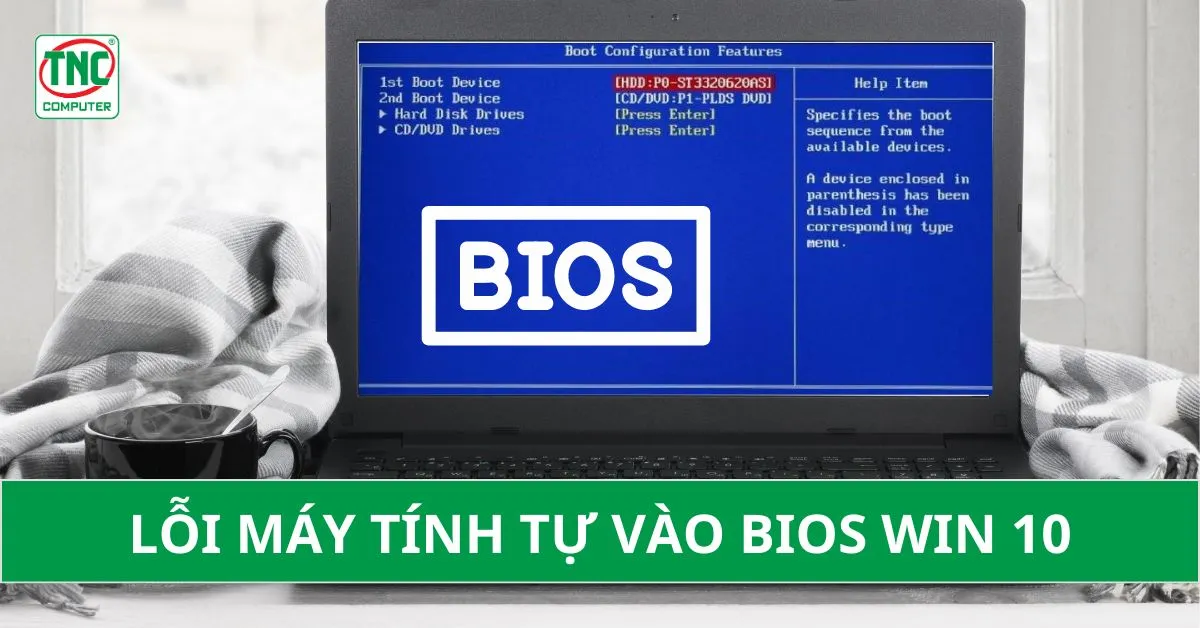 Màn hình BIOS Windows 10Hướng dẫn cách thoát khỏi BIOS Win 10 nhanh chóng
Thoát BIOS Win 10 bằng phím tắt cơ bản
Sử dụng phím F10 hoặc ESC
Đây là cách thoát khỏi BIOS Win 10 đơn giản và nhanh nhất:
- Nhấn phím F10 để lưu cài đặt và thoát
- Chọn Yes khi hệ thống hỏi xác nhận
- Máy tính sẽ tự động khởi động lại
Nếu F10 không hoạt động, thử nhấn ESC để thoát mà không lưu thay đổi.
Sử dụng menu Save & Exit
Phương pháp thủ công nhưng chắc chắn:
- Di chuyển đến tab Save & Exit bằng phím mũi tên
- Chọn Save Changes and Exit hoặc Exit Without Saving
- Nhấn Enter để xác nhận
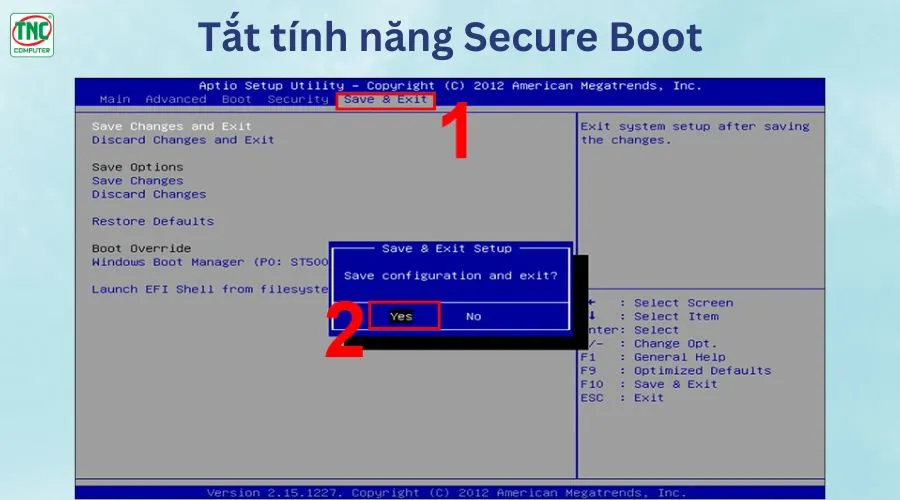 Thoát BIOS qua menuSử dụng menu Save & Exit để thoát BIOS
Tại sao máy tính lại tự động vào BIOS?
Thứ tự khởi động (Boot Order) bị thay đổi
BIOS không tìm thấy ổ đĩa chứa Windows để khởi động. Kiểm tra:
- Vào tab Boot trong BIOS
- Đảm bảo ổ cứng chứa Windows được đặt ở vị trí đầu tiên
- Lưu cài đặt và khởi động lại
Pin CMOS yếu hoặc hết
Pin CMOS lưu trữ cài đặt BIOS. Khi pin yếu:
- Cài đặt BIOS bị reset về mặc định
- Máy tính không nhớ thứ tự boot
- Cần thay pin CMOS (pin CR2032)
Phím bàn phím bị kẹt
Các phím như F2, F10, Delete nếu bị kẹt sẽ khiến máy tự động vào BIOS mỗi lần khởi động. Kiểm tra và vệ sinh bàn phím.
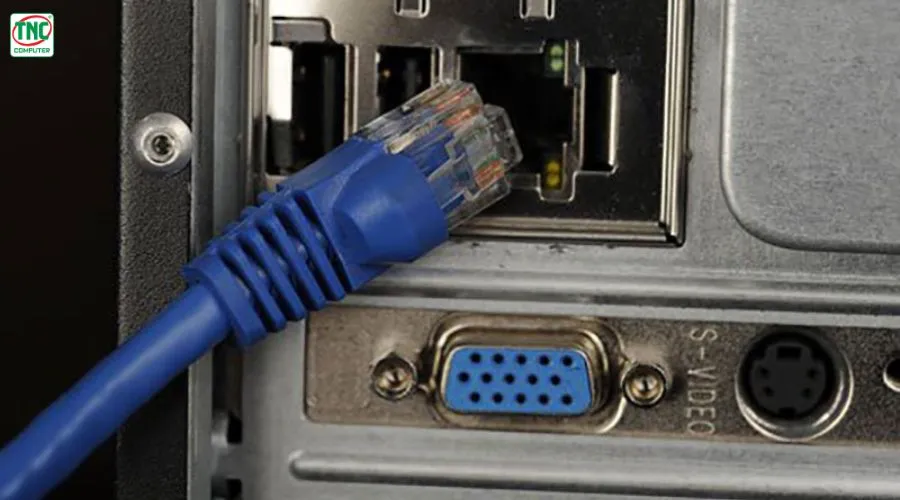 Kiểm tra bàn phímKiểm tra bàn phím có phím nào bị kẹt không
Khắc phục khi không thoát được BIOS
Kiểm tra và điều chỉnh Boot Mode
Nếu máy vẫn quay lại BIOS sau khi thoát:
- Vào tab Boot
- Kiểm tra Boot Mode: UEFI hoặc Legacy
- Windows 10 thường dùng UEFI, máy cũ dùng Legacy
- Chọn đúng chế độ tương thích với cách cài Windows
Tắt Fast Boot tạm thời
Fast Boot đôi khi gây xung đột:
- Tìm Fast Boot trong BIOS
- Chuyển sang Disabled
- Lưu và khởi động lại
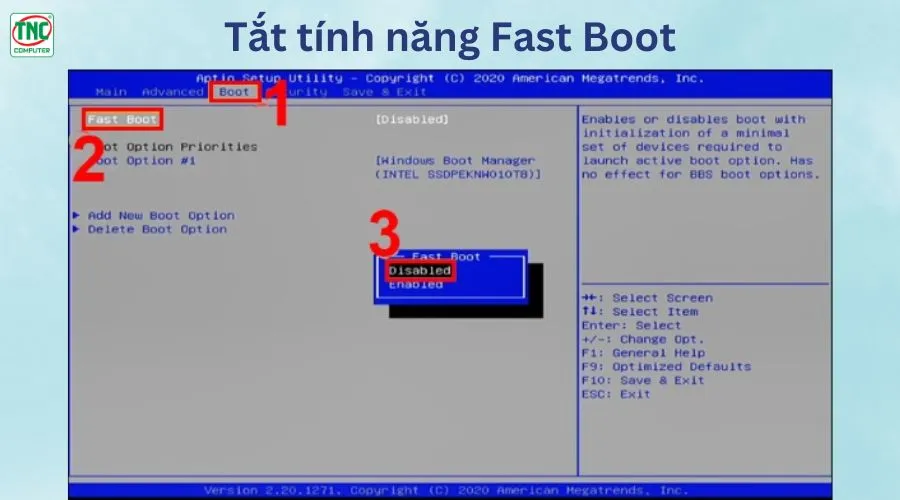 Tắt Fast BootTắt Fast Boot để khắc phục lỗi
Reset BIOS về mặc định
Khi cài đặt BIOS bị lỗi nghiêm trọng:
- Tìm tùy chọn Load Optimized Defaults hoặc Reset to Default
- Xác nhận reset
- Sau đó điều chỉnh lại Boot Order nếu cần
⚠️ Lưu ý: Reset BIOS sẽ xóa mọi cài đặt tùy chỉnh trước đó.
Xử lý lỗi phần cứng gây vào BIOS
Kiểm tra kết nối ổ cứng
Ổ cứng lỏng hoặc hỏng khiến BIOS không phát hiện được:
- Tắt máy và rút nguồn điện
- Mở vỏ case, kiểm tra cáp SATA/NVMe
- Cắm lại chắc chắn
- Vệ sinh tiếp điểm nếu có bụi
Kiểm tra RAM
RAM lỗi cũng có thể khiến máy vào BIOS:
- Tháo RAM ra, lau chân tiếp xúc bằng tẩy mềm
- Cắm lại RAM vào khe khác thử
- Nếu có nhiều thanh RAM, thử từng thanh một
 Vệ sinh RAMVệ sinh và kiểm tra RAM
Khi cần hỗ trợ chuyên nghiệp
Nếu đã thử các cách trên mà vẫn không thoát khỏi BIOS Win 10 được, có thể:
- Bo mạch chủ bị lỗi nghiêm trọng
- Ổ cứng hỏng hoàn toàn
- Cần cài lại Windows
Trong trường hợp này, hãy liên hệ dịch vụ sửa chữa máy tính uy tín để được kiểm tra và xử lý chuyên nghiệp.
Phòng tránh lỗi vào BIOS trong tương lai
- Không tắt máy đột ngột khi đang cập nhật BIOS
- Thay pin CMOS định kỳ (3-5 năm/lần)
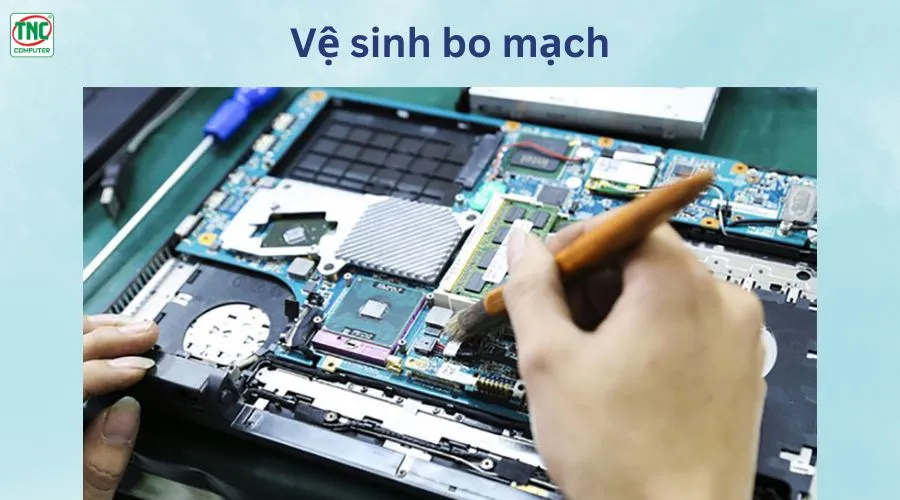
- Vệ sinh máy tính 6 tháng/lần để tránh bụi gây lỗi kết nối
- Sao lưu cài đặt BIOS quan trọng bằng cách chụp ảnh màn hình
- Cập nhật BIOS từ nhà sản xuất khi có phiên bản mới ổn định
Với hướng dẫn chi tiết về cách thoát khỏi BIOS Win 10 và các phương pháp khắc phục, bạn có thể tự xử lý hầu hết các tình huống gặp phải. Nếu vấn đề vẫn tiếp diễn sau khi thử các cách trên, đó có thể là dấu hiệu của lỗi phần cứng nghiêm trọng cần được kiểm tra bởi kỹ thuật viên chuyên nghiệp.
Ngày cập nhật gần nhất 14/03/2026 by Thành Tín
