
Zalo tự động khởi động cùng Windows có thể khiến máy tính chậm hơn đáng kể, đặc biệt với laptop cấu hình trung bình. Cách tắt tự khởi động Zalo trên máy tính đơn giản nhưng mang lại hiệu quả rõ rệt: máy boot nhanh hơn, RAM được giải phóng, và bạn không còn bị làm phiền bởi thông báo ngay khi vừa đăng nhập Windows.
Tại Sao Nên Tắt Zalo Khởi Động Cùng Windows
Theo kinh nghiệm xử lý hàng trăm trường hợp laptop chậm, Zalo chạy ngầm thường chiếm 150-300MB RAM và 2-5% CPU ngay từ lúc khởi động. Với máy RAM 4GB, đây là con số đáng kể.
Lợi ích cụ thể khi tắt:
- Thời gian boot Windows giảm 3-7 giây (đo trên SSD)
- Giải phóng RAM cho ứng dụng làm việc chính
- Kéo dài thời lượng pin 10-15 phút/lần sạc (laptop)
- Tránh thông báo Zalo xuất hiện khi đang họp/trình chiếu
⚠️ Lưu ý: Tắt tự khởi động không ảnh hưởng đến chức năng Zalo. Bạn vẫn mở được ứng dụng bình thường khi cần.
Cách 1: Tắt Trong Cài Đặt Zalo (Khuyến Nghị)
Đây là phương pháp an toàn nhất, không can thiệp vào hệ thống Windows.
Các bước thực hiện:
- Mở Zalo trên máy tính
- Click biểu tượng bánh răng (góc trên bên trái)
- Chọn Cài đặt từ menu
- Tìm mục “Khởi động Zalo khi mở máy” (một số phiên bản hiển thị “Tự động khởi động khi mở máy”)
- Gạt nút sang trái hoặc bỏ tích để tắt
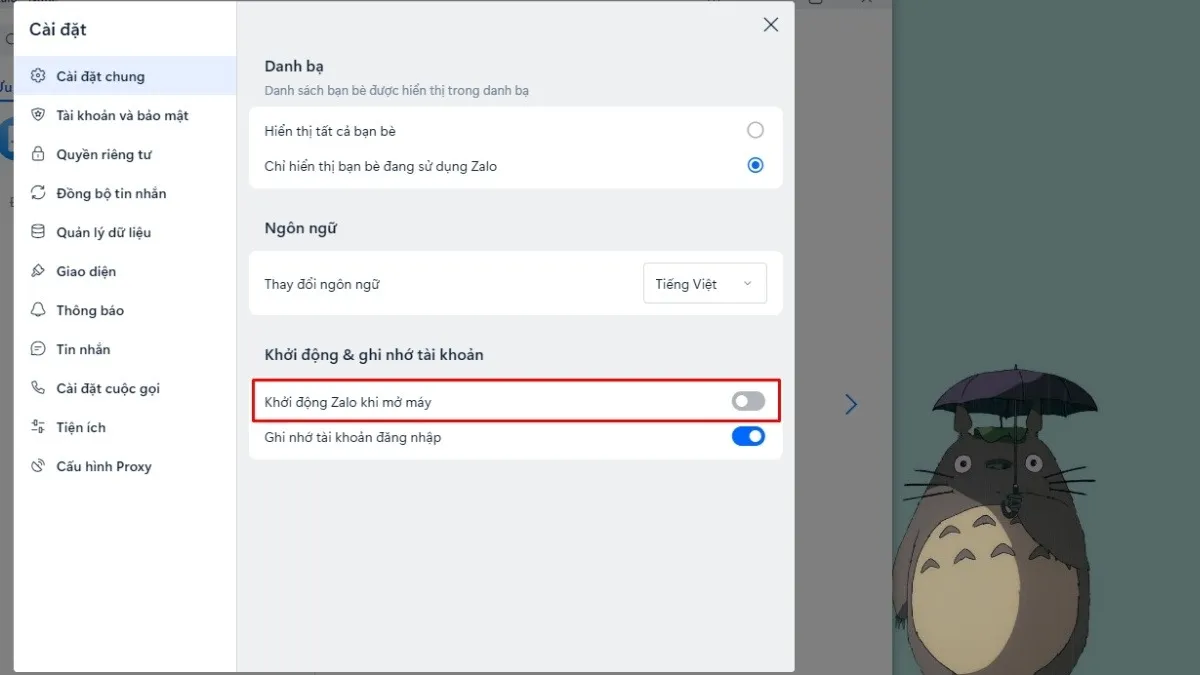 Tắt tự khởi động Zalo trong phần Cài đặt ứng dụng
Gạt nút sang trái để tắt tính năng khởi động cùng Windows
Kiểm tra kết quả: Khởi động lại máy. Nếu Zalo không tự mở, bạn đã thành công.
Cách 2: Tắt Qua Task Manager
Phương pháp này hữu ích khi:
- Không tìm thấy tùy chọn trong Zalo
- Muốn quản lý tập trung tất cả ứng dụng startup
- Zalo bị lỗi không mở được cài đặt
Thực hiện trên Windows 10/11:
- Nhấn Ctrl + Shift + Esc để mở Task Manager
- Chuyển sang tab Startup (Khởi động)
- Tìm Zalo trong danh sách
- Click chuột phải → chọn Disable
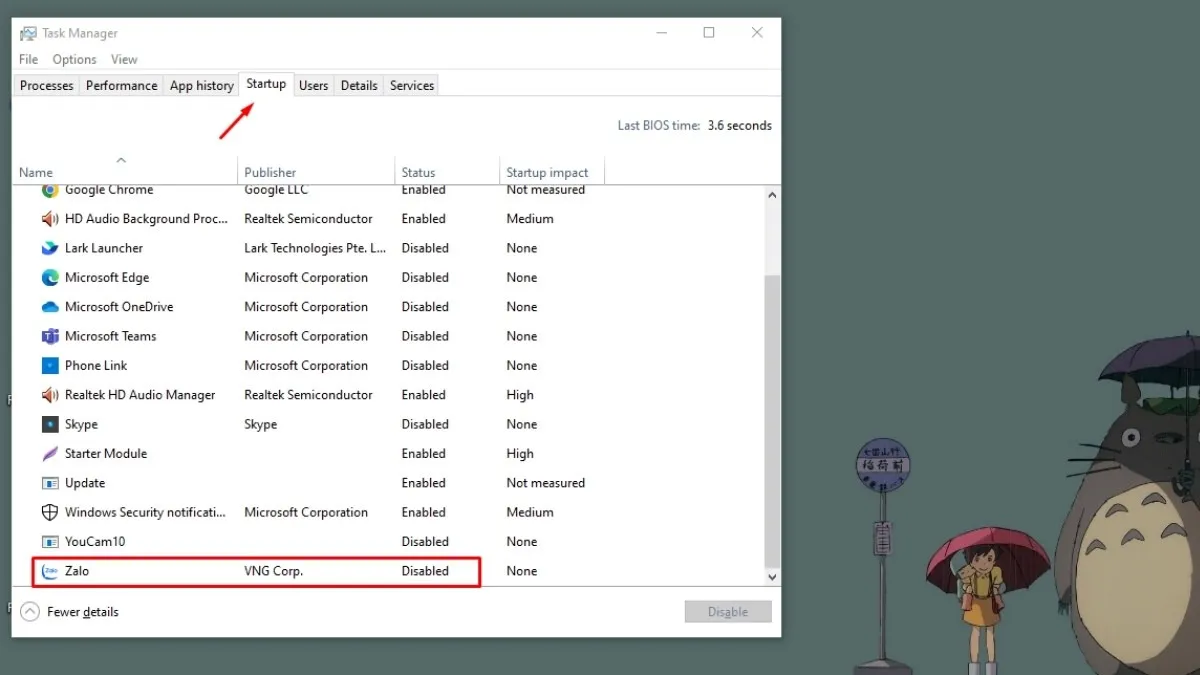 Vô hiệu hóa Zalo trong Task Manager
Disable Zalo trong tab Startup của Task Manager
Cột “Status” sẽ chuyển từ “Enabled” sang “Disabled”. Cột “Startup impact” cho biết mức độ ảnh hưởng đến thời gian boot (thường là “Medium” với Zalo).
Tối Ưu Thêm: Các Ứng Dụng Nên Tắt Startup
Ngoài Zalo, kiểm tra và tắt các ứng dụng này nếu không cần thiết:
- Adobe Creative Cloud: Chiếm 200-400MB RAM
- Microsoft Teams: Tự khởi động mặc định sau khi cài
- Spotify, iTunes: Không cần thiết nếu không nghe nhạc ngay khi mở máy
- Các phần mềm download (IDM, uTorrent): Chỉ bật khi cần
Cách nhận biết ứng dụng nên tắt: Trong Task Manager, cột “Startup impact” hiển thị “High” hoặc “Medium” là ứng viên cần xem xét.
⚠️ Không tắt: Windows Security, driver card đồ họa (NVIDIA/AMD), phần mềm touchpad laptop.
Câu Hỏi Thường Gặp
Làm sao bật lại tự khởi động Zalo?
Thực hiện ngược lại: Vào Cài đặt Zalo → bật lại tùy chọn, hoặc trong Task Manager → click phải Zalo → chọn Enable.
Tắt Zalo startup có làm mất tin nhắn không?
Không. Dữ liệu Zalo được lưu trên server và máy tính. Tắt startup chỉ ngăn ứng dụng tự mở, không xóa dữ liệu.
Zalo vẫn tự mở sau khi tắt startup?
Kiểm tra:
- Có phải bạn đã tắt cả 2 nơi (Cài đặt Zalo + Task Manager)?
- Zalo có đang được cài nhiều phiên bản (Zalo PC và Zalo for Windows)?
- Kiểm tra Registry:
HKEY_CURRENT_USERSoftwareMicrosoftWindowsCurrentVersionRun– xóa entry “Zalo” nếu có
Máy vẫn chậm sau khi tắt Zalo?
Zalo chỉ là một trong nhiều nguyên nhân. Kiểm tra thêm:
- Disk usage 100% (chuyển sang SSD nếu đang dùng HDD)
- RAM đầy (nâng cấp hoặc tắt thêm ứng dụng startup)
- Virus/malware (quét bằng Windows Defender)
Việc cách tắt tự khởi động Zalo trên máy tính giúp cải thiện hiệu suất đ
Ngày cập nhật gần nhất 14/03/2026 by Thành Tín
