
Bạn đang gặp khó khăn khi sử dụng phím Fn trên laptop Dell? Muốn tắt chức năng này để sử dụng trực tiếp các phím F1-F12 mà không cần nhấn tổ hợp? Bài viết này sẽ hướng dẫn chi tiết cách tắt phím fn trên laptop dell một cách đơn giản và nhanh chóng.
Tại Sao Cần Tắt Phím Fn Trên Laptop Dell?
Theo kinh nghiệm, nhiều người dùng laptop Dell thường gặp tình huống cần sử dụng phím F5 để refresh trang web, F12 để mở Developer Tools, hay F2 để đổi tên file. Tuy nhiên, với cấu hình mặc định, bạn phải nhấn tổ hợp Fn + F5, Fn + F12… mới thực hiện được các thao tác này. Điều này gây bất tiện, đặc biệt với lập trình viên, game thủ, hoặc người làm việc văn phòng thường xuyên.
Cách tắt phím fn trên laptop dell giúp bạn:
- Sử dụng trực tiếp F1-F12 mà không cần nhấn Fn
- Tăng tốc độ làm việc với các phím tắt
- Phù hợp hơn với thói quen sử dụng bàn phím desktop
Phương Pháp 1: Tắt Fn Qua Phím Tắt Nhanh
Đây là cách đơn giản nhất để tắt phím fn trên laptop dell:
Nhấn giữ phím Fn + nhấn phím Esc
Một số model Dell sẽ có biểu tượng khóa trên phím Esc. Khi thực hiện tổ hợp này, chế độ Fn Lock sẽ được bật/tắt ngay lập tức. Bạn có thể kiểm tra bằng cách thử nhấn F5 – nếu trang web refresh mà không cần Fn, nghĩa là đã tắt thành công.
⚠️ Lưu ý: Không phải tất cả dòng Dell đều hỗ trợ phím tắt này. Nếu không hiệu quả, hãy thử phương pháp tiếp theo.
Phương Pháp 2: Cấu Hình Trong BIOS
Đây là cách tắt phím fn trên laptop dell chính thống và hiệu quả nhất:
Bước 1: Truy cập BIOS
- Khởi động lại laptop Dell
- Ngay khi logo Dell xuất hiện, nhấn liên tục phím F2 (hoặc F12 trên một số model cũ)
- Chờ màn hình BIOS hiển thị
Bước 2: Tìm mục Function Key Behavior
- Sử dụng phím mũi tên di chuyển đến tab Advanced hoặc System Configuration
- Tìm mục Function Key Behavior (có thể gọi là Fn Key Behavior, Action Keys Mode)
Bước 3: Thay đổi cấu hình
- Chọn Function Key để ưu tiên F1-F12 (tắt chế độ Fn)
- Chọn Multimedia Key để ưu tiên các phím media (bật chế độ Fn – mặc định)
Bước 4: Lưu và thoát
- Nhấn F10 để lưu thay đổi
- Chọn Yes khi được hỏi xác nhận
- Laptop sẽ khởi động lại với cấu hình mới
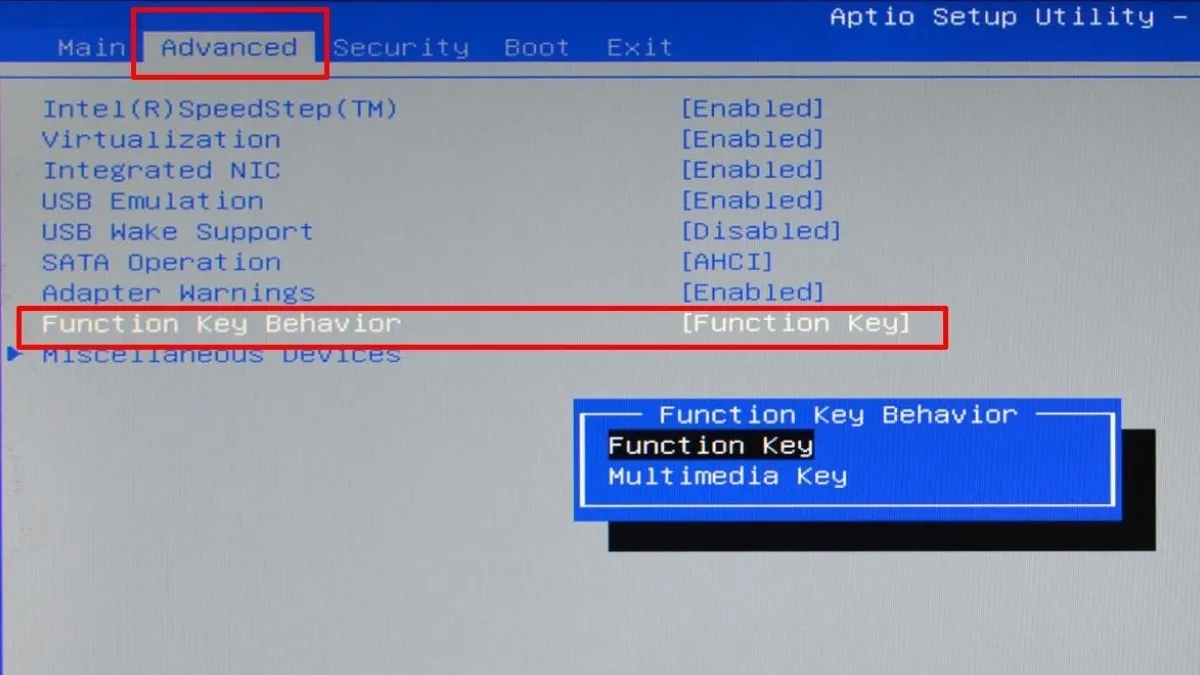 Cấu hình Function Key Behavior trong BIOS Dell
Giao diện BIOS Dell với tùy chọn Function Key Behavior
Phương Pháp 3: Sử Dụng Dell Command
Với các laptop Dell doanh nghiệp (Latitude, Precision), bạn có thể dùng phần mềm Dell Command | Configure:
- Tải và cài đặt Dell Command | Configure từ trang hỗ trợ Dell
- Mở ứng dụng, tìm mục Keyboard
- Thay đổi Fn Lock Options theo nhu cầu
- Áp dụng thay đổi
Kiểm Tra Sau Khi Tắt Fn
Để đảm bảo cách tắt phím fn trên laptop dell đã thành công:
- Nhấn phím F5 – trang web nên refresh ngay
- Nhấn phím F11 – trình duyệt nên chuyển sang chế độ toàn màn hình
- Nhấn phím F12 – Developer Tools nên mở ra (trên trình duyệt)
Nếu các phím hoạt động đúng chức năng F mà không cần Fn, bạn đã cấu hình thành công.
Xử Lý Khi Không Tắt Được Phím Fn
Trường hợp 1: Không tìm thấy Function Key Behavior trong BIOS
Một số model Dell cũ hoặc dòng giá rẻ không có tùy chọn này. Giải pháp:
- Cập nhật BIOS lên phiên bản mới nhất từ trang Dell Support
- Sử dụng phần mềm remapping keyboard như SharpKeys, AutoHotkey
Trường hợp 2: Thay đổi trong BIOS không có hiệu lực
- Kiểm tra xem có phần mềm quản lý bàn phím của Dell đang chạy không
- Gỡ cài đặt Dell QuickSet hoặc Dell Keyboard Manager
- Khởi động lại và kiểm tra lại
Trường hợp 3: Phím Fn bị hỏng phần cứng
Nếu phím Fn hoàn toàn không phản hồi:
- Kết nối bàn phím USB ngoài để kiểm tra
- Nếu bàn phím ngoài hoạt động bình thường → cần thay bàn phím laptop
- Liên hệ trung tâm bảo hành Dell hoặc cửa hàng uy tín như Thành Tín Computer
⚠️ Cảnh báo: Không tự ý tháo bàn phím laptop nếu chưa có kinh nghiệm, dễ làm hỏng cáp kết nối.
So Sánh Các Phương Pháp
| Phương pháp | Ưu điểm | Nhược điểm | Phù hợp với |
|---|---|---|---|
| Phím tắt Fn+Esc | Nhanh, không cần khởi động lại | Không phải model nào cũng có | Người dùng thường xuyên chuyển đổi |
| Cấu hình BIOS | Vĩnh viễn, áp dụng cho mọi hệ điều hành | Cần vào BIOS, hơi phức tạp | Người muốn cài đặt cố định |
| Dell Command | Dễ dùng, giao diện trực quan | Chỉ có trên dòng doanh nghiệp | Laptop Dell Latitude, Precision |
Lời Khuyên Từ Chuyên Gia
Theo kinh nghiệm sửa chữa laptop Dell hơn 10 năm, tôi khuyên bạn nên:
- Ưu tiên phương pháp BIOS vì ổn định và không phụ thuộc hệ điều hành
- Ghi nhớ cấu hình trước khi thay đổi để dễ khôi phục nếu cần
- Cập nhật BIOS định kỳ để có thêm tùy chọn và sửa lỗi
- Không dùng phần mềm lạ để remap phím nếu chưa hiểu rõ, dễ gây xung đột
Với hướng dẫn chi tiết về cách tắt phím fn trên laptop dell ở trên, bạn hoàn toàn có thể tự thực hiện mà không cần mang ra tiệm. Nếu gặp khó khăn hoặc cần hỗ trợ thêm, đừng ngại liên hệ Thành Tín Computer để được tư vấn miễn phí.
Ngày cập nhật gần nhất 08/03/2026 by Thành Tín
