
Việc thực hiện cách tắt máy laptop win 10 đúng kỹ thuật không chỉ đơn thuần là ngắt nguồn điện mà còn là quy trình bảo vệ toàn vẹn dữ liệu và kéo dài tuổi thọ linh kiện. Với hơn 10 năm kinh nghiệm trong lĩnh vực phần cứng, tôi đã tiếp nhận hàng nghìn trường hợp hỏng ổ cứng hoặc lỗi hệ điều hành chỉ vì người dùng có thói quen “tắt máy cưỡng ép”. Bài viết này tại Thành Tín Computer sẽ hướng dẫn bạn những phương pháp tối ưu nhất để tắt máy nhanh mà vẫn đảm bảo an toàn tuyệt đối cho thiết bị trong năm 2026.
 Tổng hợp các phương pháp tắt máy laptop Windows 10 nhanh chóng và an toàn nhất 2026
Tại sao quy trình tắt máy đúng cách lại quan trọng với phần cứng?
Trước khi đi sâu vào các cách tắt máy laptop win 10, bạn cần hiểu cơ chế vận hành của hệ thống. Khi bạn ra lệnh Shutdown, Windows sẽ gửi tín hiệu đến các dịch vụ đang chạy để lưu trữ dữ liệu tạm thời từ RAM vào ổ cứng, yêu cầu đầu đọc của ổ đĩa cơ (HDD) trở về vị trí an toàn và ngắt điện cung cấp cho Chipset theo đúng trình tự.
Nếu bạn nhấn giữ nút nguồn (Hard Shutdown) thường xuyên, dòng điện bị ngắt đột ngột có thể gây ra hiện tượng phóng điện hồ quang, làm hỏng các tụ điện trên mainboard hoặc gây lỗi “Bad Sector” cho ổ cứng. Đặc biệt trong năm 2026, khi các dòng laptop đời mới sử dụng chuẩn lưu trữ NVMe tốc độ cao, việc tắt máy không đúng quy trình còn dễ dẫn đến tình trạng lỗi File System (hệ thống tệp) khiến máy không thể boot vào Windows ở lần khởi động sau.
1. Cách tắt máy laptop win 10 bằng tổ hợp phím Alt + F4
Đây là phương pháp kinh điển và nhanh nhất dành cho những ai muốn tiết kiệm thời gian mà không cần sử dụng đến chuột. Theo kinh nghiệm của tôi, đây là cách tắt máy laptop win 10 ổn định nhất vì nó gọi trực tiếp lệnh tắt máy từ nhân hệ điều hành.
- Bước 1: Nhấn tổ hợp phím Windows + D để thu nhỏ tất cả các ứng dụng đang mở và quay về màn hình chính (Desktop).
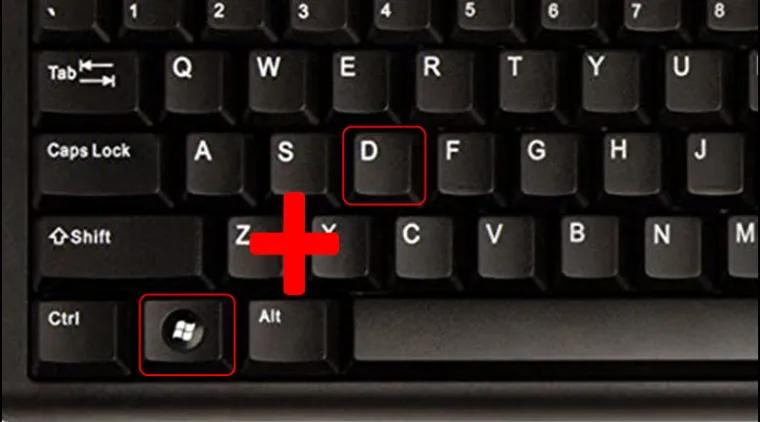 Nhấn tổ hợp phím Windows + D để quay về màn hình Desktop nhanh nhất
- Bước 2: Nhấn Alt + F4. Một hộp thoại “Shut Down Windows” sẽ hiện ra. Tại đây, tùy chọn “Shut down” đã được chọn mặc định. Bạn chỉ cần nhấn Enter là hoàn tất.
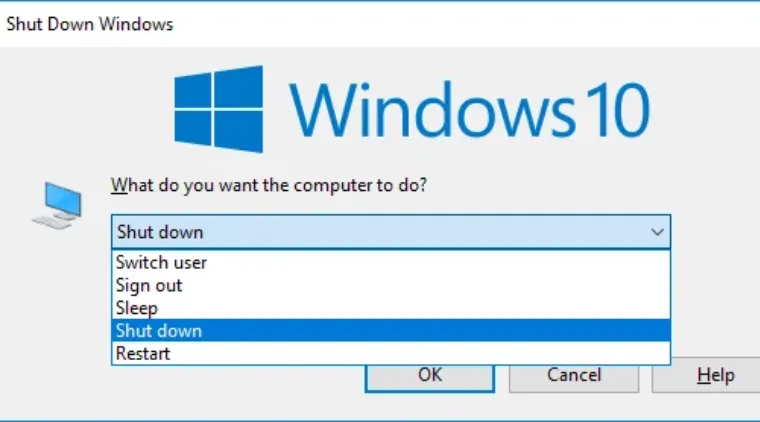 Giao diện hộp thoại Shut Down Windows khi nhấn Alt + F4 trên laptop
Lưu ý từ chuyên gia: Nếu bạn chưa lưu (Save) các file Word, Excel hoặc các ứng dụng thiết kế, Windows sẽ hiển thị cảnh báo. Đừng bỏ qua bước này để tránh mất dữ liệu quan trọng. Ngoài ra, hãy kiểm tra xem có ứng dụng nào đang bị “treo” (Not Responding) hay không, vì chúng có thể chặn lệnh Alt + F4.
2. Sử dụng Menu Quick Access (Windows + X) cho người dùng chuyên nghiệp
Trong các bản cập nhật mới nhất của năm 2026, Menu Windows + X (hay còn gọi là Power User Menu) đã được tối ưu để truy cập các công cụ quản lý hệ thống. Đây là một cách tắt máy laptop win 10 vô cùng tinh tế và nhanh gọn.
- Thao tác: Nhấn tổ hợp phím Windows + X.
- Khi menu hiện lên, bạn nhấn phím U (để chọn mục Shut down or sign out).
- Cuối cùng, nhấn thêm một lần phím U nữa để chọn chính xác lệnh Shut down.
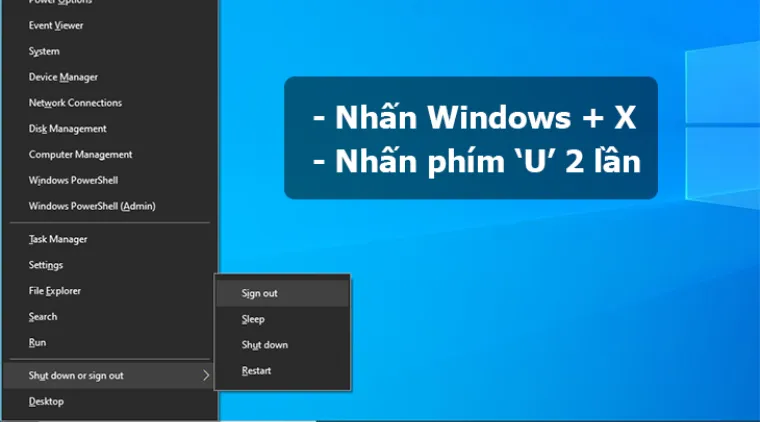 Sử dụng menu Windows + X để truy cập nhanh lệnh tắt máy Win 10
Ưu điểm của phương pháp này là bạn có thể thực hiện liên hoàn phím Windows + X -> U -> U chỉ trong vòng chưa đầy 2 giây. Nó hoạt động ngay cả khi bạn đang mở nhiều cửa sổ ứng dụng mà không cần phải thoát ra màn hình Desktop như cách dùng Alt + F4.
3. Cách tắt máy laptop win 10 bằng dòng lệnh Command Prompt (CMD)
Nếu bạn là một kỹ thuật viên máy tính hoặc thích phong cách “hacker”, việc sử dụng câu lệnh (CLI) là trải nghiệm tuyệt vời. Phương pháp này đặc biệt hữu dụng khi máy tính bị lag giao diện UI (User Interface) và bạn không thể click vào biểu tượng Start.
- Bước 1: Nhấn phím Windows, gõ “cmd” và nhấn Enter.
- Bước 2: Trong cửa sổ màu đen, nhập chính xác dòng lệnh sau:
shutdown /s /f /t 0 - Bước 3: Nhấn Enter.
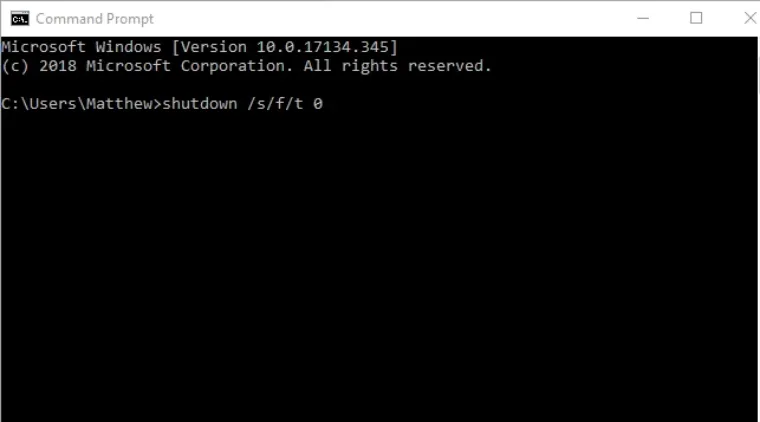 Nhập lệnh shutdown trong Command Prompt để tắt máy tính ngay lập tức
Giải mã kỹ thuật cho lệnh shutdown:
/s: Lệnh tắt máy (Shutdown)./f: Cưỡng ép (Force) các ứng dụng đang chạy phải đóng lại ngay lập tức mà không cần hỏi (hãy cẩn thận với tham số này vì nó sẽ không lưu file đang mở)./t 0: Đặt thời gian chờ là 0 giây (tắt máy ngay lập tức).
Đây là cách tắt máy laptop win 10 cực mạnh, giúp giải quyết triệt để vấn đề các ứng dụng ngầm ngăn cản quá trình tắt nguồn.
4. Tự tạo nút tắt máy Shutdown siêu nhanh ngay trên Desktop
Nếu bạn cảm thấy các bộ phím tắt quá khó nhớ, hãy tự tạo cho mình một biểu tượng (Shortcut) riêng biệt. Chỉ cần click đúp chuột, máy tính của bạn sẽ tắt ngay. Đây là mẹo mà tôi thường áp dụng cho khách hàng lớn tuổi hoặc những người mới sử dụng máy tính.
- Bước 1: Tại bất kỳ vùng trống nào trên Desktop, nhấp chuột phải và chọn New ->Shortcut.
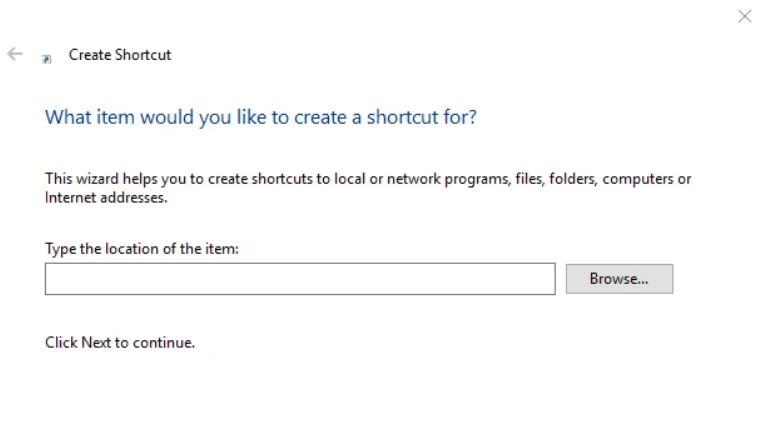 Tạo Shortcut mới trên màn hình Desktop Windows 10
-
Bước 2: Trong ô “Type the location of the item”, bạn sao chép và dán dòng lệnh:
shutdown.exe -s -t 00. Sau đó nhấn Next. -
Bước 3: Đặt tên cho phím tắt này là “Tắt Máy” hoặc “Shutdown” tùy ý và nhấn Finish.
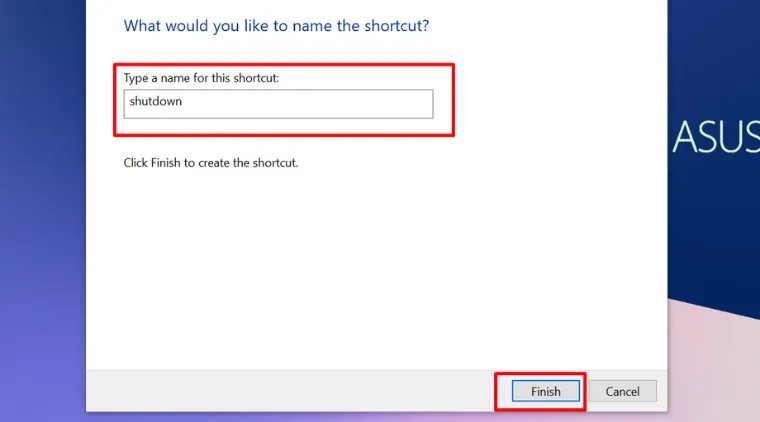 Đặt tên cho biểu tượng tắt máy nhanh ngoài màn hình chính
Mẹo nhỏ: Để biểu tượng trông chuyên nghiệp hơn, bạn có thể chuột phải vào Shortcut vừa tạo -> chọn Properties ->Change Icon và chọn biểu tượng nút nguồn màu đỏ đặc trưng. Đây là cách tắt máy laptop win 10 tùy biến cao giúp góc làm việc của bạn trở nên thú vị hơn.
5. Kích hoạt tính năng Slide to Shutdown bí mật của Windows 10
Ít ai biết rằng trên Windows 10 có một giao diện tắt máy “trượt để tắt” giống như trên điện thoại cảm ứng. Đây là cách tắt máy laptop win 10 rất thú vị, đặc biệt nếu laptop của bạn có màn hình cảm ứng hoặc bạn đang dùng Surface.
- Cách làm: Bạn nhấp chuột phải chọn New ->Shortcut.
- Nhập dòng lệnh sau:
slidetoshutdown.exe. - Lúc này, một icon sẽ xuất hiện. Khi click vào, nửa màn hình phía trên sẽ phủ xuống một tấm rèm. Bạn chỉ cần dùng chuột kéo tấm rèm này xuống đáy màn hình là máy sẽ Shutdown.
Phương pháp này không chỉ nhanh mà còn mang lại cảm giác hiện đại, vượt xa kiểu shutdown truyền thống trong Menu Start.
6. Thiết lập phím nguồn cứng để tắt máy an toàn (Power Button Settings)
Theo mặc định, khi bạn nhấn nút nguồn một lần, laptop thường sẽ chuyển sang chế độ Sleep (ngủ) hoặc Hibernate (ngủ đông). Tuy nhiên, chúng ta có thể cấu hình lại để biến nút nguồn thành một cách tắt máy laptop win 10 an toàn mà không cần chạm vào bàn phím hay chuột.
- Nhấn phím Windows, tìm kiếm “Power & sleep settings”.
- Chọn “Additional power settings” ở cột bên phải.
- Chọn “Choose what the power buttons do”.
- Tại dòng “When I press the power button”, hãy đổi từ “Sleep” sang “Shut down” cho cả 2 cột Pin và Cắm sạc.
- Nhấn “Save changes”.
Giờ đây, mỗi khi làm việc xong, bạn chỉ cần nhấn nút nguồn vật lý một lần (nhấn thả, không phải nhấn giữ), hệ thống sẽ tự thực hiện quy trình Shutdown an toàn đúng chuẩn kỹ thuật của Microsoft.
7. Phân biệt Shutdown, Sleep và Hibernate – Khi nào nên dùng?
Với tư cách là một chuyên gia phần cứng, tôi nhận thấy rất nhiều người dùng nhầm lẫn giữa các trạng thái này. Việc lựa chọn đúng chế độ cũng quan trọng như việc biết cách tắt máy laptop win 10.
- Shut down: Ngắt hoàn toàn dòng điện, RAM được xóa sạch. Nên dùng khi bạn không sử dụng máy trên 2 tiếng hoặc khi cần di chuyển laptop đi xa để đảm bảo ổ cứng và pin ở trạng thái nghỉ ngơi tuyệt đối.
- Sleep (Ngủ): Máy vẫn tiêu thụ một lượng điện nhỏ để duy trì dữ liệu trên RAM. Giúp khởi động lại công việc chỉ trong vài giây. Thích hợp khi bạn tạm nghỉ uống cafe hoặc đi họp trong thời gian ngắn.
- Hibernate (Ngủ đông): Dữ liệu từ RAM được chép vào ổ cứng rồi ngắt điện hoàn toàn. Đây là lựa chọn tuyệt vời cho những máy có ổ cứng SSD đời cũ hoặc laptop hay bị hết pin đột ngột mà bạn vẫn muốn giữ nguyên các tác vụ đang làm dở.
Cảnh báo an toàn: Nếu laptop của bạn sử dụng ổ cứng HDD truyền thống, sau khi thực hiện cách tắt máy laptop win 10, hãy đợi khoảng 10-15 giây cho đến khi đèn báo hiệu ổ cứng tắt hẳn mới được gập máy và cho vào túi chống sốc. Việc di chuyển khi đầu đọc ổ cứng vẫn đang quay là nguyên nhân hàng đầu dẫn đến hỏng hóc vật lý và mất dữ liệu.
Giải quyết lỗi laptop không chịu tắt nguồn (Troubleshooting)
Đôi khi bạn đã thử mọi cách tắt máy laptop win 10 nhưng máy vẫn báo “Shutting down” mãi không tắt hoặc tự động khởi động lại. Theo kinh nghiệm sửa chữa tại Thành Tín Computer, lỗi này thường do:
- Tính năng Fast Startup: Đây là tính năng giúp Win 10 khởi động nhanh hơn nhưng lại hay gây xung đột driver khiến máy không tắt hẳn được. Bạn nên vào Control Panel -> Power Options và bỏ tích mục “Turn on fast startup”.
- Driver Intel Management Engine Interface (IMEI): Lỗi driver này cực kỳ phổ biến trên các dòng Dell và HP đời cũ. Việc hạ cấp (Downgrade) driver IMEI về phiên bản 9 hoặc 10 thường là giải pháp triệt để.
- Virus/Malware: Một số phần mềm độc hại sẽ cố gắng gửi dữ liệu về máy chủ lúc bạn tắt máy, gây trì hoãn quá trình shutdown. Hãy đảm bảo bạn đã quét virus định kỳ.
Nếu sau khi thử các phương pháp trên mà máy vẫn không thể tắt được bằng các cách tắt máy laptop win 10 thông thường, đó là dấu hiệu của lỗi IC nguồn hoặc Bios trên mainboard. Lúc này, bạn không nên tự ý can thiệp sâu mà hãy mang máy đến các trung tâm uy tín để được kiểm tra bằng thiết bị chuyên dụng.
Hy vọng với hướng dẫn chi tiết về các cách tắt máy laptop win 10 trên đây của Thành Tín Computer, bạn đã tìm được phương pháp phù hợp nhất với thói quen sử dụng của mình trong năm 2026. Một thao tác nhỏ nhưng đúng kỹ thuật sẽ giúp “người bạn đồng hành” của bạn bền bỉ hơn qua năm tháng. Chúc các bạn thực hiện thành công và bảo vệ thiết bị hiệu quả nhất. Với mỗi cách tắt máy laptop win 10, hãy luôn nhớ lưu trữ tài liệu trước khi thực hiện để đảm bảo an toàn dữ liệu.
Ngày cập nhật gần nhất 05/03/2026 by Thành Tín
