
Việc cách tạo file trên màn hình máy tính là kỹ năng cơ bản nhưng vô cùng quan trọng giúp bạn tổ chức dữ liệu hiệu quả. Khi biết cách tạo và sắp xếp các thư mục hợp lý, bạn sẽ tiết kiệm được rất nhiều thời gian tìm kiếm tài liệu và nâng cao năng suất làm việc đáng kể.
Tại sao cần tạo thư mục riêng biệt
Thay vì để tất cả file rải rác trên Desktop hoặc ổ đĩa, việc phân loại theo thư mục mang lại nhiều lợi ích:
- Dễ dàng backup dữ liệu quan trọng
- Giảm thiểu rủi ro xóa nhầm file
- Tăng tốc độ truy xuất khi cần
- Bảo mật tốt hơn với các thư mục riêng tư
- Chia sẻ nhóm file liên quan nhanh chóng
Theo kinh nghiệm, nên tạo cấu trúc thư mục ngay từ đầu thay vì chờ đến khi có quá nhiều file mới sắp xếp.
Phím tắt Ctrl + Shift + N
Đây là cách tạo file trên màn hình máy tính nhanh nhất cho người thường xuyên làm việc với nhiều thư mục.
Mở File Explorer (Windows + E) hoặc vào ổ đĩa bất kỳ, sau đó:
- Di chuyển đến vị trí muốn tạo thư mục
- Nhấn tổ hợp Ctrl + Shift + N
- Thư mục mới xuất hiện với tên “New folder”
- Gõ tên mong muốn và nhấn Enter
⚠️ Lưu ý: Một số laptop yêu cầu thêm phím Fn khi dùng tổ hợp này. Nếu không hoạt động, kiểm tra cài đặt phím chức năng trong BIOS.
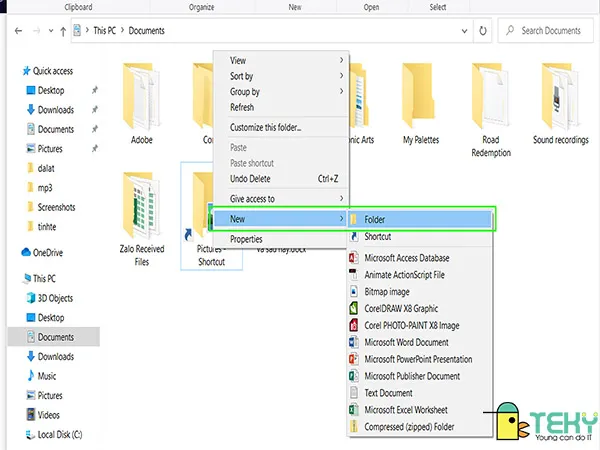 Tạo thư mục bằng phím tắtSử dụng phím tắt giúp tạo thư mục nhanh chóng
Chuột phải và menu New Folder
Phương pháp truyền thống này phù hợp với mọi đối tượng, đặc biệt người mới làm quen với máy tính.
Các bước thực hiện:
- Mở vị trí cần tạo thư mục (Desktop, ổ đĩa, hoặc trong thư mục khác)
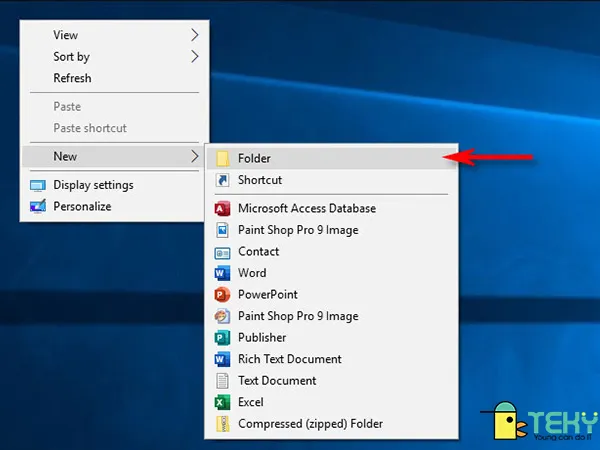
- Click chuột phải vào vùng trống
- Chọn New → Folder
- Đặt tên cho thư mục và nhấn Enter
Mẹo: Để đổi tên nhanh, chọn thư mục và nhấn F2 thay vì click chuột phải chọn Rename.
Dùng Command Prompt cho người chuyên nghiệp
Cách tạo file trên màn hình máy tính bằng CMD phù hợp khi cần tạo nhiều thư mục cùng lúc hoặc tự động hóa quy trình.
Mở Command Prompt (gõ cmd vào thanh tìm kiếm Windows):
cd /d D:
mkdir "Dự án 2026"
Trong đó:
cd /d D:– chuyển đến ổ Dmkdir– lệnh tạo thư mục- Tên thư mục có dấu cách cần đặt trong dấu ngoặc kép
Tạo nhiều thư mục con cùng lúc:
mkdir "Dự án 2026Tài liệu" "Dự án 2026Hình ảnh" "Dự án 2026Video"⚠️ Cảnh báo: Lệnh rmdir xóa thư mục không qua Recycle Bin. Kiểm tra kỹ đường dẫn trước khi thực thi.
 Tạo thư mục bằng Command PromptCommand Prompt cho phép tạo thư mục nhanh bằng lệnh
Ribbon Menu trong File Explorer
File Explorer trên Windows 10/11 có thanh công cụ Ribbon giúp truy cập nhanh các chức năng.
Thực hiện như sau:
- Mở File Explorer và đến vị trí cần tạo thư mục
- Click tab Home trên thanh Ribbon
- Chọn biểu tượng New folder
- Nhập tên và nhấn Enter
Phương pháp này trực quan, phù hợp khi đang duyệt file và cần tạo thư mục ngay lập tức.
Tạo thư mục trên Desktop
Desktop là nơi thường xuyên cần tổ chức lại. Cách tạo file trên màn hình máy tính ngay trên Desktop:
- Click chuột phải vào vùng trống Desktop
- Chọn New → Folder
- Hoặc dùng Ctrl + Shift + N khi đang focus vào Desktop
Theo kinh nghiệm, không nên để quá 10-15 icon trên Desktop để tránh rối mắt và giảm hiệu suất khởi động.
Phân biệt thư mục và file
Nhiều người nhầm lẫn giữa hai khái niệm:
Thư mục (Folder): Container chứa file và thư mục con, không có phần mở rộng (.doc, .jpg…)
File: Đơn vị dữ liệu cụ thể như văn bản, hình ảnh, video, luôn có phần mở rộng
Khi tạo thư mục, bạn đang tạo “ngăn chứa” để sắp xếp các file liên quan.
Quy tắc đặt tên thư mục
Để tránh lỗi và dễ quản lý:
- Không dùng ký tự đặc biệt:
/ : ? " < > | - Tránh tên quá dài (Windows giới hạn đường dẫn 260 ký tự)
- Dùng tiếng Việt có dấu hoàn toàn được
- Nên có quy ước: “2026_TenDuAn” thay vì “dự án năm 2026”
- Tránh khoảng trắng đầu/cuối tên
 Quy tắc đặt tên thư mụcĐặt tên thư mục rõ ràng giúp quản lý hiệu quả
Cấu trúc thư mục khoa học
Ví dụ cho công việc văn phòng:
Công việc/
├── 2026/
│   ├── Q1/
│   ├── Q2/
│   └── Báo cáo năm/
├── Mẫu/
└── Lưu trữ/
Cấu trúc này giúp tìm kiếm nhanh theo thời gian và phân loại rõ ràng.
Xử lý lỗi thường gặp
“Destination Folder Access Denied”: Thư mục đích bị khóa quyền. Chạy File Explorer với quyền Administrator hoặc kiểm tra Properties → Security.
Không tạo được trên ổ C:: Windows bảo vệ thư mục hệ thống. Tạo trong C:Users[TenBan] thay vì gốc ổ C.
Thư mục biến mất sau tạo: Có thể bị ẩn. Vào View → Options → Show hidden files.
Tối ưu hiệu suất
- Tránh lồng thư mục quá sâu (>5 cấp) vì chậm truy xuất
- Không để quá 500 file trong một thư mục
- Dùng thư mục riêng cho file tạm thay vì Desktop
- Backup định kỳ các thư mục quan trọng
Với 4 phương pháp trên, bạn có thể linh hoạt chọn cách tạo file trên màn hình máy tính phù hợp với tình huống cụ thể. Phím tắt cho tốc độ, chuột phải cho đơn giản, CMD cho tự động hóa, và Ribbon cho trực quan.
Ngày cập nhật gần nhất 08/03/2026 by Thành Tín
