
Cách tải UltraViewer về máy tính là thao tác đơn giản giúp bạn có ngay công cụ điều khiển máy tính từ xa miễn phí. UltraViewer hỗ trợ kết nối nhanh, bảo mật cao và không giới hạn thời gian sử dụng — phù hợp cho cả hỗ trợ kỹ thuật và làm việc từ xa.
 Giao diện tải UltraViewer trên trang chủ
Giao diện trang tải UltraViewer chính thức
UltraViewer là gì và tại sao nên dùng?
UltraViewer là phần mềm điều khiển máy tính từ xa qua Internet, cho phép bạn truy cập và thao tác trên máy tính khác như đang ngồi trực tiếp. Phần mềm đặc biệt hữu ích khi bạn cần hỗ trợ kỹ thuật cho người thân hoặc khách hàng.
Điểm mạnh thực tế:
- Kết nối nhanh ngay cả khi máy đích bật tường lửa
- Không cần tạo tài khoản hay đăng ký
- Chất lượng hình ảnh tốt, độ trễ thấp với mạng ổn định
- Tích hợp chat và truyền file trong cùng giao diện
Hạn chế cần lưu ý:
- Chỉ hỗ trợ Windows và macOS (không có phiên bản Linux)
- Đôi khi mất kết nối đột ngột khi mạng không ổn định
- Cần cả hai máy đều cài đặt phần mềm
Tải UltraViewer từ nguồn chính thức
Truy cập trang tải
Truy cập ultraviewer.net/vi/download.html — đây là trang chính thức của nhà phát triển. Tránh tải từ nguồn thứ ba để đảm bảo an toàn.
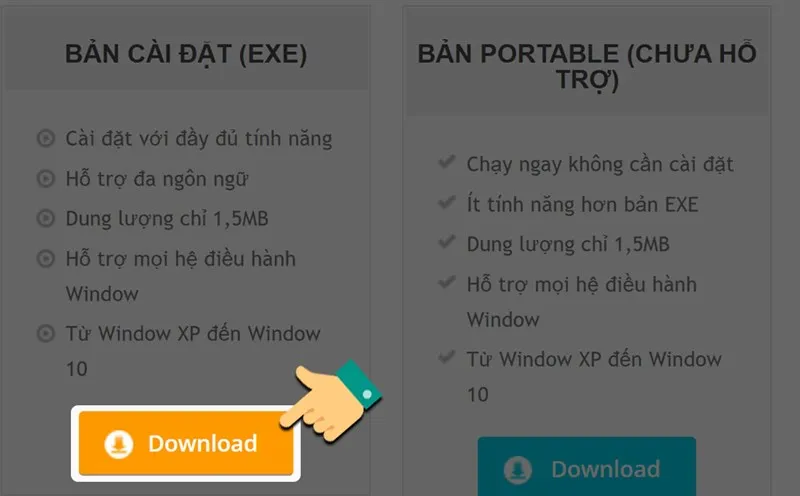 Nút Download trên trang chủ UltraViewer
Nhấn nút Download màu xanh để tải file cài đặt
Kiểm tra file tải về
File tải về có tên UltraViewer_setup.exe với dung lượng khoảng 5-7 MB. Nếu file có dung lượng bất thường hoặc tên khác, đừng mở và tải lại.
Mẹo: Quét file bằng Windows Defender hoặc phần mềm diệt virus trước khi chạy để đảm bảo an toàn.
Cài đặt UltraViewer trên Windows
Chạy file cài đặt
Nhấp đúp vào file UltraViewer_setup.exe vừa tải. Nếu Windows hiện cảnh báo SmartScreen, chọn More info → Run anyway (phần mềm an toàn nhưng chưa có chứng chỉ số đắt tiền).
 Chạy file cài đặt UltraViewer
Nhấp vào file .exe ở góc dưới trình duyệt hoặc trong thư mục Downloads
Hoàn tất cài đặt
Nhấn Next → Install → Finish. Phần mềm tự động mở sau khi cài xong.
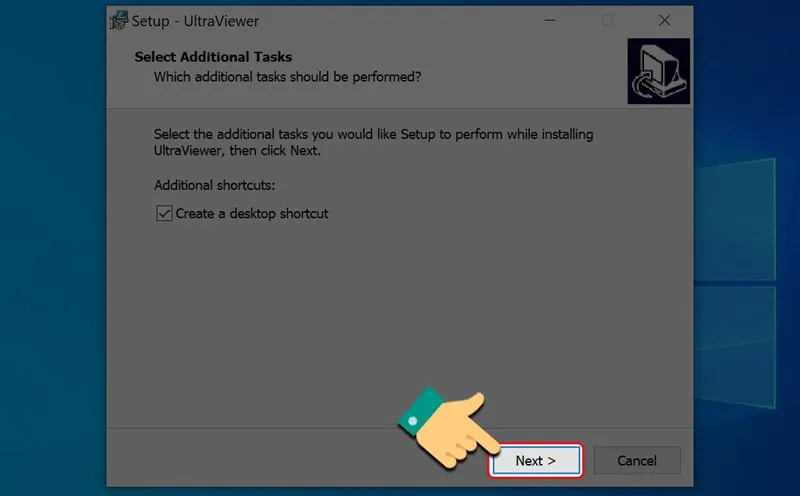 Màn hình cài đặt UltraViewer
Nhấn Next để tiếp tục
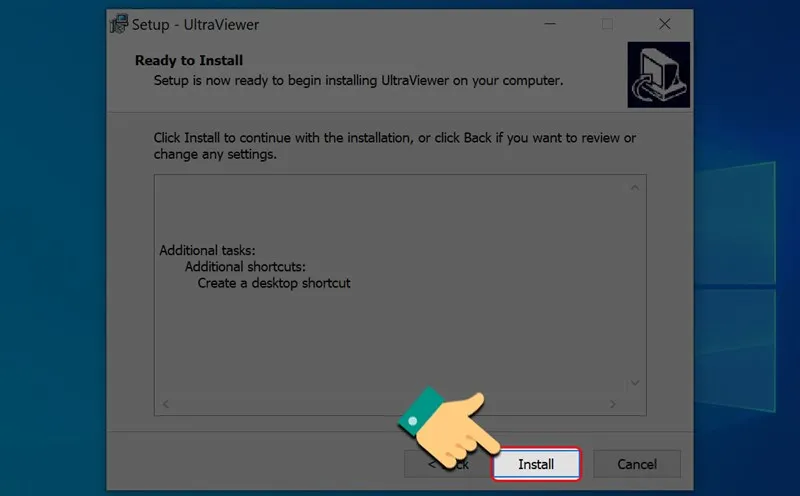 Nhấn Install để bắt đầu cài đặt
Nhấn Install, quá trình cài đặt mất khoảng 10-15 giây
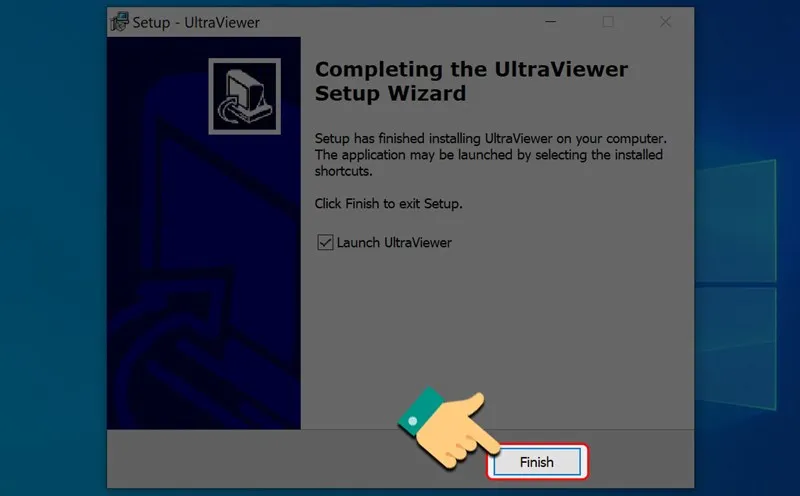 Hoàn tất cài đặt UltraViewer
Nhấn Finish để mở phần mềm
Lưu ý quan trọng: Không cần khởi động lại máy. UltraViewer sẵn sàng dùng ngay.
Giao diện và cách sử dụng cơ bản
Hiểu giao diện chính
 Giao diện chính UltraViewer
Giao diện chia làm hai phần: cho phép điều khiển (trên) và điều khiển máy khác (dưới)
Giao diện có hai khu vực:
- Your ID & Password: ID và mật khẩu của máy bạn — gửi cho người cần điều khiển máy bạn
- Partner ID: Nhập ID của máy bạn muốn điều khiển
Kết nối đến máy tính khác
Yêu cầu đối tác gửi ID và mật khẩu hiển thị trên máy họ → Nhập vào ô Partner ID và Password → Nhấn Connect.
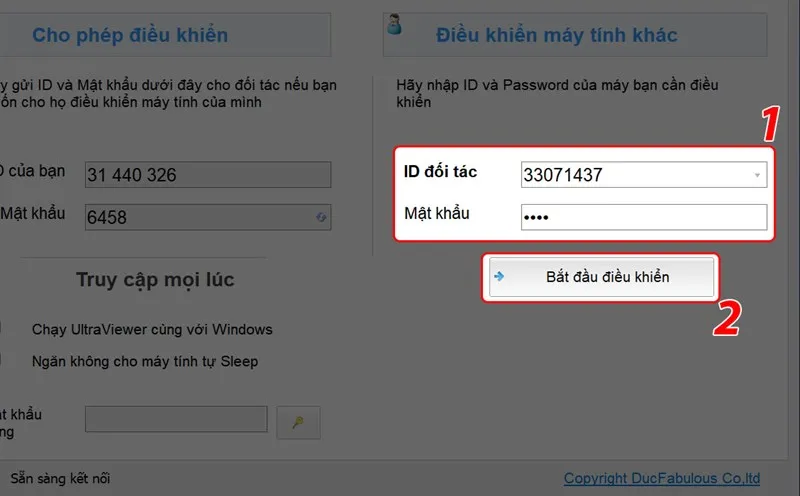 Nhập ID để kết nối
Nhập ID đối tác và nhấn nút kết nối màu xanh
Theo kinh nghiệm: Mật khẩu thay đổi mỗi lần khởi động UltraViewer. Nếu kết nối lỗi, yêu cầu đối tác gửi lại mật khẩu mới.
Đặt mật khẩu cố định
Để tránh phải hỏi mật khẩu mỗi lần, nhấn biểu tượng chìa khóa bên cạnh Password → Nhập tên máy và mật khẩu riêng → Đồng ý.
 Đặt mật khẩu cố định
Nhấn biểu tượng chìa khóa để đặt mật khẩu riêng
 Nhập mật khẩu mới
Nhập tên máy và mật khẩu bạn muốn, nhấn Đồng ý
⚠️ Cảnh báo: Cần quyền Administrator để đặt mật khẩu cố định. Nhấp phải vào UltraViewer → Run as administrator nếu gặp lỗi.
Sử dụng tính năng chat và truyền file
Mở cửa sổ chat
Sau khi kết nối, nhấn Chat ở thanh công cụ trên cùng (hoặc phím F1) để mở khung chat.
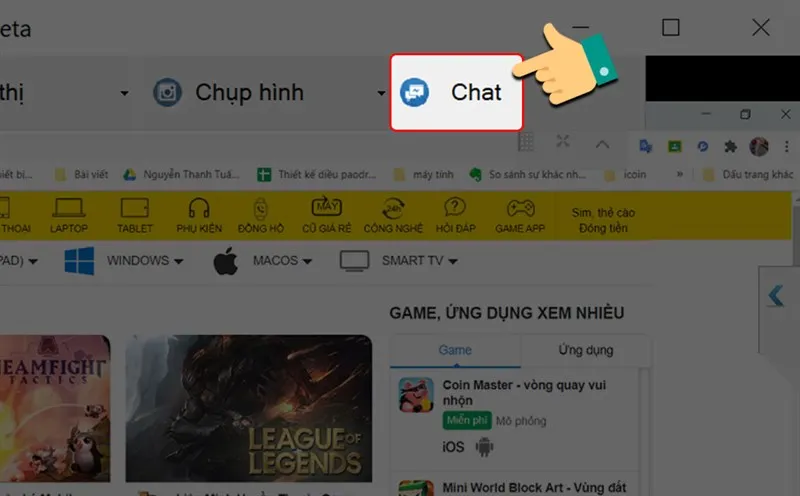 Mở khung chat
Nhấn nút Chat hoặc phím F1 để mở cửa sổ trò chuyện
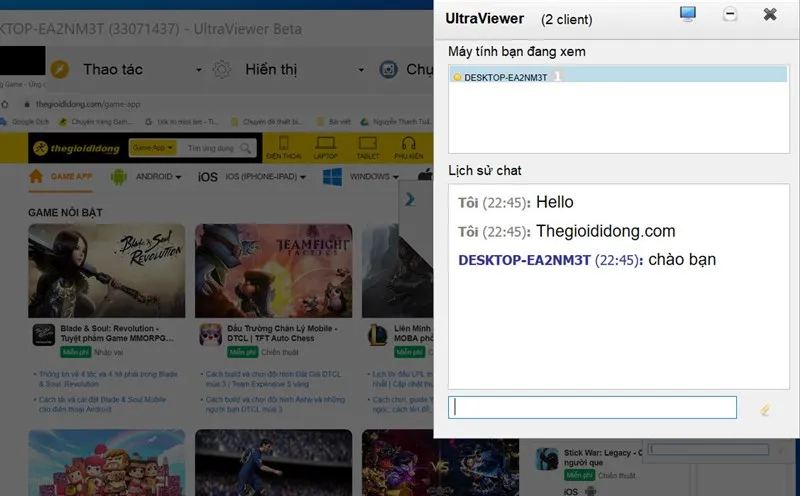 Giao diện chat
Nhập tin nhắn và nhấn Enter để gửi
Mẹo thực tế: Dùng chat để hướng dẫn từng bước thay vì nói qua điện thoại — đối tác có thể đọc lại khi cần.
Điều chỉnh hiển thị
Nhấn View (Hiển thị) trên thanh công cụ để thay đổi chất lượng hình ảnh, chế độ toàn màn hình, hoặc tỷ lệ hiển thị.
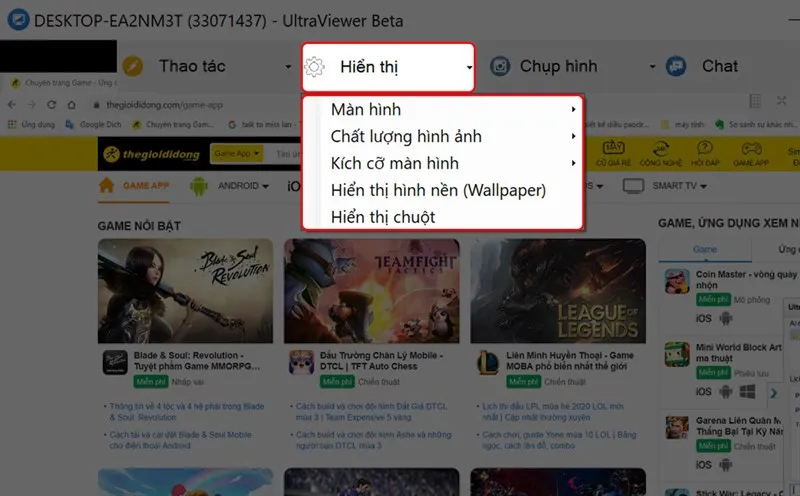 Menu hiển thị
Tùy chọn hiển thị giúp tối ưu trải nghiệm theo tốc độ mạng
Khuyến nghị: Chọn Auto để phần mềm tự điều chỉnh chất lượng theo băng thông.
Xử lý lỗi thường gặp
Không kết nối được
Nguyên nhân: Tường lửa chặn, mạng yếu, hoặc ID/mật khẩu sai.
Giải pháp:
- Kiểm tra lại ID và mật khẩu (phân biệt chữ hoa/thường)
- Tắt tạm thời tường lửa Windows Defender
- Yêu cầu đối tác khởi động lại UltraViewer để lấy mật khẩu mới
- Thử kết nối 4G/5G nếu WiFi công ty chặn
Màn hình giật lag
Nguyên nhân: Băng thông thấp hoặc cấu hình máy yếu.
Giải pháp:
- Giảm chất lượng hiển thị xuống Medium hoặc Low
- Đóng các ứng dụng nặng trên cả hai máy
- Tắt video call, streaming khi dùng UltraViewer
Mất kết nối đột ngột
Nguyên nhân: Mạng không ổn định hoặc máy đối tác tắt UltraViewer.
Giải pháp:
- Kiểm tra kết nối Internet của cả hai bên
- Kết nối lại bằng cùng ID (mật khẩu có thể đã đổi)
- Nếu lỗi lặp lại, thử TeamViewer hoặc AnyDesk thay thế
Gỡ cài đặt UltraViewer
Vào Settings (Windows) → Apps → Tìm UltraViewer → Uninstall. Hoặc dùng Control Panel → Programs and Features → Chọn UltraViewer → Uninstall.
Lưu ý: Gỡ cài đặt không xóa mật khẩu cố định đã lưu. Nếu cài lại, mật khẩu cũ vẫn hoạt động.
Cách tải UltraViewer về máy tính chỉ mất vài phút và không yêu cầu kiến thức kỹ thuật. Phần mềm hoạt động ổn định với hầu hết cấu hình máy Windows hiện đại, phù hợp cho cả hỗ trợ kỹ thuật từ xa và truy cập máy tính cá nhân khi đi công tác.
Ngày cập nhật gần nhất 13/03/2026 by Thành Tín
