
Trong môi trường văn phòng hiện đại, cách sử dụng máy in qua mạng wifi đang trở thành giải pháp tối ưu giúp tăng hiệu suất làm việc. Thay vì phải di chuyển đến gần máy in hoặc sử dụng dây cáp rườm rà, bạn có thể gửi lệnh in từ bất kỳ thiết bị nào trong phạm vi phủ sóng WiFi. Bài viết này sẽ hướng dẫn chi tiết từ khâu thiết lập đến xử lý sự cố thường gặp.
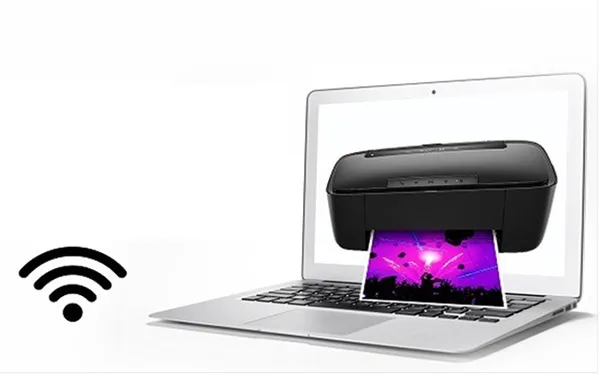 Hướng dẫn kết nối máy in qua mạng Wifi hiệu quảMáy in WiFi cho phép kết nối không dây từ nhiều thiết bị
Tại sao nên chọn máy in WiFi
Tính linh động cao
Máy in WiFi cho phép bạn in từ bất kỳ vị trí nào trong phạm vi mạng. Điều này đặc biệt hữu ích khi bạn cần in tài liệu từ điện thoại hoặc máy tính bảng mà không cần kết nối vật lý. Nhiều người dùng có thể chia sẻ cùng một máy in mà không cần cắm dây lần lượt.
Tiết kiệm không gian và chi phí
Không cần dây cáp USB hay cáp mạng giúp giảm lộn xộn trên bàn làm việc. Bạn cũng tiết kiệm chi phí mua sắm và thay thế cáp khi hỏng. Việc đặt máy in ở vị trí thuận tiện nhất không còn phụ thuộc vào độ dài dây cáp.
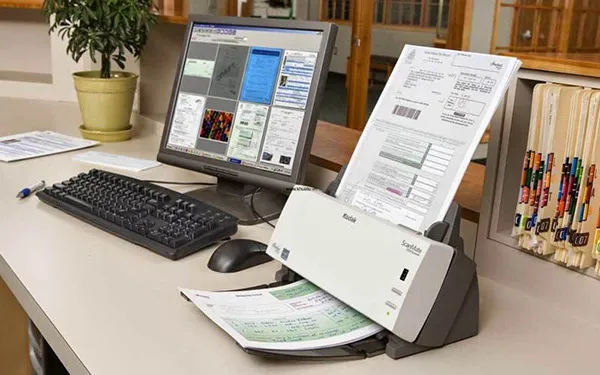
 Máy in kết nối Wifi cho phép thực hiện các tác vụ văn phòng nhanh chóngKết nối WiFi mang lại sự tiện lợi cho công việc văn phòng
Bảo mật được cải thiện
Các máy in WiFi hiện đại hỗ trợ mã hóa WPA2/WPA3, giúp bảo vệ dữ liệu in ấn khỏi truy cập trái phép. Bạn có thể thiết lập mật khẩu hoặc hạn chế quyền truy cập theo người dùng cụ thể.
Chuẩn bị trước khi kết nối
Kiểm tra khả năng WiFi của máy in
Không phải máy in nào cũng có sẵn WiFi. Kiểm tra trên thân máy hoặc trong sách hướng dẫn xem có biểu tượng WiFi không. Một số máy in cũ có thể cần adapter WiFi riêng.
Đảm bảo mạng WiFi ổn định
Máy tính và máy in phải kết nối cùng một mạng WiFi. Ghi nhớ tên mạng (SSID) và mật khẩu WiFi. Nếu sử dụng WiFi Extender, đảm bảo cả hai thiết bị đều kết nối vào cùng dải mạng.
Cài đặt driver phù hợp
Tải driver từ website chính thức của nhà sản xuất (HP, Canon, Epson, Brother…). Tránh tải từ nguồn không rõ ràng để đảm bảo an toàn. Driver thường đi kèm phần mềm quản lý máy in tiện ích.
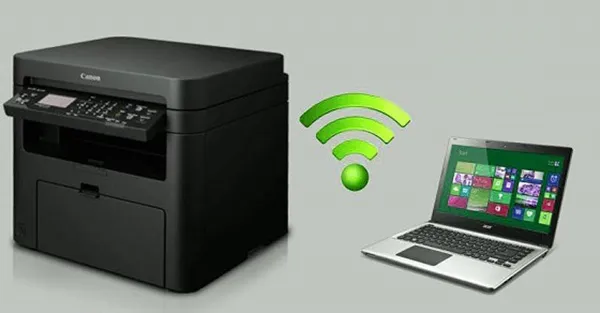 Cách kết nối máy in với máy chủ qua WifiThiết lập chia sẻ máy in trên mạng
Kết nối máy in với mạng WiFi
Sử dụng màn hình điều khiển máy in
Bước 1: Bật nguồn máy in và router WiFi
Bước 2: Trên màn hình máy in, tìm mục Setup hoặc Network Settings
Bước 3: Chọn Wireless Setup Wizard hoặc WiFi Setup
Bước 4: Máy in sẽ quét và hiển thị danh sách mạng WiFi khả dụng
Bước 5: Chọn tên mạng WiFi của bạn và nhập mật khẩu
Bước 6: Đợi đèn báo WiFi trên máy in sáng xanh hoặc nhấp nháy đều
⚠️ Lưu ý: Nếu nhập sai mật khẩu quá 3 lần, một số máy in sẽ tạm khóa kết nối WiFi trong 5-10 phút.
Phương pháp WPS (nếu router hỗ trợ)
Bước 1: Tìm nút WPS trên router (thường có biểu tượng hai mũi tên tròn)
Bước 2: Trên máy in, chọn WPS Connection hoặc giữ nút WiFi trong 3 giây
Bước 3: Nhấn nút WPS trên router trong vòng 2 phút
Bước 4: Hai thiết bị sẽ tự động kết nối mà không cần nhập mật khẩu
Phương pháp này nhanh nhưng chỉ áp dụng được khi router và máy in đều hỗ trợ WPS.
Thêm máy in vào Windows
Windows 11
Bước 1: Nhấn Win + I để mở Settings
Bước 2: Chọn Bluetooth & devices → Printers & scanners
Bước 3: Nhấn Add device (nút màu xanh)
Bước 4: Windows sẽ tự động tìm kiếm máy in trong mạng
Bước 5: Chọn máy in từ danh sách và nhấn Add device
Bước 6: Nếu không tìm thấy, chọn Add manually → Add a network printer by IP address
Bước 7: Nhập địa chỉ IP của máy in (xem trên màn hình máy in hoặc in trang cấu hình mạng)
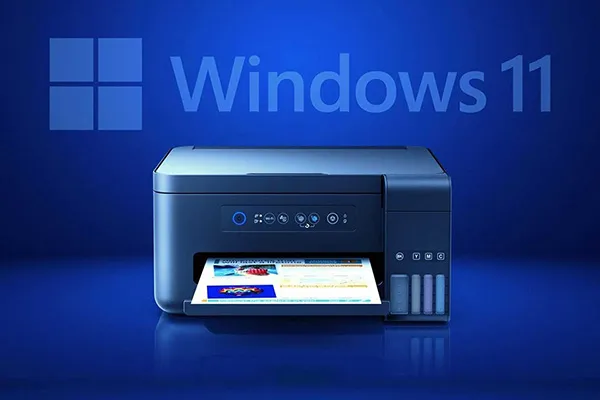 Cài đặt máy in cho Windows 11 qua WifiGiao diện thêm máy in trên Windows 11
Windows 10
Bước 1: Mở Settings → Devices → Printers & scanners
Bước 2: Nhấn Add a printer or scanner
Bước 3: Chờ Windows quét mạng, sau đó chọn máy in và nhấn Add device
Bước 4: Nếu không hiển thị, chọn The printer that I want isn’t listed
Bước 5: Chọn Add a Bluetooth, wireless or network discoverable printer → Next
Bước 6: Hoặc chọn Add a printer using a TCP/IP address nếu biết địa chỉ IP
 Cài đặt máy in qua Windows 10Thêm máy in mạng trên Windows 10
Windows 7/8
Bước 1: Mở Control Panel → Devices and Printers
Bước 2: Nhấn Add a printer → Add a network, wireless or Bluetooth printer
Bước 3: Chọn máy in từ danh sách → Next
Bước 4: Cài đặt driver nếu được yêu cầu → Finish
Kết nối từ thiết bị di động
Android
Bước 1: Mở Settings → Connected devices → Connection preferences → Printing
Bước 2: Chọn Add service hoặc tải ứng dụng in của nhà sản xuất (HP Smart, Epson iPrint, Canon PRINT…)
Bước 3: Mở tài liệu cần in → Chọn Share hoặc Print
Bước 4: Chọn máy in từ danh sách → Điều chỉnh cài đặt → Print
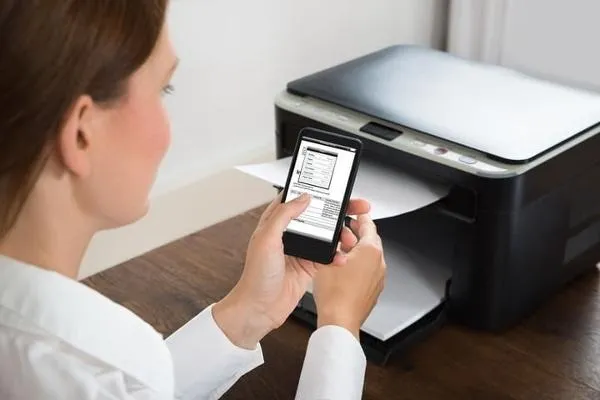 Cách kết nối máy in qua Wifi cho di độngIn từ điện thoại qua WiFi
iOS/iPadOS
Bước 1: Đảm bảo máy in hỗ trợ AirPrint (hầu hết máy in WiFi hiện đại đều có)
Bước 2: Mở tài liệu, ảnh hoặc email cần in
Bước 3: Nhấn biểu tượng Share → Chọn Print
Bước 4: Chọn máy in → Điều chỉnh số bản in, màu sắc → Print
Nếu máy in không hỗ trợ AirPrint, tải ứng dụng của nhà sản xuất từ App Store.
In từ xa qua email
Một số máy in HP, Epson, Canon hỗ trợ tính năng in qua email. Theo kinh nghiệm, đây là cách tiện lợi khi bạn đang ở ngoài văn phòng nhưng cần in tài liệu khẩn.
Bước 1: Kích hoạt tính năng Web Services trên máy in (xem hướng dẫn cụ thể theo model)
Bước 2: Máy in sẽ được cấp một địa chỉ email duy nhất (ví dụ: mayincuaban@hpeprint.com)
Bước 3: Gửi email đến địa chỉ này với file đính kèm cần in
Bước 4: Máy in sẽ tự động nhận và in tài liệu
⚠️ Cảnh báo bảo mật: Chỉ cho phép địa chỉ email tin cậy gửi lệnh in để tránh in nhầm hoặc lãng phí giấy mực.
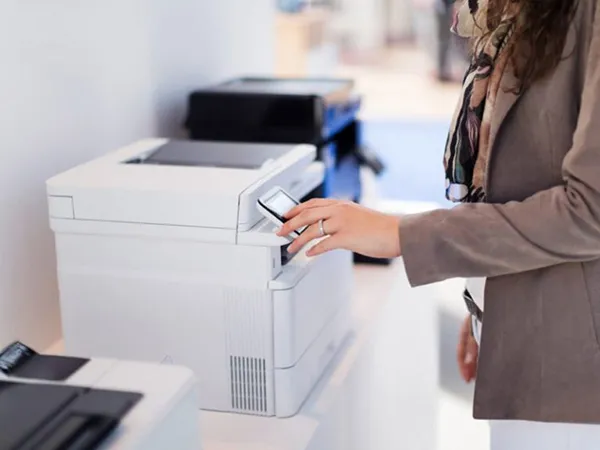 Hướng dẫn in không dây khi ở xa WifiIn qua email từ bất kỳ đâu
Xử lý sự cố thường gặp
Máy in không xuất hiện trong danh sách
Nguyên nhân: Máy in chưa kết nối WiFi, hoặc đang ở mạng khác
Giải pháp:
- Kiểm tra đèn WiFi trên máy in có sáng không
- In trang cấu hình mạng để xem địa chỉ IP và tên mạng
- Đảm bảo máy tính và máy in cùng mạng WiFi
- Tắt tường lửa tạm thời để kiểm tra
Kết nối thành công nhưng không in được
Nguyên nhân: Driver lỗi, hàng đợi in bị kẹt, hoặc máy in đang offline
Giải pháp:
- Mở Devices and Printers, nhấn chuột phải vào máy in → See what’s printing → Xóa tất cả lệnh in đang chờ
- Nhấn chuột phải vào máy in → Set as default printer
- Kiểm tra máy in có đang ở chế độ Use Printer Offline không, nếu có thì bỏ chọn
- Cài đặt lại driver từ website nhà sản xuất
Tốc độ in chậm qua WiFi
Nguyên nhân: Tín hiệu WiFi yếu, nhiều thiết bị cùng sử dụng mạng
Giải pháp:
- Di chuyển máy in gần router hơn
- Chuyển sang băng tần 5GHz nếu router hỗ trợ (ít nhiễu hơn 2.4GHz)
- Tránh đặt máy in gần lò vi sóng, tường bê tông dày
- Cân nhắc sử dụng cáp mạng LAN cho kết nối ổn định hơn
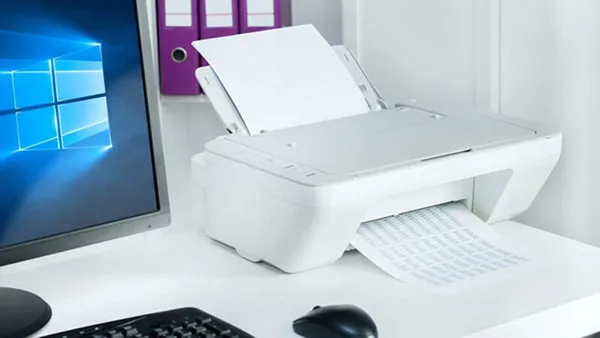 Khắc phục sự cố kết nối máy inSử dụng Troubleshooter để tự động sửa lỗi
Sử dụng công cụ Troubleshoot
Bước 1: Nhấn Win + I → Update & Security → Troubleshoot
Bước 2: Chọn Printer → Run the troubleshooter
Bước 3: Làm theo hướng dẫn để Windows tự động phát hiện và sửa lỗi
Công cụ này có thể khắc phục các vấn đề như driver lỗi, dịch vụ Print Spooler bị dừng, hoặc cấu hình mạng sai.
Bảo mật máy in WiFi
Đổi mật khẩu quản trị mặc định
Nhiều máy in có trang web quản trị (truy cập qua địa chỉ IP). Mật khẩu mặc định thường là “admin” hoặc để trống – điều này rất nguy hiểm. Hãy đổi ngay sau khi cài đặt.
Tắt các giao thức không cần thiết
Trong cài đặt mạng của máy in, tắt các dịch vụ như FTP, Telnet nếu không sử dụng. Chỉ bật HTTP/HTTPS để quản trị từ xa.
Cập nhật firmware định kỳ
Các bản cập nhật firmware thường vá lỗ hổng bảo mật. Kiểm tra trên website nhà sản xuất hoặc trong phần mềm quản lý máy in.
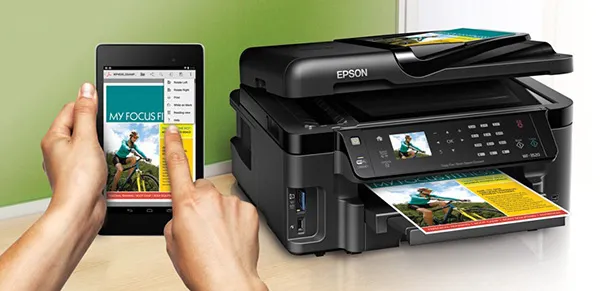 Những điều cần lưu ý khi kết nối máy in qua WifiBảo mật là yếu tố quan trọng khi sử dụng máy in WiFi
Mẹo tối ưu trải nghiệm
Đặt địa chỉ IP tĩnh cho máy in
Theo kinh nghiệm, máy in nên có IP tĩnh thay vì DHCP. Điều này giúp kết nối ổn định hơn, không bị mất kết nối khi router khởi động lại. Cấu hình IP tĩnh trong phần Network Settings của máy in.
Sử dụng phần mềm quản lý của nhà sản xuất
Các ứng dụng như HP Smart, Epson Connect, Canon PRINT không chỉ giúp in mà còn kiểm tra mực, quét tài liệu, và nhận thông báo khi có sự cố.
In thử nghiệm định kỳ
Nếu không sử dụng máy in trong thời gian dài, mực có thể khô. In một trang thử mỗi tuần để giữ đầu phun hoạt động tốt.
Việc cách sử dụng máy in qua mạng wifi không quá phức tạp nếu bạn làm theo đúng các bước. Khi gặp sự cố, hãy kiểm tra kết nối mạng và driver trước tiên – đây là hai nguyên nhân phổ biến nhất. Với hướng dẫn chi tiết trên, bạn có thể tự tin thiết lập và sử dụng máy in WiFi hiệu quả cho công việc hàng ngày.
Ngày cập nhật gần nhất 14/03/2026 by Thành Tín
