
Việc nắm rõ cách sử dụng bàn phím laptop Dell không chỉ giúp bạn soạn thảo văn bản nhanh hơn mà còn khai thác tối đa các tính năng ẩn từ nhà sản xuất. Với kinh nghiệm hơn 10 năm trong lĩnh vực phần cứng, Thành Tín Computer sẽ hướng dẫn bạn từ các phím tắt chuyên sâu đến cách bảo quản bàn phím bền bỉ theo thời gian.
Hệ thống phím tắt và phím chức năng đặc biệt trên Dell
Bàn phím laptop Dell thường có bố cục tối ưu cho cả công việc văn phòng lẫn kỹ thuật. Điểm khác biệt lớn nhất nằm ở hàng phím F1 – F12 và phím Fn (Function).
- Phím Fn (màu xanh hoặc viền trắng): Đây là “chìa khóa” để mở các tính năng nhanh. Khi kết hợp Fn với các phím khác, bạn có thể điều chỉnh nhanh mà không cần vào cài đặt Windows.
- Phím Fn + F10/F6: Theo kinh nghiệm của chúng tôi trên các dòng Dell Latitude hoặc XPS đời mới 2026, đây thường là tổ hợp phím để bật/tắt đèn nền bàn phím (Backlight).
- Phím Fn + F2: Bật/tắt nhanh kết nối WiFi và Bluetooth (chế độ máy bay).
- Phím Ctrl và Alt: Sử dụng để thực hiện các lệnh hệ thống như Ctrl + C (Copy), Ctrl + V (Paste), hoặc Alt + Tab để chuyển đổi nhanh giữa các ứng dụng đang mở.
 Sử dụng các phím đặc biệt trên bàn phím laptop DellChú thích: Các phím chức năng trên laptop Dell giúp điều khiển nhanh hệ thống
Cách xử lý khi máy bị đơ bằng bàn phím
Trong quá trình sử dụng, nếu laptop Dell gặp tình trạng “treo” hoặc ứng dụng không phản hồi, bạn đừng vội rút nguồn hay nhấn giữ phím nguồn ngay lập tức vì dễ gây hại cho ổ cứng (đặc biệt là HDD) và lỗi Win.
Hãy thử tổ hợp phím Ctrl + Alt + Del. Tại đây, bạn chọn Task Manager để cưỡng bức đóng các ứng dụng đang chiếm dụng tài nguyên quá mức. Đây là cách sử dụng bàn phím laptop Dell an toàn nhất để giải cứu máy tính khỏi tình trạng đứng máy mà không gây mất dữ liệu đột ngột.
Bật/tắt Touchpad (chuột cảm ứng) nhanh chóng
Nhiều người dùng thường xuyên gõ văn bản và bị nhảy con trỏ chuột do chạm tay vào Touchpad. Trên các dòng laptop Dell, bạn có thể khóa nhanh bàn di chuột bằng tổ hợp phím:
- Fn + F3 hoặc Fn + F5 (tùy dòng máy).
- Dấu hiệu nhận biết: Phím này thường có hình biểu tượng bàn di chuột kèm một dấu gạch chéo.
Việc nắm vững phím tắt này giúp bạn linh hoạt hơn khi chuyển đổi giữa việc dùng chuột rời và bàn di chuột tích hợp.
Tùy biến bàn phím với ứng dụng Dell QuickSet
Dell QuickSet là công mềm chuyên dụng do Dell phát triển để quản lý các phím chức năng. Nếu bạn thấy bàn phím của mình không hoạt động đúng các phím tắt Fn, khả năng cao máy bạn thiếu driver hoặc bộ công cụ này.
Thông qua Dell QuickSet, bạn có thể thiết lập:
- Thời gian chờ tắt đèn nền bàn phím để tiết kiệm pin.
- Hiển thị biểu tượng trên màn hình khi thay đổi âm lượng/độ sáng.
- Cấu hình lại hành vi của phím Multimedia.
Sử dụng bàn phím ảo (On-Screen Keyboard) khi cần kíp
Nếu một ngày bàn phím vật lý bị liệt vài phím hoặc dính nước, bạn có thể dùng tạm bàn phím ảo.
Cách thực hiện: Nhấn tổ hợp phím Windows + S, gõ từ khóa “On-Screen Keyboard” và nhấn Enter.
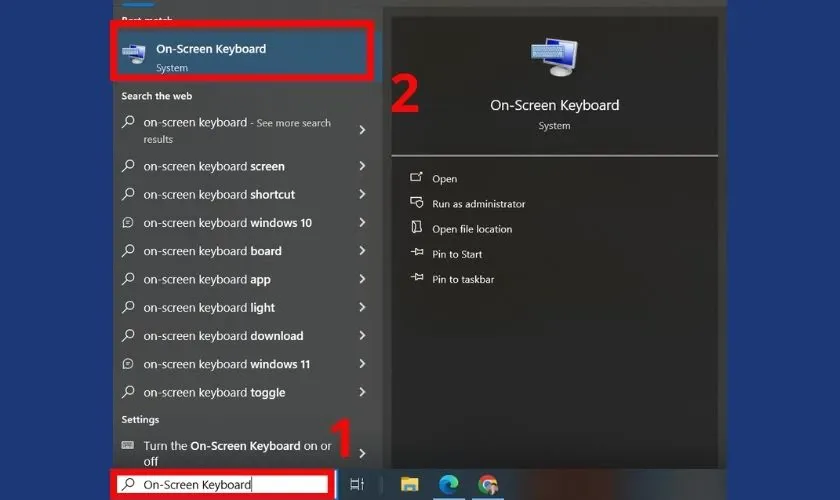 Cách sử dụng bàn phím ảo trên laptop DellChú thích: Bàn phím ảo là giải pháp thay thế tạm thời khi bàn phím vật lý gặp sự cố
⚠️ Lưu ý từ chuyên gia: Nếu bàn phím ảo hoạt động bình thường nhưng bàn phím vật lý gõ không ra chữ, khả năng cao máy bạn đã bị hỏng phần cứng hoặc lỏng cáp, cần mang đến trung tâm sửa chữa chuyên nghiệp.
Cách đảo ngược chức năng phím Fn trong BIOS
Nhiều người thắc mắc tại sao nhấn F2 lại ra giảm độ sáng thay vì đổi tên file. Đó là do chế độ Multimedia Key đang được bật ưu tiên. Để đưa về chế độ phím chức năng thuần túy (Function Key), bạn làm như sau:
- Khởi động máy và nhấn liên tục phím F2 để vào BIOS.
- Tìm mục Post Behavior hoặc Advanced -> Fn Key Options.
- Tại mục Function Key Behavior, chọn Function Key (để dùng F1-F12 mặc định) hoặc Multimedia Key (để dùng các phím tắt nhanh mặc định).
- Nhấn F10 để lưu và thoát.
Điều khiển hiển thị và màn hình mở rộng
Laptop Dell nổi tiếng với khả năng trình chiếu mạnh mẽ. Cách sử dụng bàn phím laptop Dell để quản lý màn hình bao gồm:
- Fn + F8 (hoặc Windows + P): Chọn chế độ xuất màn hình (Chỉ màn hình laptop, Duplicate – song song, hoặc Extend – mở rộng).
- Fn + F1: Đưa máy về chế độ Sleep (ngủ) nhanh để bảo vệ máy khi di chuyển ngắn.
- Fn + Phím mũi tên Lên/Xuống: Tăng giảm độ sáng màn hình trực tiếp.
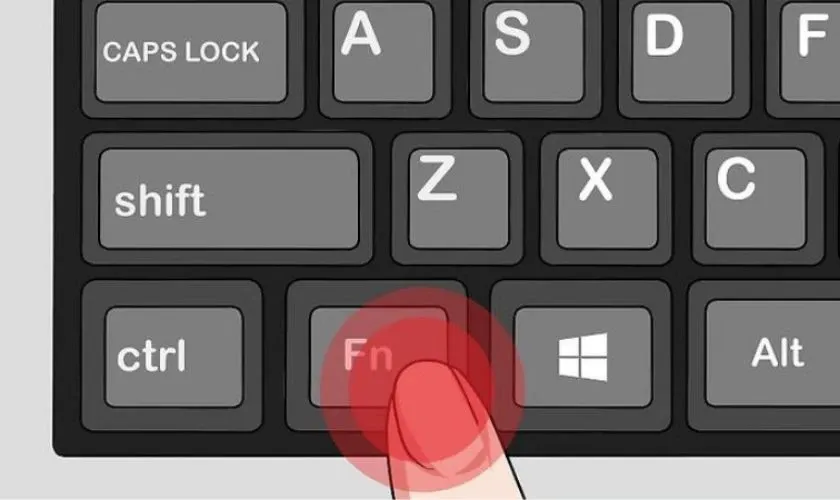 Sử dụng các phím điều khiển màn hình và trang hiển thịChú thích: Thao tác xuất màn hình ngoài cực nhanh bằng phím tắt trên Dell
Thủ thuật chụp màn hình nhanh trên laptop Dell 2026
Chụp ảnh màn hình là nhu cầu thiết yếu. Trên các dòng Dell chạy Windows 11 hoặc Windows 12 (phiên bản 2026), bạn có các lựa chọn sau:
Chụp toàn bộ và tự động lưu
Nhấn tổ hợp Windows + PrtScn. Màn hình sẽ hơi nháy tối lại một chút. Ảnh của bạn sẽ được lưu tự động tại đường dẫn: This PC > Pictures > Screenshots.
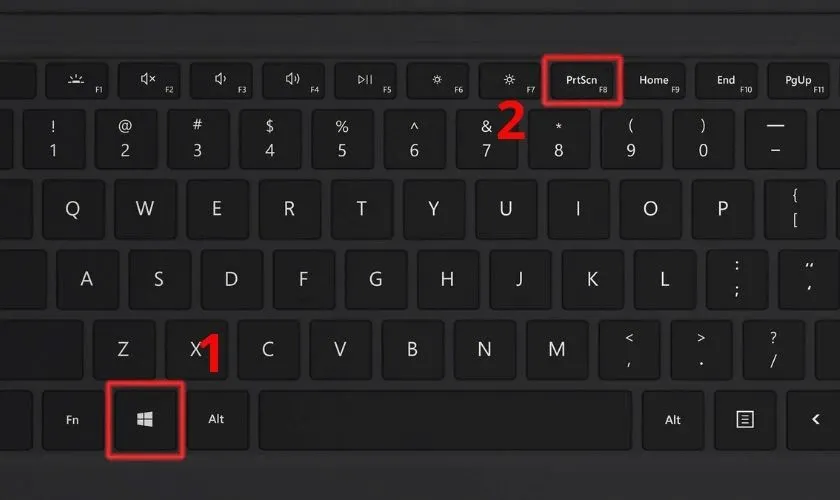 Cách Sử Dụng Bàn Phím Chụp Màn Hình Trên Laptop DellChú thích: Phím PrtSc thường nằm ở góc trên bên phải bàn phím Dell
Chụp một vùng tùy chọn (Snipping Tool)
Sử dụng tổ hợp phím Windows + Shift + S. Bạn có thể dùng chuột kéo chọn vùng cần chụp. Ảnh sau đó sẽ nằm trong khay nhớ tạm (Clipboard), bạn chỉ cần Ctrl + V vào Zalo, Facebook hoặc Word để gửi.
Chụp màn hình có độ trễ (Delay)
Nếu bạn cần chụp các menu thả xuống (vốn sẽ biến mất khi nhấn phím tắt), hãy mở ứng dụng Snipping Tool, chọn chế độ Delay (từ 3-5-10 giây) trước khi chụp.
 Cách Sử Dụng Bàn Phím Laptop Dell Để Chụp Màn Hình Với Khoảng Thời Gian Bất KỳChú thích: Tính năng hẹn giờ chụp giúp bạn ghi lại các khoảnh khắc thao tác nhanh
Lợi ích của việc sử dụng thành thạo bàn phím
Theo khảo sát tại Thành Tín Computer, người nắm vững cách sử dụng bàn phím laptop Dell có năng suất làm việc cao hơn 30% so với người chỉ dùng chuột.
- Tiết kiệm thời gian: Giảm thiểu các thao tác thừa khi tìm kiếm chức năng trong menu.
- Nâng cao tuổi thọ máy: Tránh các thao tác thô bạo như rút nguồn đột ngột khi máy đơ.
- Chuyên nghiệp hơn: Thao tác tay nhanh nhẹn giúp bạn xử lý công việc mượt mà trong các buổi thuyết trình hoặc hội họp.
Kinh nghiệm bảo quản bàn phím Dell luôn như mới
Bàn phím laptop dell khá bền, nhưng “của bền tại người”. Hãy chú ý các điểm sau:
- Vệ sinh định kỳ: Sử dụng bóng thổi bụi hoặc cọ mềm để làm sạch kẽ phím 1 lần/tuần. Tuyệt đối không xịt dung dịch lau kính trực tiếp lên phím vì nước sẽ len lỏi vào mạch gây chạm phím.
- Tránh xa đồ uống: 80% trường hợp thay bàn phím tại Thành Tín Computer do bị đổ cafe, nước ngọt. Đường trong nước ngọt sẽ làm mục mạch đồng cực nhanh.
- Lực gõ vừa phải: Bàn phím Dell modern được thiết kế với hành trình phím ngắn, bạn chỉ cần gõ nhẹ nhàng là đã nhận lệnh. Việc gõ quá mạnh không làm tăng tốc độ mà chỉ khiến xương phím (khớp nhựa) nhanh bị gãy.
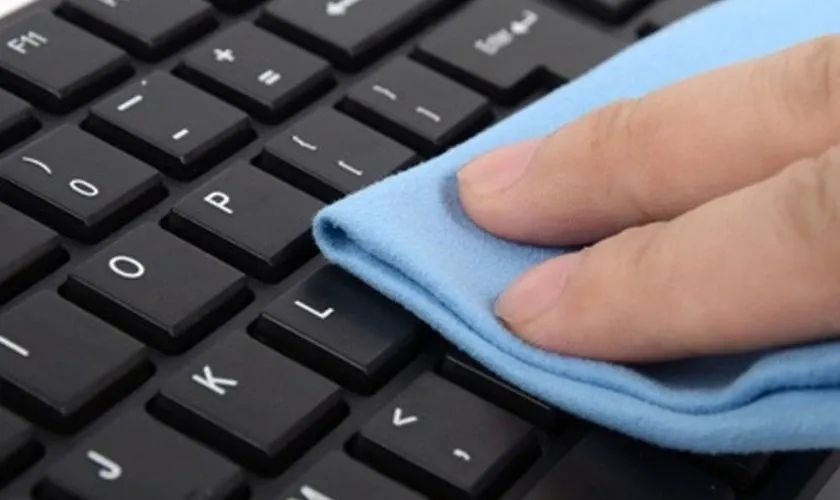 Cách sử dụng và bảo quản bàn phím laptop Dell bền, an toànChú thích: Giữ gìn vệ sinh là cách tốt nhất để kéo dài tuổi thọ bàn phím
Khi nào nên mang bàn phím laptop Dell đi sửa?
Nếu bạn đã thử mọi cách sử dụng bàn phím laptop Dell kể trên mà vẫn gặp các lỗi sau, hãy liên hệ chuyên gia:
- Phím bị kẹt (nhấn một lần ra hàng loạt chữ).
- Lỗi liệt phím theo hàng hoặc theo cột (do đứt mạch ngầm).
- Bàn phím phát ra tiếng kêu “tít tít” liên tục khi khởi động máy.
Tại Thành Tín Computer, chúng tôi hỗ trợ kiểm tra và thay thế bàn phím Dell chính hãng cho tất cả các dòng Inspiron, Vostro, Latitude, Precision… với quy trình công khai, lấy ngay trong 15-30 phút.
 Khắc phục sự cố liên quan đến bàn phím laptop Dell chuyên nghiệpChú thích: Thành Tín Computer – Địa chỉ tin cậy để xử lý mọi sự cố phần cứng laptop Dell
Hy vọng bài viết này đã giúp bạn làm chủ hoàn toàn cách sử dụng bàn phím laptop Dell. Việc sử dụng đúng cách không chỉ mang lại hiệu quả công việc mà còn giúp thiết kế của bạn bền bỉ hơn qua nhiều năm tháng. Nếu có bất kỳ thắc mắc kỹ thuật nào, đừng ngần ngại để lại bình luận phía dưới!
Ngày cập nhật gần nhất 02/03/2026 by Thành Tín
