
Cập nhật tháng 4/2026: cách sửa bàn phím laptop bị liệt 1 số nút hiệu quả nhất là xác định nhanh lỗi nằm ở driver bàn phím, BIOS/UEFI, Windows OS, keyboard matrix hay Ribbon cable trước khi tháo máy. Làm đúng thứ tự giúp tránh thay bàn phím oan, đặc biệt khi lỗi thật ra chỉ nằm ở layout hoặc phần mềm.
Liệt theo cụm phím thường do đâu?
Nhìn đúng mẫu phím bị liệt giúp khoanh vùng nguyên nhân nhanh hơn nhiều so với tháo máy ngay. Nếu lỗi đi theo hàng, cột hoặc cả cụm, bạn nên nghĩ tới keyboard matrix, cáp bàn phím hoặc mạch điều khiển trước khi nghĩ tới từng phím lẻ.
| Mẫu lỗi quan sát được | Khả năng cao | Kiểm tra trong 2 phút | Hướng xử lý ưu tiên | Mức rủi ro |
|---|---|---|---|---|
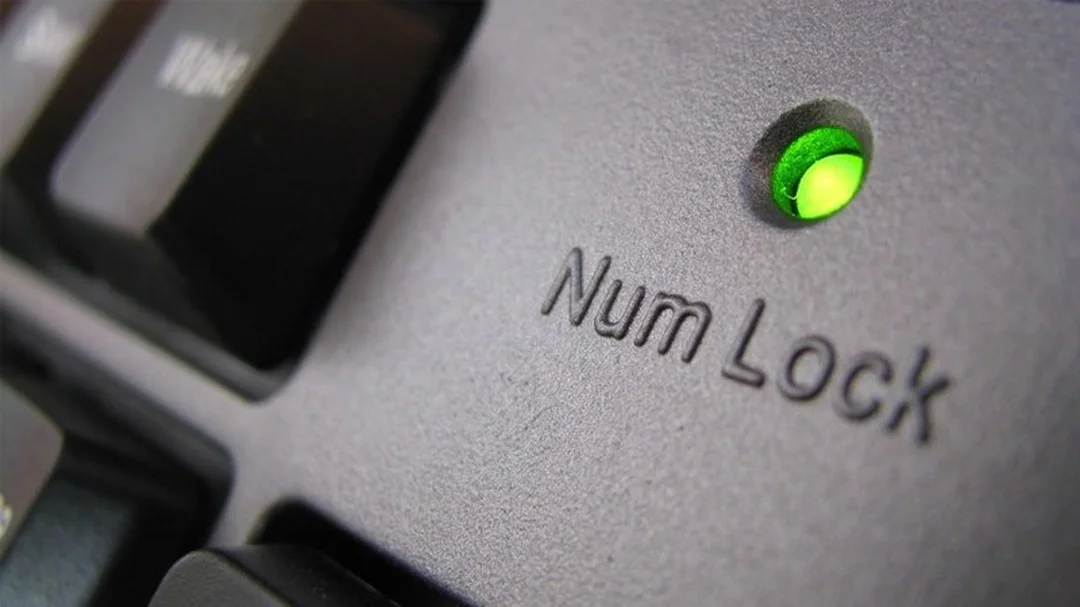
| Chỉ numpad không gõ số | NumLock tắt hoặc layout sai | Bật NumLock, mở Notepad thử lại | Sửa thiết lập trước | Thấp |
| Gõ ra ký tự sai như Y/Z, @, dấu | Keyboard layout không đúng QWERTY | Kiểm tra Input language trong Windows | Chuyển về layout đúng | Thấp |
| Chỉ liệt trong một ứng dụng | Xung đột app, macro, bộ gõ | Thử Notepad và trình duyệt | Khởi động lại app, tắt tiện ích | Thấp |
| Sau Windows Update mới liệt | Lỗi driver bàn phím hoặc xung đột hệ điều hành | Mở Device Manager kiểm tra driver | Update hoặc reinstall driver | Trung bình |
| Cả cụm U-I-O hoặc J-K-L chết cùng lúc | Lỗi keyboard matrix hoặc đường mạch | Test trong BIOS/UEFI | Nghi phần cứng, tránh gõ mạnh | Cao |
| Space, Enter, Backspace lúc ăn lúc không | Bụi bẩn, keycap lệch, switch membrane bẩn | Dùng OSK để đối chiếu, quan sát độ nẩy | Vệ sinh đúng cách | Trung bình |
| Phím F1-F12 sai chức năng | Fn lock hoặc thiết lập BIOS | Thử Fn + Esc, kiểm tra BIOS | Chỉnh lại chế độ phím chức năng | Thấp |
| Bàn phím tích hợp liệt, USB keyboard vẫn gõ tốt | Ribbon cable, bàn phím, EC hoặc main nhận riêng bàn phím lỗi | Cắm external keyboard | Khoanh vùng nội bộ bàn phím | Cao |
| USB keyboard cũng lỗi tương tự trong Windows | Windows OS, malware/virus, dịch vụ nhập liệu | Dùng OSK và quét bảo mật | Sửa hệ điều hành trước | Trung bình |
| Phím bấm nặng, cứng, không hồi | Keycap kẹt hoặc cặn bám dưới phím | Quan sát khe phím, thổi bụi | Vệ sinh cơ học | Trung bình |
| Liệt sau khi đổ nước ngọt, cà phê | Oxy hóa, chập mạch, cặn đường | Tắt máy ngay, không sạc tiếp | Làm khô và kiểm tra phần cứng | Rất cao |
| Vào BIOS/UEFI vẫn liệt y như trong Windows | Phần cứng bàn phím hoặc Keyboard Controller (Embedded Controller – EC) | Test trước khi vào Windows | Không ưu tiên cài lại Win | Rất cao |
Scan code: mỗi phím tạo ra một mã phần cứng riêng, rồi Windows mới dịch mã đó thành ký tự hoặc lệnh. Vì vậy phím còn nhận scan code nhưng gõ sai ký tự vẫn có thể là lỗi layout, không phải hỏng phím.
Keyboard matrix: bàn phím laptop thường quét theo ma trận hàng-cột. Khi một đường mạch bị đứt hoặc oxy hóa, nhiều phím cùng hàng hoặc cùng cột có thể chết cùng lúc.
Debounce: đây là bước lọc rung tín hiệu sau mỗi lần quét matrix để tránh một lần nhấn bị đọc thành nhiều lần. Nếu phím bẩn hoặc tiếp xúc chập chờn, triệu chứng có thể giống liệt nhẹ hoặc double-type.
Keyboard layout (QWERTY): nếu bố cục nhập liệu bị đổi, bàn phím vẫn sống nhưng ký tự hiển thị sai. Trường hợp này sửa trong Windows nhanh hơn nhiều so với tháo máy.
Đọc thêm: TOP 10 laptop nào pin lâu nhất, hiệu năng đỉnh cao 2026
Quy trình tự kiểm tra trong 15 phút
Thứ tự kiểm tra đúng là từ ngoài vào trong: test nhanh bằng phần mềm, rồi mới sang BIOS và phần cứng. Làm như vậy giúp bạn biết ngay nên sửa trong Windows hay nên dừng lại để tránh làm hỏng thêm bàn phím laptop.
- Mở Notepad để thử từng phím. Đừng test trong Word hay trình chat đầu tiên, vì phím tắt và bộ gõ có thể làm bạn hiểu sai triệu chứng.
- Mở On-Screen Keyboard. Microsoft có sẵn OSK trong Windows; nếu chuột vẫn bấm được và OSK nhập bình thường, bạn đã có đường dự phòng để làm tiếp các bước khác.
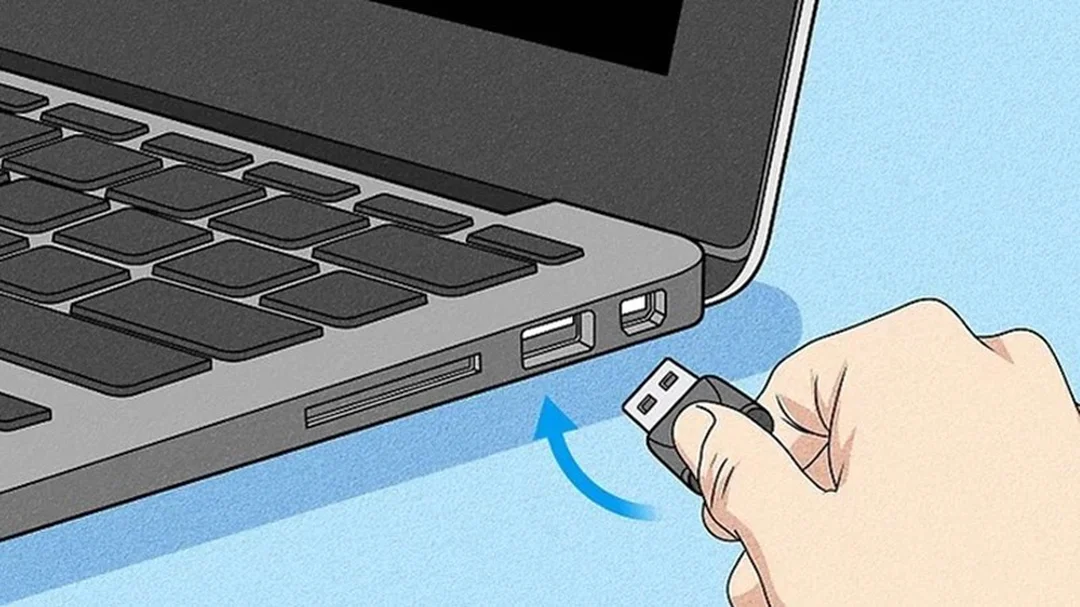
- Cắm external keyboard (USB keyboard). Nếu bàn phím rời gõ bình thường còn bàn phím tích hợp không gõ được, lỗi thường nằm ở bàn phím laptop, ribbon cable hoặc đường điều khiển nội bộ. Đây là bước tách rất nhanh giữa lỗi máy và lỗi hệ điều hành.
- Nếu có Bluetooth keyboard, thử kết nối thêm một lần nữa. Trường hợp Bluetooth keyboard cũng lỗi theo kiểu tương tự trong Windows, bạn nên nghi sang Windows OS, ứng dụng nền hoặc malware/virus thay vì kết luận vội là bàn phím laptop hỏng.
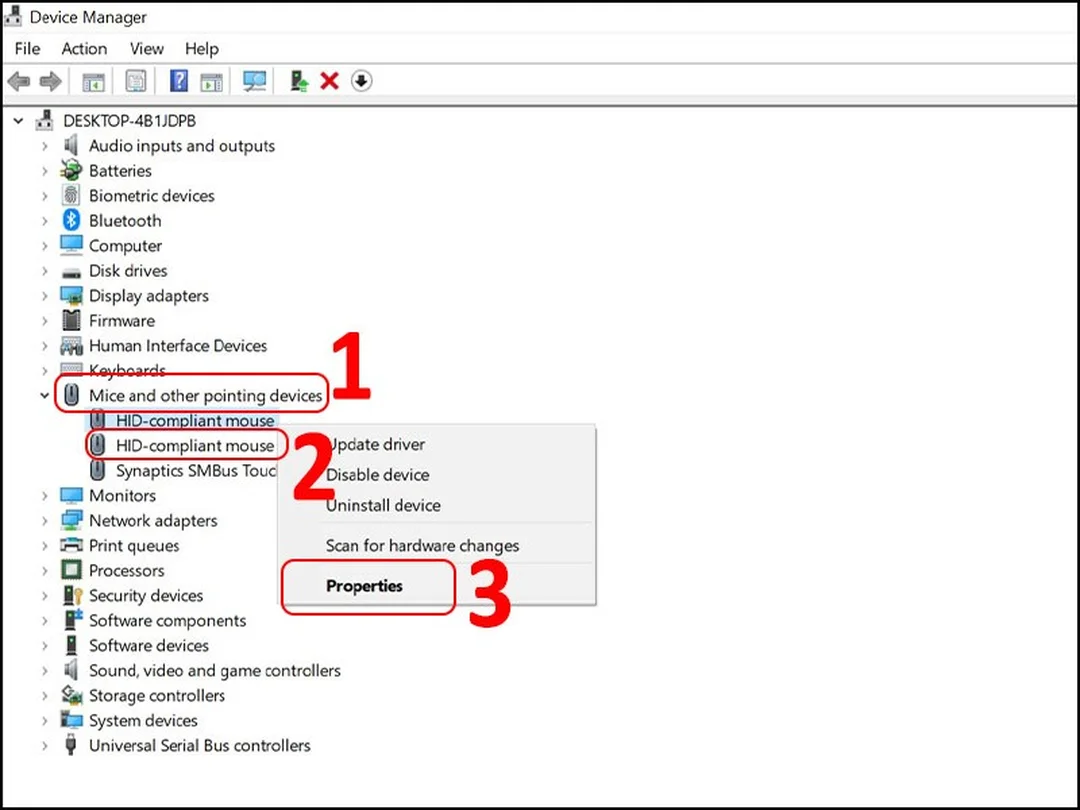
- Mở Device Manager (Windows). Microsoft hướng dẫn có thể update hoặc reinstall driver qua Device Manager, nhưng họ cũng lưu ý cách ưu tiên vẫn là nhận cập nhật tự động từ Windows Update trước.
- Kiểm tra keyboard layout đang dùng. Nếu bạn cần bố cục chuẩn English hoặc US, hãy xác nhận máy đang ở QWERTY chứ không bị chuyển sang layout khác sau cập nhật hoặc đổi ngôn ngữ.
- Vào BIOS/UEFI và thử gõ. Nếu bàn phím còn liệt ngay cả trước khi vào Windows, khả năng cao lỗi không nằm ở driver hay bộ gõ nữa mà nghiêng sang phần cứng hoặc firmware. Dell và Lenovo đều khuyến nghị test bàn phím ngoài hệ điều hành để tách lỗi nhanh hơn.
- Quét Malware/Virus bằng Windows Security. Khi phần mềm độc hại can thiệp vào hệ thống nhập liệu hoặc dịch vụ nền, bạn có thể thấy bàn phím nhận lúc được lúc không, nhất là sau cài app lạ hoặc crack.
Sau bước 8 mà kết quả vẫn giống nhau trong Notepad, BIOS và khi dùng USB keyboard đối chiếu, bạn đã có đủ dữ liệu để quyết định có nên tháo máy hay không.

Video minh họa quy trình kiểm tra và khắc phục lỗi bàn phím bị liệt theo hướng thực hành.
⚠️ Lưu ý: nếu máy vừa đổ nước ngọt, cà phê hoặc trà sữa, đừng tiếp tục sạc hay nhấn thử nhiều lần. Cặn đường và hơi ẩm có thể làm lỗi từ vài phím lan thành liệt cả cụm sau vài giờ.
Có thể bạn quan tâm: Tại Sao Laptop HP Không Kết Nối Được WiFi? Cách Xử Lý Hiệu Quả
Lỗi phần mềm khác lỗi phần cứng thế nào?
Cách phân biệt nhanh nhất là dựa vào môi trường lỗi xuất hiện. Nếu chỉ lỗi trong Windows, ưu tiên xử lý phần mềm; nếu lỗi lặp lại trong BIOS/UEFI hoặc đi theo cụm phím cố định, ưu tiên kiểm tra phần cứng.
Ở lớp phần mềm, dấu hiệu thường là phím vẫn có phản ứng theo ngữ cảnh. Ví dụ, trong BIOS/UEFI gõ được, nhưng vào Windows OS lại không gõ được; hoặc phím gõ ra sai ký tự do keyboard layout không còn là QWERTY.
Ở lớp phần cứng, triệu chứng hay đi theo cụm. Một ribbon cable lỏng, keyboard matrix oxy hóa, switch membrane bẩn hoặc Keyboard Controller (Embedded Controller – EC) lỗi có thể làm cả hàng phím chết cùng lúc, không phụ thuộc bạn đang dùng ứng dụng nào. ASUS cũng nêu EC reset là một hướng xử lý cho lỗi liên quan bàn phím ở laptop.
Điểm dễ nhầm nhất là anti-ghosting. Microsoft Applied Sciences mô tả ghosting là nhiều bàn phím không ghi nhận đúng một số tổ hợp từ ba phím trở lên. Logitech còn ghi rõ Craft, MX Keys và K860 là các mẫu membrane có thể gặp hiện tượng này, và khuyên cân nhắc mechanical switch nếu người dùng cần tránh ghosting.
Điều đó khác với bàn phím laptop bị liệt một số nút. Nếu một phím đơn lẻ bấm riêng vẫn không nhận, đó không còn là ghosting nữa. Lúc này bạn cần nghĩ tới keycap, switch membrane, cáp bàn phím hoặc mạch, không phải chỉ số anti-ghosting của bàn phím.
Nói ngắn gọn, mechanical switch thường có lợi thế rõ hơn khi người dùng hay bấm nhiều tổ hợp phím, còn switch membrane trên laptop mỏng lại nhạy với bụi, ẩm và biến dạng nền phím hơn. So sánh này hữu ích để tránh chẩn đoán sai giữa “liệt phím” và “không nhận đủ tổ hợp phím”.
Xem thêm: 6 cách tắt các ứng dụng chạy ngầm trên laptop hiệu quả 2026
Hai tình huống dễ chẩn đoán sai nhất
Phần lớn ca sửa bàn phím bị tốn tiền oan không nằm ở kỹ thuật tháo lắp, mà nằm ở chẩn đoán sai ngay từ đầu. Hai tình huống dưới đây là những ca chúng tôi gặp lặp lại rất nhiều ở khách cá nhân lẫn văn phòng tại TP.HCM.
Ca đầu tiên là máy Dell Latitude của khách văn phòng ở Bình Thạnh. Máy liệt đúng cụm U, I, O, J, K, L sau một lần đổ cà phê sữa nhưng vẫn khởi động và dùng chuột bình thường.
Chúng tôi cắm external keyboard thì gõ tốt, vào BIOS/UEFI kiểm tra thì cụm phím tích hợp vẫn chết y hệt. Kết quả mở máy ra cho thấy cặn ngọt đã bò xuống keyboard matrix, nên vệ sinh bề mặt hay cài lại Windows đều vô ích. Trường hợp này thay bàn phím sớm còn rẻ hơn để oxy hóa lan xuống main.
Ca thứ hai là Asus VivoBook của sinh viên ở Thủ Đức. Khách mô tả “liệt phím” vì gõ dấu và vài ký tự ra sai sau đợt update, nhưng thực tế từng phím vẫn có phản hồi vật lý bình thường.
Khi kiểm tra, chúng tôi thấy máy đang dùng sai keyboard layout và bộ gõ thay đổi sau cập nhật. Chỉ cần đưa về QWERTY phù hợp, kiểm tra lại input method rồi restart là máy gõ ổn định, không cần thay bàn phím. Đây là kiểu lỗi phần mềm rất hay bị hiểu lầm thành hỏng phần cứng.
Một edge case khác là HP ProBook vẫn liệt phím sau khi khách tự gỡ driver. Với dòng này, nếu đã loại trừ driver và bàn phím rời, chúng tôi thường kiểm tra thêm tình trạng ẩm, cáp, rồi mới cân nhắc EC reset hoặc chẩn đoán sâu hơn. Cách làm này bớt rủi ro hơn nhiều so với vừa mở máy vừa đoán.
Chủ đề liên quan: Top Laptop Khoảng 7 8 Triệu Đáng Mua Nhất 2026
Khi nào nên tháo bàn phím và thay?
Bạn chỉ nên tháo khi đã có dấu hiệu đủ mạnh rằng lỗi nằm ở phần cứng. Nếu chưa test BIOS, chưa thử USB keyboard và chưa kiểm tra Device Manager, tháo máy quá sớm rất dễ làm hỏng ngàm keycap hoặc đứt ribbon cable.
Bạn có thể tự xử lý ở mức an toàn khi lỗi nằm ở bụi, cặn khô hoặc keycap kẹt nhẹ. Dell hướng dẫn dùng khăn microfiber và compressed air để làm sạch mảnh vụn giữa các phím; cách này an toàn hơn nhiều so với chọc vật nhọn xuống khe phím.
Nếu cần lau cục bộ quanh keycap, hãy dùng lượng rất ít Isopropyl alcohol (IPA) trên tăm bông hoặc khăn không xơ, tuyệt đối không đổ trực tiếp lên bàn phím. Với laptop siêu mỏng, phần ngàm scissor dưới keycap rất dễ gãy nếu bẩy sai hướng.
Bạn nên dừng thao tác DIY và mang máy đi kiểm tra khi gặp một trong các dấu hiệu sau:
- Liệt theo cụm phím cố định sau va đập hoặc đổ nước.
- Ribbon cable có dấu hiệu lỏng, gãy nếp hoặc oxy hóa.
- Bấm một số phím nghe lún bất thường, không có độ nẩy.
- Đã reinstall driver nhưng lỗi vẫn còn trong BIOS/UEFI.
- Bàn phím rời gõ tốt nhưng bàn phím tích hợp mất cả hàng phím.
Theo HP Support, bàn phím bị hư do chất lỏng cần được xử lý rất thận trọng vì nguy cơ hỏng nặng hơn về sau vẫn còn ngay cả khi máy vừa khô bề mặt. Điều này đặc biệt đúng với nước ngọt, cà phê và đồ uống có đường.
Trong xưởng, chúng tôi không chỉ nhìn mỗi bàn phím. Chúng tôi luôn kiểm tra luôn đường cáp, socket main, độ ổn định nguồn và phản hồi của EC trước khi báo thay. Có những máy khách tưởng chỉ đứt cáp, nhưng thực tế socket trên main đã mòn chấu, thay bàn phím mới vẫn không hết.
Câu Hỏi Thường Gặp
Nếu bạn chỉ cần xử lý nhanh tại nhà, hãy ưu tiên các câu hỏi này trước. Chúng giúp rút ngắn đường chẩn đoán và hạn chế tháo máy khi chưa thật sự cần.
Bàn phím laptop bị liệt một số nút có cần thay ngay không?
Không. Nếu lỗi chỉ xuất hiện trong Windows, hoặc do keyboard layout, driver bàn phím hay malware/virus, bạn có thể sửa mà không thay phần cứng. Chỉ nên nghĩ tới thay khi lỗi lặp lại trong BIOS/UEFI hoặc đi theo cụm phím cố định.
Cắm USB keyboard gõ được thì kết luận được gì?
Đó là dấu hiệu rất mạnh cho thấy Windows vẫn nhận nhập liệu, còn lỗi có thể nằm ở bàn phím tích hợp, ribbon cable hoặc mạch điều khiển nội bộ. Tuy vậy, bạn vẫn nên test thêm trong BIOS/UEFI để chốt nhanh phần mềm hay phần cứng.
Có nên tự bật keycap ra để vệ sinh không?
Chỉ nên làm khi bạn biết đúng kiểu ngàm của máy. Nhiều laptop mỏng dùng khung scissor rất dễ gãy, và khi gãy ngàm thì phím không còn ổn định dù màng phím vẫn tốt. Với phím dài như Space hoặc Enter, rủi ro càng cao.
Bị liệt sau khi đổ nước, để qua đêm có tự hết không?
Thường không nên kỳ vọng như vậy. Nước sạch còn đỡ, nhưng đồ ngọt để lại cặn dẫn điện và hút ẩm, khiến lỗi có thể nặng hơn sau vài giờ hoặc vài ngày. Trường hợp này cần ngắt nguồn sớm và tránh nhấn thử liên tục.
Cài lại Windows có sửa được mọi lỗi bàn phím không?
Không. Cài lại Windows chỉ hữu ích khi nguyên nhân thật sự là Windows OS, driver, dịch vụ nhập liệu hoặc xung đột phần mềm. Nếu keyboard matrix, keycap, switch membrane, ribbon cable hay EC đã lỗi, cài lại bao nhiêu lần cũng không hết.
Khi làm đúng thứ tự, cách sửa bàn phím laptop bị liệt 1 số nút không khó như nhiều người nghĩ. Hãy bắt đầu bằng test phần mềm, đối chiếu với USB keyboard và BIOS/UEFI, rồi mới quyết định vệ sinh sâu, sửa cáp hay thay bàn phím để tránh tốn thời gian và chi phí oan.
