
Cách mở nguồn điện thoại Xiaomi bằng máy tính là giải pháp hữu ích khi nút nguồn vật lý gặp sự cố hoặc không phản hồi. Bài viết này hướng dẫn chi tiết phương pháp kết nối qua USB và sử dụng công cụ ADB để khởi động lại thiết bị một cách an toàn và hiệu quả.
Kết Nối USB Để Kích Hoạt Màn Hình
Phương pháp đơn giản nhất là kết nối điện thoại Xiaomi với máy tính qua cáp USB. Khi thiết bị nhận diện nguồn điện từ cổng USB, màn hình sẽ tự động sáng lên sau vài giây. Lúc này bạn có thể mở khóa và sử dụng bình thường.
Lưu ý quan trọng: Sử dụng cáp USB chính hãng hoặc cáp có chất lượng tốt để đảm bảo kết nối ổn định. Cáp kém chất lượng có thể không truyền tín hiệu đủ mạnh để kích hoạt màn hình.
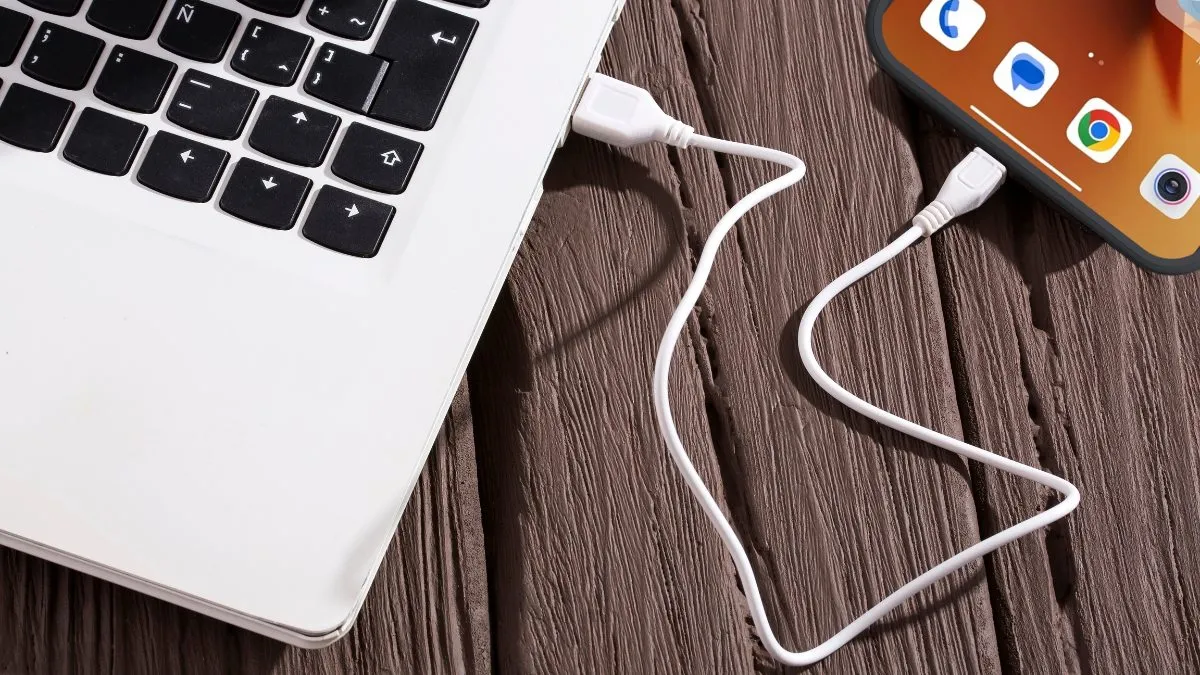 Kết nối USB để kích hoạt màn hình XiaomiKết nối điện thoại với máy tính qua cáp USB
Sử Dụng ADB Để Khởi Động Lại Từ Xa
ADB (Android Debug Bridge) là công cụ chuyên nghiệp cho phép điều khiển thiết bị Android từ máy tính thông qua dòng lệnh. Đây là phương pháp hiệu quả nhất để mở nguồn điện thoại Xiaomi bằng máy tính khi nút nguồn hỏng hoàn toàn.
Chuẩn Bị Trước Khi Thực Hiện
- Máy tính Windows/Mac/Linux
- Cáp USB tương thích
- Điện thoại đã bật chế độ USB Debugging (nếu chưa bật trước đó, phương pháp này không khả thi)
Cài Đặt ADB Platform Tools
Truy cập trang chính thức của Android Developers tại https://developer.android.com/tools/releases/platform-tools để tải bộ công cụ ADB phù hợp với hệ điều hành của bạn.
Sau khi tải về, giải nén file vào thư mục dễ truy cập (ví dụ: C:adb trên Windows).
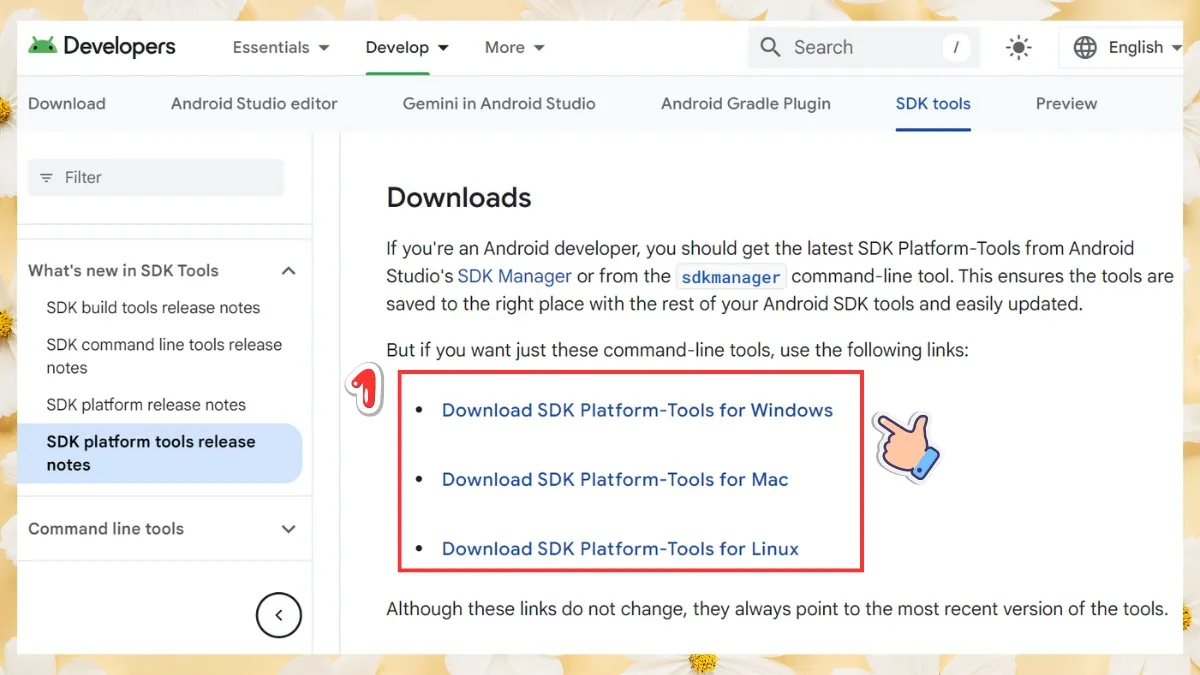 Tải ADB Platform ToolsTải ADB Platform Tools từ trang chính thức
Thiết Lập Biến Môi Trường (Windows)
Để sử dụng lệnh ADB từ bất kỳ thư mục nào, bạn cần thêm đường dẫn vào biến môi trường:
- Nhấn chuột phải vào “This PC” → chọn “Properties”
- Chọn “Advanced system settings” → “Environment Variables”
- Trong phần “System variables”, tìm và chọn “Path” → nhấn “Edit”
- Nhấn “New” và dán đường dẫn đến thư mục ADB vừa giải nén
- Nhấn “OK” để lưu thay đổi
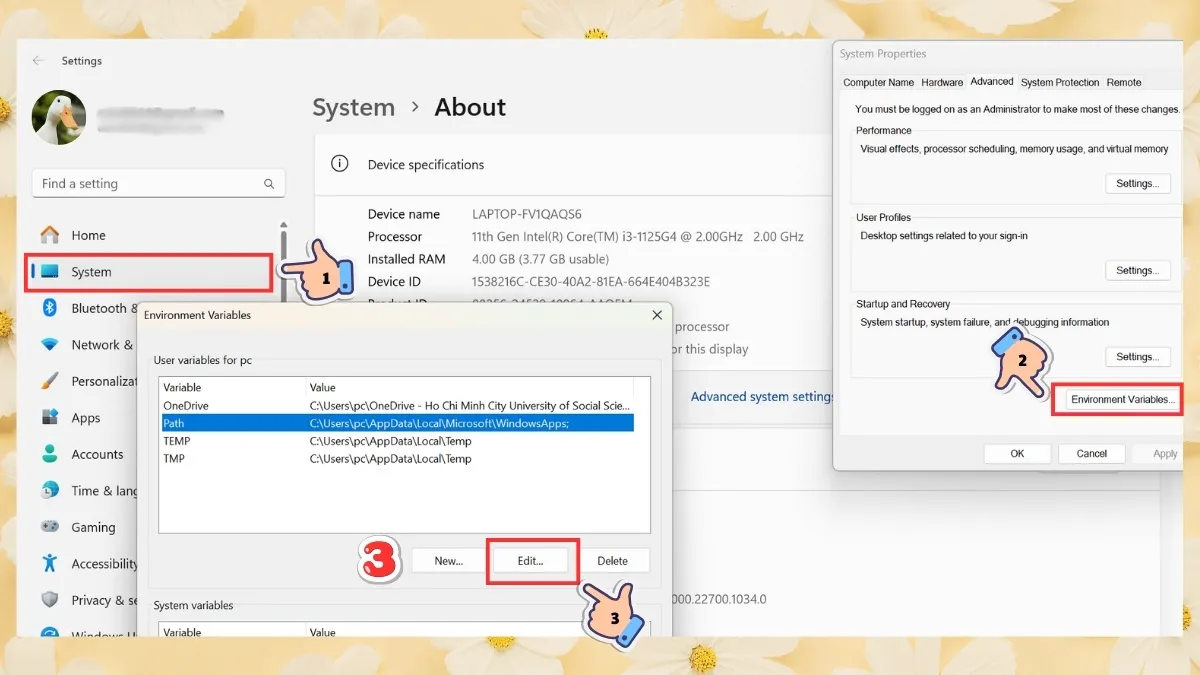 Thiết lập biến môi trường cho ADBThêm đường dẫn ADB vào biến môi trường
Kiểm Tra Cài Đặt ADB
Mở Command Prompt (Windows) hoặc Terminal (Mac/Linux), gõ lệnh:
adb versionNếu hiển thị thông tin phiên bản ADB, bạn đã cài đặt thành công.
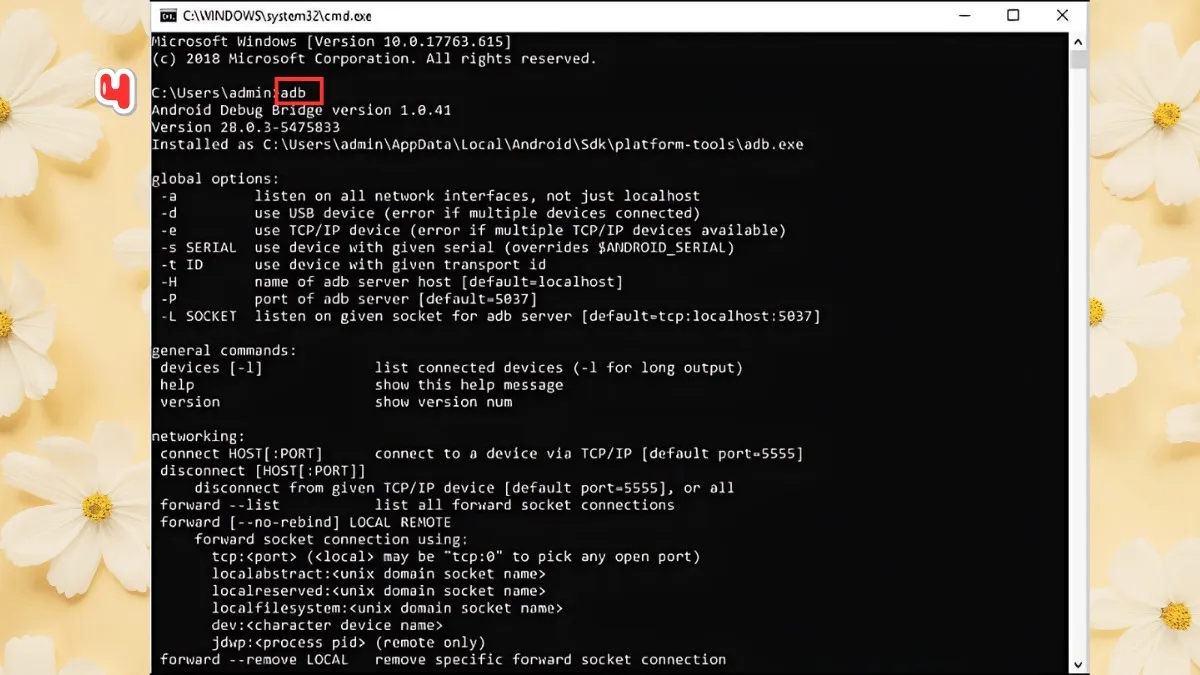 Kiểm tra cài đặt ADBKiểm tra phiên bản ADB đã cài đặt
Thực Hiện Khởi Động Lại Qua ADB
Kết nối điện thoại với máy tính qua USB, sau đó mở Command Prompt và thực hiện các lệnh sau:
Kiểm tra kết nối:
adb devicesNếu thiết bị hiển thị trong danh sách, bạn có thể tiếp tục.
Khởi động lại thiết bị:
adb rebootĐiện thoại sẽ tự động khởi động lại ngay lập tức.
 Khởi động lại Xiaomi bằng lệnh ADBSử dụng lệnh adb reboot để khởi động lại
Các Lệnh ADB Hữu Ích Khác
Khởi động vào Recovery Mode:
adb reboot recoveryKhởi động vào Fastboot Mode:
adb reboot bootloaderTắt nguồn thiết bị:
adb shell reboot -pXử Lý Khi ADB Không Nhận Diện Thiết Bị
Nếu lệnh adb devices không hiển thị thiết bị của bạn, hãy thử các cách sau:
- Cài đặt driver USB cho Xiaomi từ trang chính thức của Mi
- Thử cáp USB khác hoặc cổng USB khác trên máy tính
- Khởi động lại cả máy tính và điện thoại
- Kiểm tra xem USB Debugging có đang bật hay không (nếu màn hình còn hoạt động)
⚠️ Cảnh báo: Nếu bạn chưa từng bật USB Debugging trước khi nút nguồn hỏng, phương pháp ADB sẽ không khả thi. Trong trường hợp này, bạn nên mang thiết bị đến trung tâm bảo hành để thay thế nút nguồn.
Phương Án Dự Phòng Khác
Ngoài cách mở nguồn điện thoại Xiaomi bằng máy tính, bạn có thể thử:
- Sạc pin qua adapter điện: Màn hình có thể tự sáng khi phát hiện nguồn điện
- Sử dụng tổ hợp phím Volume Down + Home (nếu thiết bị có nút Home vật lý)
- Cài đặt ứng dụng như Gravity Screen trước khi nút nguồn hỏng để bật màn hình bằng cảm biến
Khi Nào Cần Đến Trung Tâm Bảo Hành
Bạn nên mang thiết bị đến trung tâm bảo hành chính hãng khi:
- Nút nguồn bị lõm, gãy hoặc không phản hồi hoàn toàn
- Các phương pháp trên đều không hiệu quả
- Thiết bị còn trong thời gian bảo hành
- Bạn không tự tin tháo máy để kiểm tra phần cứng
Việc tự ý tháo máy có thể làm mất quyền bảo hành và gây hư hỏng thêm nếu không có kinh nghiệm.
Với hướng dẫn chi tiết về cách mở nguồn điện thoại Xiaomi bằng máy tính qua ADB và kết nối USB, bạn có thể tạm thời xử lý tình huống nút nguồn gặp sự cố. Tuy nhiên, đây chỉ là giải pháp tình thế, bạn nên sớm thay thế nút nguồn để sử dụng thiết bị thuận tiện hơn.
Ngày cập nhật gần nhất 12/03/2026 by Thành Tín
