
Muốn nghe nhạc offline mọi lúc mọi nơi mà không cần Internet? Cách lưu nhạc vào thẻ nhớ trên máy tính rất đơn giản, chỉ cần vài thao tác là bạn có thể chuyển toàn bộ bộ sưu tập yêu thích sang USB hoặc thẻ SD. Bài viết này sẽ hướng dẫn chi tiết từng bước để bạn thực hiện nhanh chóng trên Windows và MacOS.
 3 cách tải nhạc vào USB, vào thẻ nhớ bằng máy tính đơn giản
Hướng dẫn lưu nhạc vào thẻ nhớ và USB trên máy tính
Chuẩn bị trước khi chuyển nhạc
Trước khi thực hiện cách lưu nhạc vào thẻ nhớ trên máy tính, bạn cần:
- Thẻ nhớ SD/microSD hoặc USB có dung lượng đủ (khuyến nghị tối thiểu 4GB)
- Đầu đọc thẻ nhớ nếu máy tính không có khe cắm sẵn
- File nhạc đã tải về máy hoặc truy cập web hỗ trợ tải nhạc miễn phí hợp pháp
⚠️ Lưu ý quan trọng: Chỉ tải nhạc từ các nguồn hợp pháp, có bản quyền hoặc cho phép tải miễn phí. Việc tải nhạc vi phạm bản quyền có thể gây hậu quả pháp lý.
Kiểm tra thẻ nhớ trước khi sử dụng
Cắm thẻ nhớ/USB vào máy tính, mở File Explorer (Windows) hoặc Finder (MacOS) để kiểm tra:
- Thẻ nhớ có hiển thị đúng dung lượng không
- Định dạng file system (khuyến nghị FAT32 cho tương thích rộng, exFAT cho file lớn)
- Có đủ dung lượng trống cho file nhạc cần chuyển
Nếu thẻ nhớ bị lỗi hoặc không nhận diện, thử rút ra cắm lại hoặc kiểm tra trên thiết bị khác trước khi tiếp tục.
Chuyển nhạc đã có sẵn trên máy tính
Đây là cách lưu nhạc vào thẻ nhớ trên máy tính nhanh nhất khi bạn đã có file nhạc trong máy.
Trên Windows
Bước 1: Mở File Explorer (phím tắt Windows + E)
Bước 2: Tìm đến thư mục chứa file nhạc (thường ở Downloads, Music, hoặc Desktop)
Bước 3: Chọn file nhạc cần chuyển (giữ Ctrl để chọn nhiều file, Ctrl + A để chọn tất cả)
Bước 4: Nhấn chuột phải > chọn Copy (hoặc phím tắt Ctrl + C)
Bước 5: Mở thư mục thẻ nhớ/USB trong This PC
Bước 6: Nhấn chuột phải vào vùng trống > chọn Paste (hoặc Ctrl + V)
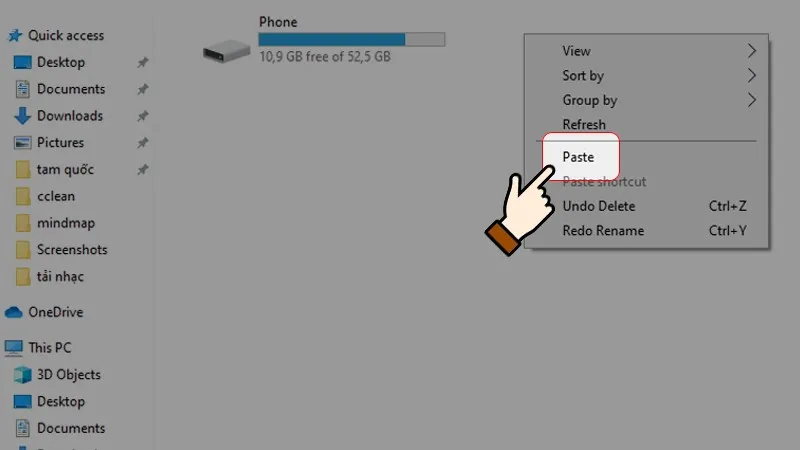 Nhấn chuột phải > Chọn Dán (Paste)
Dán file nhạc vào thẻ nhớ
Mẹo thực tế: Dùng Cut (Ctrl + X) thay vì Copy nếu muốn di chuyển file thay vì sao chép, giúp tiết kiệm dung lượng ổ cứng.
Trên MacOS
Bước 1: Mở Finder
Bước 2: Tìm file nhạc cần chuyển
Bước 3: Chọn file (Command + A để chọn tất cả)
Bước 4: Nhấn Command + C để copy
Bước 5: Mở thẻ nhớ/USB trong sidebar Finder
Bước 6: Nhấn Command + V để dán
Tải nhạc trực tiếp vào thẻ nhớ từ trình duyệt
Thay vì tải về máy rồi chuyển sang thẻ nhớ, bạn có thể lưu nhạc vào thẻ nhớ trên máy tính trực tiếp khi tải.
Với Chrome/Edge/Firefox
Bước 1: Truy cập trang web hỗ trợ tải nhạc hợp pháp
Bước 2: Tìm bài hát cần tải
Bước 3: Nhấn nút Download/Tải xuống
Bước 4: Trong hộp thoại lưu file, chọn đường dẫn đến thẻ nhớ/USB thay vì thư mục mặc định
 Lựa chọn chất lượng nhạc muốn tải
Chọn chất lượng nhạc trước khi tải
Bước 5: Chọn chất lượng nhạc phù hợp:
- 128kbps: Dung lượng nhỏ, chất lượng cơ bản
- 320kbps: Cân bằng giữa chất lượng và dung lượng
- Lossless/FLAC: Chất lượng cao nhất, dung lượng lớn
Bước 6: Nhấn Save/Lưu để tải trực tiếp vào thẻ nhớ
Với trình duyệt Cốc Cốc
Cốc Cốc có tính năng tải nhạc tích hợp giúp cách lưu nhạc vào thẻ nhớ trên máy tính dễ dàng hơn.
Bước 1: Mở Cốc Cốc, truy cập trang nghe nhạc
Bước 2: Phát bài hát muốn tải
Bước 3: Nhấn biểu tượng tải xuống trên thanh địa chỉ (xuất hiện khi phát nhạc)
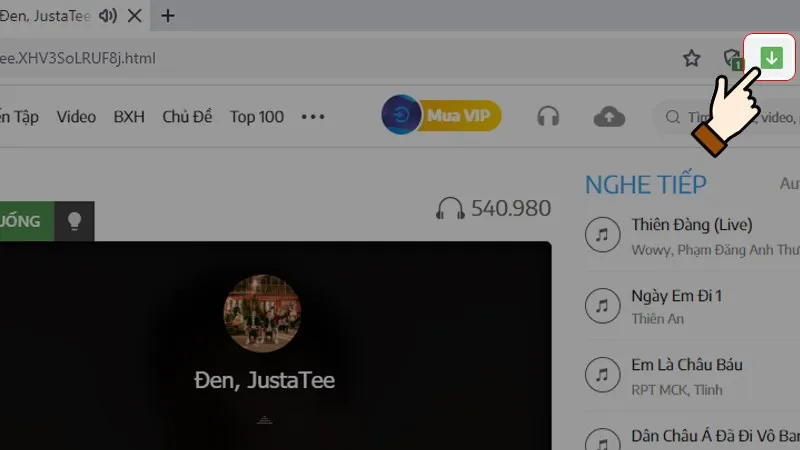 Nhấn chọn biểu tượng tải về trên thanh tìm kiếm của trình duyệt
Biểu tượng tải nhạc trên Cốc Cốc
Bước 4: Chọn chất lượng nhạc
Bước 5: Trong phần Save to, chọn thư mục thẻ nhớ/USB
Bước 6: Nhấn Download để bắt đầu tải
Sử dụng Internet Download Manager (IDM)
IDM giúp tải nhạc nhanh hơn và quản lý file tốt hơn, đặc biệt khi tải nhiều bài cùng lúc.
Bước 1: Cài đặt IDM và extension cho trình duyệt
Bước 2: Truy cập trang web nhạc, phát bài hát muốn tải
Bước 3: IDM tự động phát hiện, hiển thị nút Download this audio
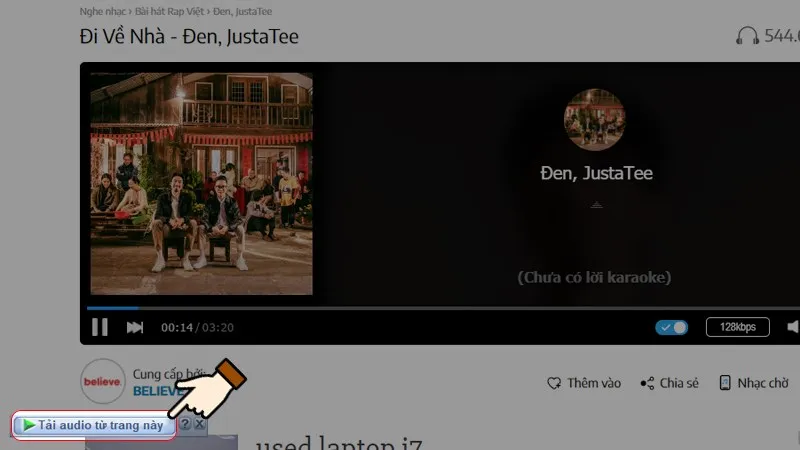 Nhấn chọn Tải audio từ trang này
IDM tự động phát hiện file nhạc
Bước 4: Nhấn nút tải, hộp thoại IDM xuất hiện
Bước 5: Trong phần Save to, nhấn biểu tượng ba chấm, chọn thư mục thẻ nhớ/USB
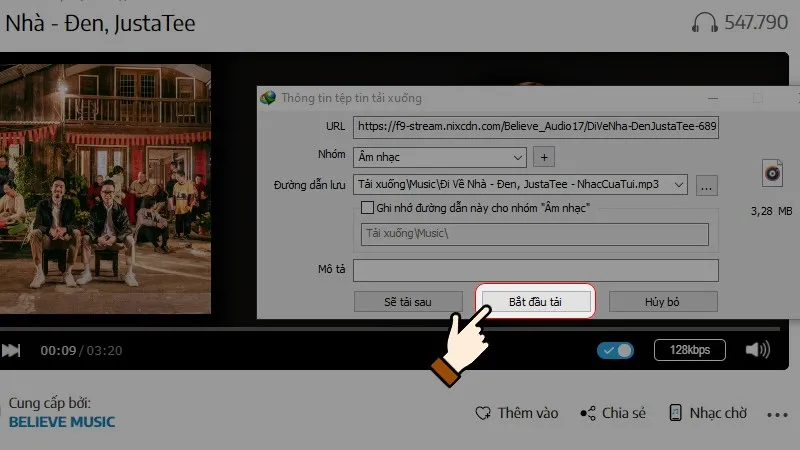 Nhấn chọn Bắt đầu tải để lưu bài hát về thiết bị
Chọn vị trí lưu trực tiếp vào thẻ nhớ
Bước 6: Nhấn Start Download
Ưu điểm của IDM:
- Tốc độ tải nhanh hơn 5-10 lần
- Hỗ trợ tải nhiều file đồng thời
- Tự động tiếp tục khi bị gián đoạn
- Quản lý file tải về dễ dàng
Xử lý lỗi thường gặp
Thẻ nhớ không hiển thị
Nguyên nhân: Driver lỗi, cổng USB hỏng, thẻ nhớ bị lỗi
Giải pháp:
- Thử cắm vào cổng USB khác
- Kiểm tra thẻ nhớ trên thiết bị khác (điện thoại, máy ảnh)
- Cập nhật driver USB trong Device Manager (Windows)
- Nếu vẫn lỗi, có thể thẻ nhớ bị hỏng vật lý, cần thay thế
Không đủ dung lượng
Nguyên nhân: Thẻ nhớ đầy hoặc có file ẩn chiếm dung lượng
Giải pháp:
- Xóa file không cần thiết
- Hiển thị file ẩn để kiểm tra (View > Hidden items trong Windows)
- Format thẻ nhớ nếu cần (⚠️ sẽ xóa toàn bộ dữ liệu)
File nhạc không phát được
Nguyên nhân: Định dạng file không tương thích với thiết bị phát
Giải pháp:
- Kiểm tra định dạng file (MP3 tương thích rộng nhất)
- Chuyển đổi sang MP3 bằng phần mềm như Format Factory, VLC
- Đảm bảo file tải về hoàn chỉnh, không bị lỗi
Tốc độ chuyển file chậm
Nguyên nhân: Cổng USB 2.0, thẻ nhớ tốc độ thấp
Giải pháp:
- Sử dụng cổng USB 3.0 (màu xanh) nếu có
- Đóng các chương trình đang chạy nền
- Chuyển file theo từng batch nhỏ thay vì cùng lúc
Tối ưu chất lượng và dung lượng
Khi thực hiện cách lưu nhạc vào thẻ nhớ trên máy tính, cân nhắc giữa chất lượng và dung lượng:
Cho thẻ nhớ 4-8GB: Chọn 128kbps, đủ cho 800-1600 bài
Cho thẻ nhớ 16-32GB: Chọn 320kbps, cân bằng tốt
Cho thẻ nhớ 64GB trở lên: Có thể dùng Lossless/FLAC cho chất lượng tối đa
Mẹo tiết kiệm dung lượng: Tạo playlist theo chủ đề thay vì lưu toàn bộ thư viện nhạc.
Bảo quản thẻ nhớ đúng cách
Để đảm bảo cách lưu nhạc vào thẻ nhớ trên máy tính hiệu quả lâu dài:
- Luôn Safely Remove (Windows) hoặc Eject (MacOS) trước khi rút thẻ
- Tránh rút thẻ khi đang chuyển file
- Không để thẻ nhớ ở nơi ẩm ướt, nhiệt độ cao
- Backup định kỳ dữ liệu quan trọng
- Format thẻ nhớ 6 tháng/lần để tối ưu hiệu suất
Với 3 phương pháp trên, bạn có thể dễ dàng chuyển nhạc yêu thích sang thẻ nhớ để nghe mọi lúc mọi nơi. Chọn cách phù hợp với thói quen sử dụng của mình để tiết kiệm thời gian nhất.
Ngày cập nhật gần nhất 14/03/2026 by Thành Tín
