
Bạn cần chia sẻ cách lấy pass wifi trên máy tính cho người khác nhưng không nhớ mật khẩu? Hoặc quên luôn pass WiFi nhà mình? Bài viết này sẽ hướng dẫn bạn khôi phục lại mật khẩu WiFi đã lưu trên Windows 11, 10, 8, 7 và XP một cách nhanh chóng.
Phương Pháp Nhanh Nhất Qua Command Prompt
Đây là cách lấy pass wifi trên máy tính đơn giản nhất, áp dụng được cho mọi phiên bản Windows:
Bước 1: Nhấn tổ hợp phím Windows + R, gõ cmd và nhấn Enter để mở Command Prompt.
Bước 2: Nhập lệnh sau để liệt kê tất cả WiFi đã từng kết nối:
netsh wlan show profilesBước 3: Nhập lệnh này để hiển thị mật khẩu (thay “Tên_WiFi” bằng tên thực tế):
netsh wlan show profile name="Tên_WiFi" key=clear⚠️ Lưu ý: Nếu tên WiFi có dấu cách, bắt buộc phải đặt trong dấu ngoặc kép. Ví dụ: name="WiFi Nha Toi"
Bước 4: Tìm dòng Key Content (hoặc “Nội dung khóa” trên Windows tiếng Việt) – đó chính là mật khẩu WiFi.
 Nhập lệnh để xem mật khẩu WiFiMở Command Prompt và nhập lệnh để xem pass WiFi
Xem Pass WiFi Trên Windows 11
Windows 11 có tính năng mới cho phép xem mật khẩu trực tiếp từ giao diện:
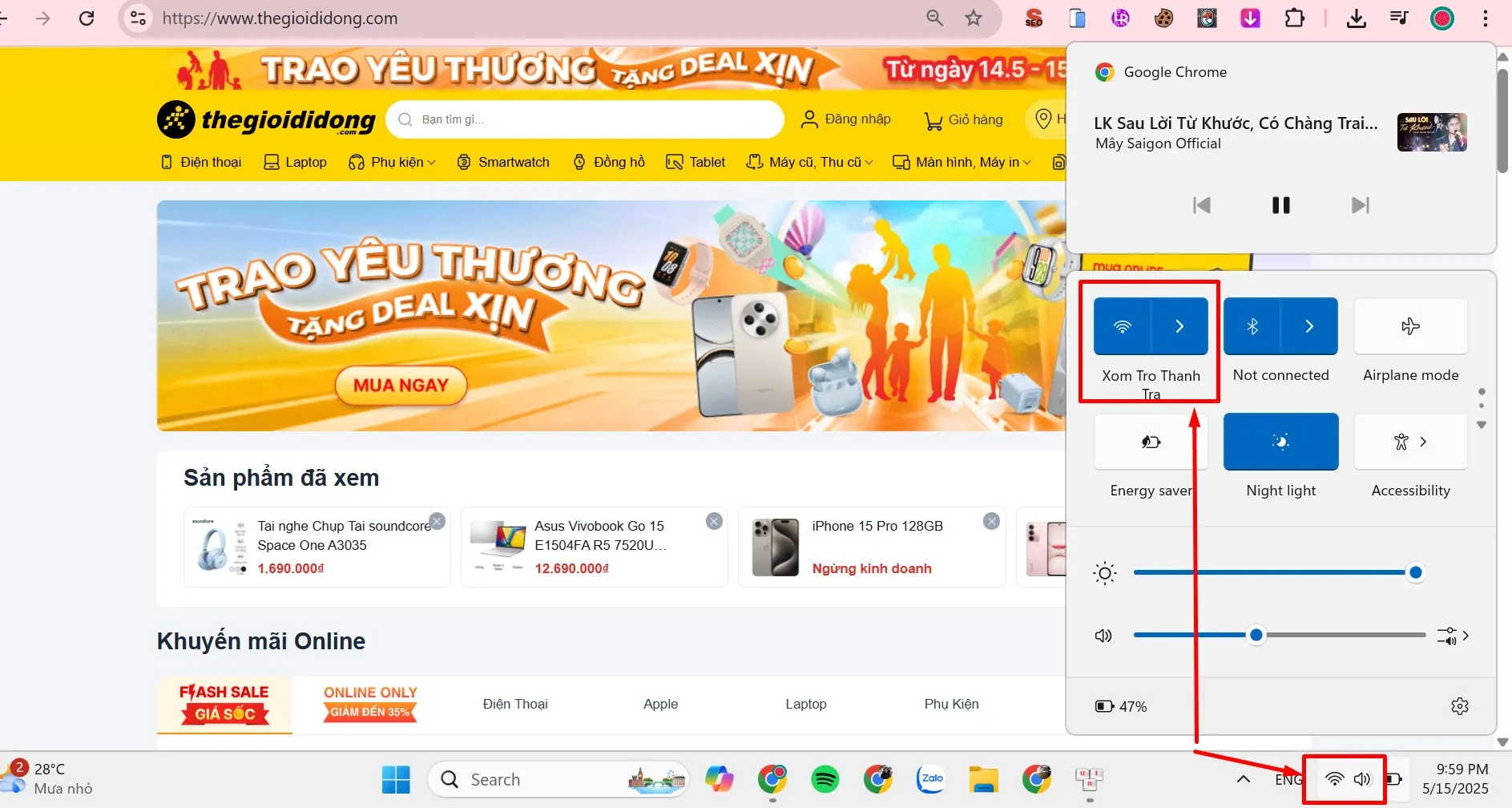
Bước 1: Click vào biểu tượng WiFi ở góc phải thanh taskbar, chọn tên WiFi đang kết nối.
Bước 2: Click biểu tượng chữ i bên cạnh tên WiFi.
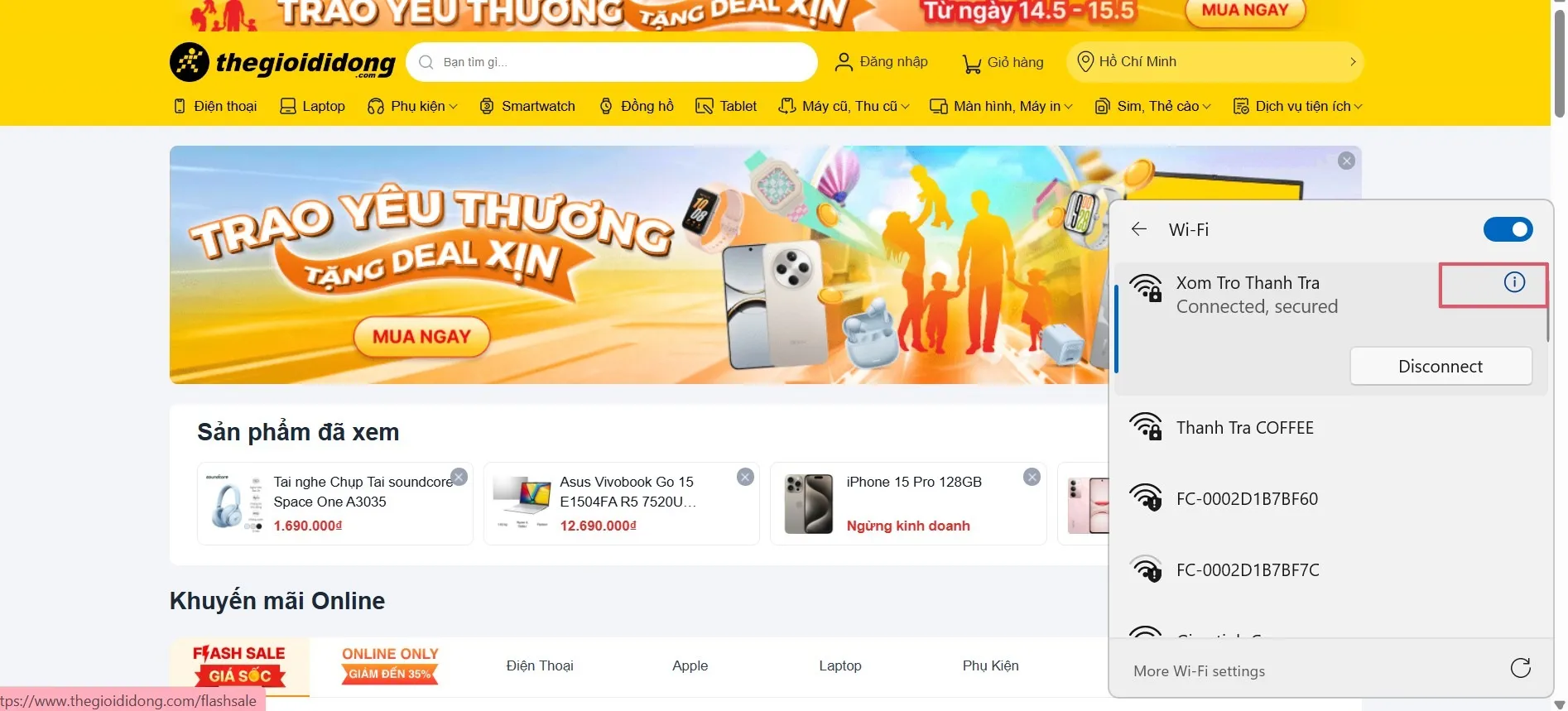 Click vào biểu tượng thông tin WiFiChọn biểu tượng thông tin để xem chi tiết WiFi
Bước 3: Trong cửa sổ thông tin, click nút Show để hiển thị mật khẩu.
Windows 11 còn tự động tạo mã QR code để bạn dễ dàng chia sẻ WiFi cho điện thoại mà không cần gõ mật khẩu.
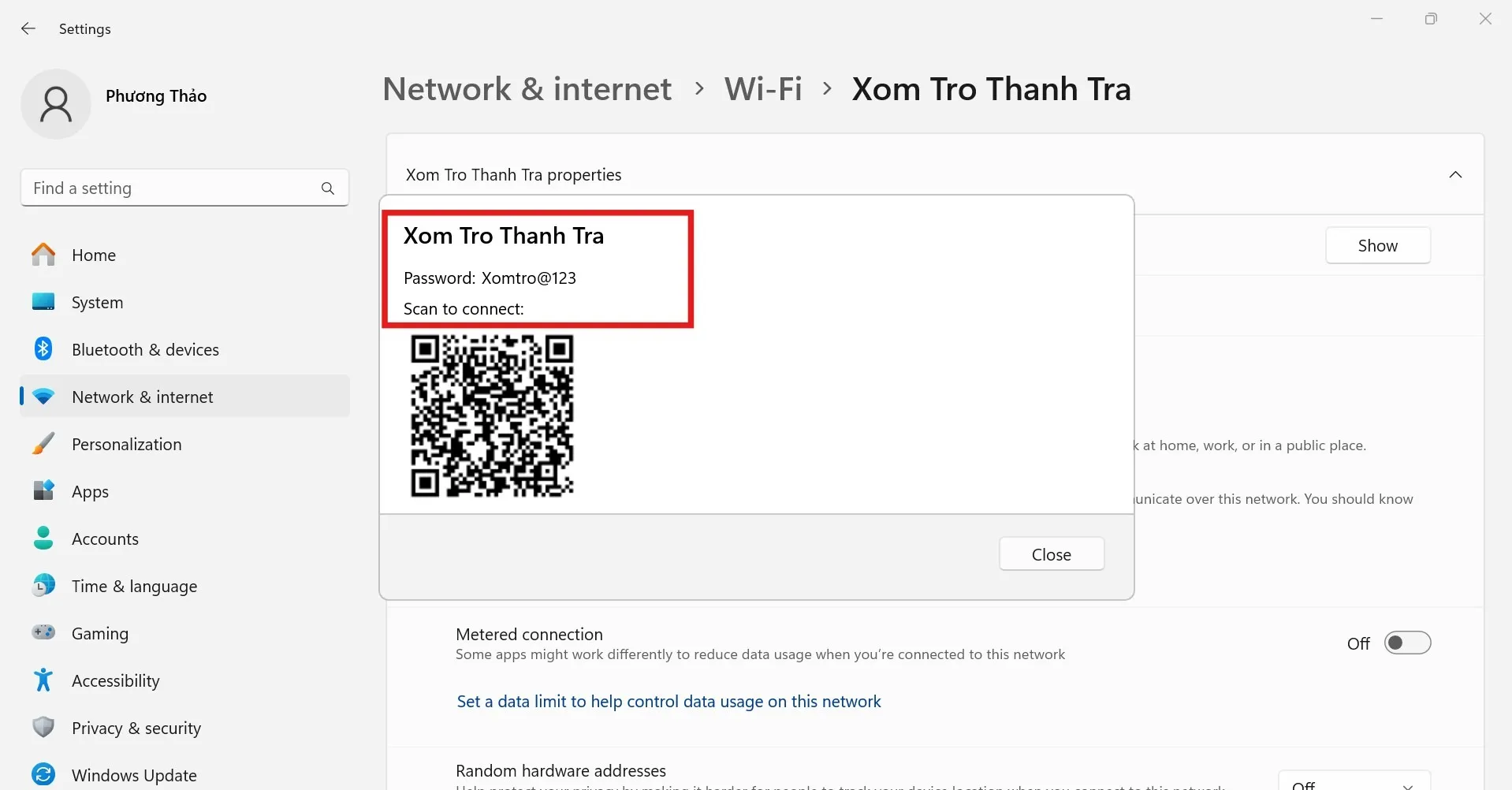 Mật khẩu và QR code WiFiMật khẩu và mã QR để chia sẻ WiFi
Các Cách Khác Trên Windows 10
Qua Network Settings
Bước 1: Vào Start > Settings > Network & Internet.
Bước 2: Chọn Status > Network and Sharing Center.
Bước 3: Click vào tên WiFi đang kết nối > chọn Wireless Properties.
Bước 4: Vào tab Security > tích chọn “Show characters” để hiển thị mật khẩu.
Tích chọn Show characters để xem pass WiFi
Qua Hộp Thoại Run
Bước 1: Nhấn Windows + R, gõ ncpa.cpl và nhấn OK.
Bước 2: Double-click vào biểu tượng WiFi.
Bước 3: Chọn WiFi cần xem > Wireless Properties > tab Security > Show characters.
Dùng PowerShell Xem Tất Cả Pass WiFi
Nếu muốn xem cách lấy pass wifi trên máy tính cho tất cả mạng đã từng kết nối:
Bước 1: Nhấn Windows + R, gõ powershell và nhấn OK.
Bước 2: Dán lệnh sau và nhấn Enter:
(netsh wlan show profiles) | Select-String ":(.+)$" | %{$name=$_.Matches.Groups[1].Value.Trim(); $_} | %{(netsh wlan show profile name="$name" key=clear)} | Select-String "Key ContentW+:(.+)$" | %{$pass=$_.Matches.Groups[1].Value.Trim(); $_} | %{[PSCustomObject]@{ PROFILE_NAME=$name;PASSWORD=$pass }} | Format-Table -AutoSizePowerShell sẽ hiển thị bảng danh sách tất cả WiFi và mật khẩu tương ứng.
Xem Pass WiFi Trên Windows 7 và 8
Bước 1: Vào Start > Control Panel > Network and Internet.
Bước 2: Chọn Network and Sharing Center.
Bước 3: Click vào tên WiFi đang kết nối > Wireless Properties.
Bước 4: Tab Security > tích “Show characters”.
Hiển thị mật khẩu WiFi trên Windows 7/8
Xem Pass WiFi Trên Windows XP
Windows XP chỉ hỗ trợ xem mật khẩu qua Command Prompt:
Bước 1: Vào Start > gõ cmd và mở Command Prompt.
Bước 2: Nhập lệnh:
netsh wlan show profile name=TênWiFi key=clearBước 3: Tìm dòng “Key Content” để xem mật khẩu.
Lưu Ý Quan Trọng
⚠️ Bảo mật: Việc xem được mật khẩu WiFi yêu cầu quyền quản trị viên trên máy tính. Nếu bạn không phải admin, các phương pháp trên sẽ không hoạt động.
⚠️ Chia sẻ an toàn: Chỉ chia sẻ mật khẩu WiFi cho người tin cậy. Khi có người lạ truy cập mạng, họ có thể theo dõi lưu lượng hoặc tấn công các thiết bị khác trong mạng.
💡 Mẹo: Nếu bạn thường xuyên cần chia sẻ WiFi, hãy tạo mạng Guest riêng trên router với mật khẩu khác và giới hạn băng thông.
Với cách lấy pass wifi trên máy tính được hướng dẫn chi tiết ở trên, bạn có thể dễ dàng khôi phục lại mật khẩu WiFi đã lưu trên mọi phiên bản Windows. Phương pháp qua Command Prompt là nhanh nhất và hoạt động ổn định nhất trên tất cả các hệ điều hành.
Ngày cập nhật gần nhất 12/03/2026 by Thành Tín
