
Bạn vừa cách lấy lại product key win 10 sau khi cài lại hệ điều hành và gặp thông báo “Windows is not activated”? Đừng lo, key bản quyền vẫn còn trong BIOS/UEFI của máy. Bài viết này hướng dẫn chi tiết cách trích xuất OEM key và kích hoạt lại Windows 10 bản quyền chỉ trong 5 phút.
Product Key Windows 10 Được Lưu Ở Đâu?
Từ Windows 8 trở đi, Microsoft nhúng product key trực tiếp vào firmware (BIOS/UEFI) của laptop. Khi bạn cài lại Windows cùng phiên bản (ví dụ: Win 10 Home → Win 10 Home), hệ thống tự động đọc key này để kích hoạt.
Lưu ý quan trọng: Key OEM chỉ hoạt động trên chính chiếc máy đó, không thể dùng cho máy khác.
Công Cụ Trích Xuất Key Miễn Phí
ShowKeyPlus là phần mềm portable (không cần cài đặt) giúp đọc key từ UEFI. Tải về từ Microsoft Store hoặc GitHub chính thức.
Sau khi chạy, bạn sẽ thấy:
- Installed Key: Key đang dùng (có thể là key generic khi cài mới)
- OEM Key: Key bản quyền gốc từ nhà sản xuất — đây là thứ bạn cần
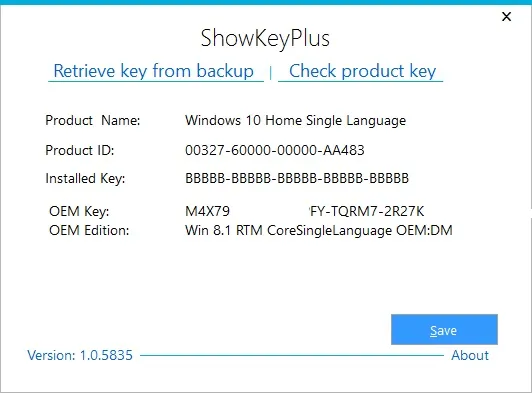 Giao diện ShowKeyPlus hiển thị OEM Key từ UEFIGiao diện ShowKeyPlus – OEM Key chính là mã kích hoạt bản quyền
Kích Hoạt Windows 10 Bằng OEM Key
Bước 1: Mở Settings (phím Windows + I) → chọn Update & Security
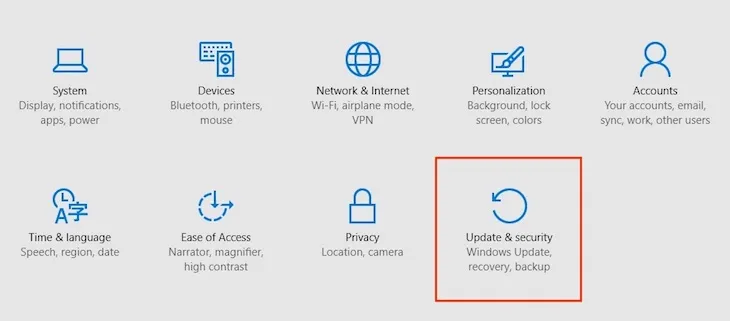 Truy cập Update & Security trong SettingsVào mục Update & Security để kích hoạt Windows
Bước 2: Chọn Activation ở thanh bên trái → nhấn Change product key
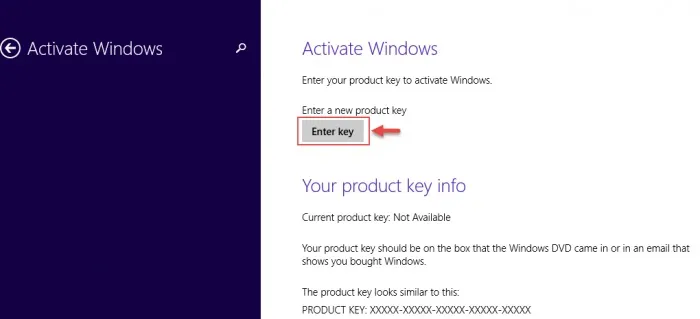 Chọn Activation và Change product keyNhấn Change product key để nhập mã kích hoạt
Bước 3: Nhập OEM Key từ ShowKeyPlus (25 ký tự, định dạng XXXXX-XXXXX-XXXXX-XXXXX-XXXXX) → nhấn Next
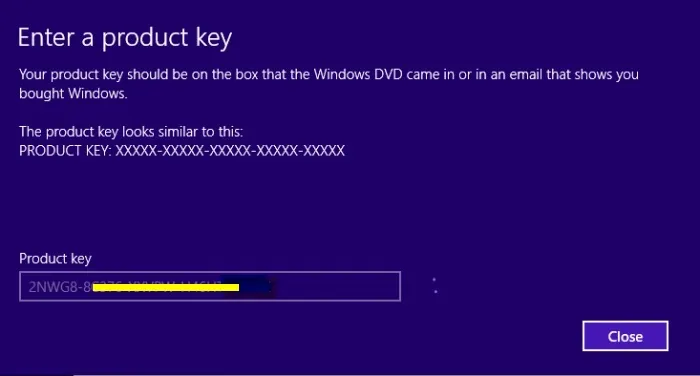 Nhập product key vào ô Enter a product keyNhập chính xác 25 ký tự OEM Key
Nếu thành công, bạn sẽ thấy thông báo “Thanks, you’re all done”.
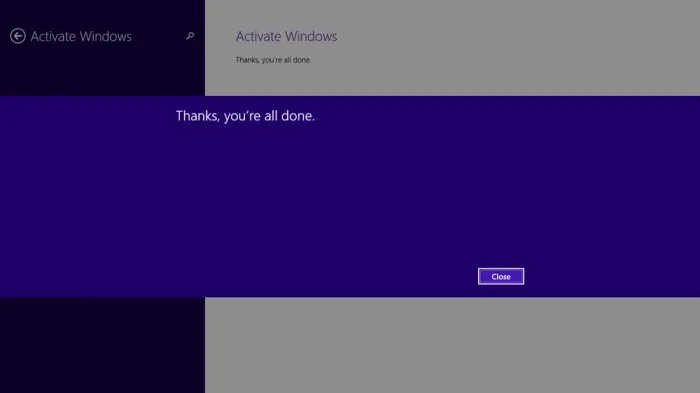 Thông báo kích hoạt Windows thành côngKích hoạt thành công – Windows đã được bản quyền hóa
Xử Lý Khi Không Kích Hoạt Được
Lỗi “This product key didn’t work”:
- Kiểm tra phiên bản Windows: OEM key Win 10 Home không dùng được cho Win 10 Pro
- Đảm bảo kết nối Internet ổn định (máy chủ Microsoft cần xác thực)
- Thử kích hoạt qua điện thoại: Settings → Activation → Troubleshoot → Activate by phone
Key bị xóa khỏi UEFI (hiếm gặp):
- Xảy ra khi update BIOS sai cách hoặc thay mainboard
- Liên hệ hãng laptop với hóa đơn mua hàng để được cấp lại key
Phân Biệt Key Retail và OEM
| Loại Key | Đặc điểm | Giá tham khảo |
|---|---|---|
| OEM | Gắn với mainboard, không chuyển máy | Đi kèm laptop mới |
| Retail | Chuyển được sang máy khác, hỗ trợ trọn đời | 4-6 triệu đồng |
Kinh nghiệm thực tế: 90% laptop bán tại Việt Nam dùng key OEM. Nếu bạn thay mainboard, key cũ sẽ mất hiệu lực và cần mua key mới.
Backup Key Trước Khi Sửa Máy
Trước khi mang laptop đi sửa chữa phần cứng (đặc biệt là mainboard), hãy:
- Chạy ShowKeyPlus và chụp màn hình OEM Key
- Lưu ảnh vào email hoặc cloud
- Nếu thợ thay mainboard, key cũ có thể không dùng được — chuẩn bị mua key mới
Với hướng dẫn trên, bạn đã biết cách lấy lại product key win 10 và tự kích hoạt bản quyền mà không cần mang ra tiệm. Nếu gặp khó khăn, Thành Tín Computer hỗ trợ dịch vụ cài Win bản quyền tại nhà TPHCM — liên hệ để được tư vấn chi tiết.
Ngày cập nhật gần nhất 14/03/2026 by Thành Tín
