
Máy tính chạy chậm là vấn đề phổ biến ảnh hưởng trực tiếp đến năng suất làm việc. Theo kinh nghiệm xử lý sự cố hàng ngàn trường hợp, việc cách làm tăng tốc độ máy tính không nhất thiết phải nâng cấp phần cứng đắt tiền. Dưới đây là 15 phương pháp đã được kiểm chứng giúp tối ưu hiệu suất Windows 7/8/10/11.
Restart định kỳ để giải phóng bộ nhớ
Nhiều người dùng có thói quen Sleep thay vì tắt máy hoàn toàn. Điều này khiến các tiến trình ngầm tích tụ, chiếm dụng RAM không cần thiết. Restart giúp xóa sạch bộ nhớ cache, đóng các ứng dụng zombie, và reset các service đang gặp lỗi.
Cách thực hiện: Nhấn biểu tượng Windows → Power → Restart. Với máy làm việc liên tục, nên restart ít nhất 1 lần/tuần.
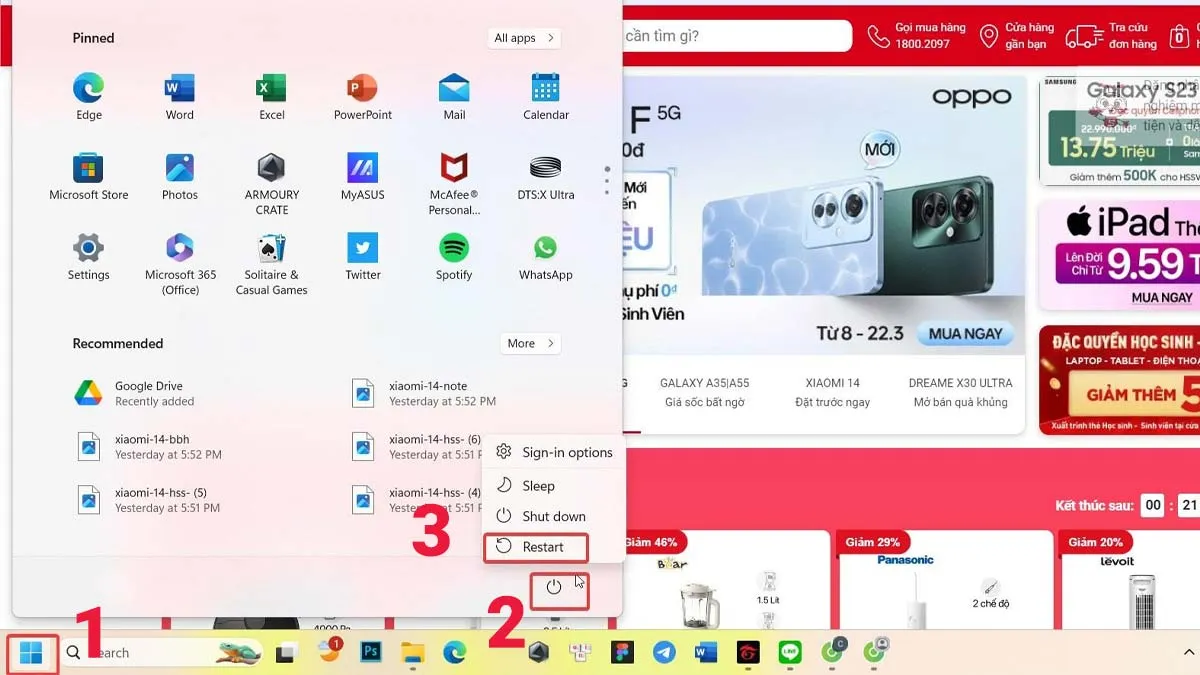 Khởi động lại máy tính để tăng tốc độ
Kiểm soát ứng dụng chạy nền
Ứng dụng chạy nền là thủ phạm hàng đầu gây lag máy tính. Các app như Skype, Spotify, OneDrive tự động khởi động và liên tục đồng bộ dữ liệu ngay cả khi bạn không sử dụng.
Bước 1: Mở Settings → Privacy → Background apps
Bước 2: Tắt toggle “Let apps run in the background” hoặc chọn từng ứng dụng cụ thể cần tắt
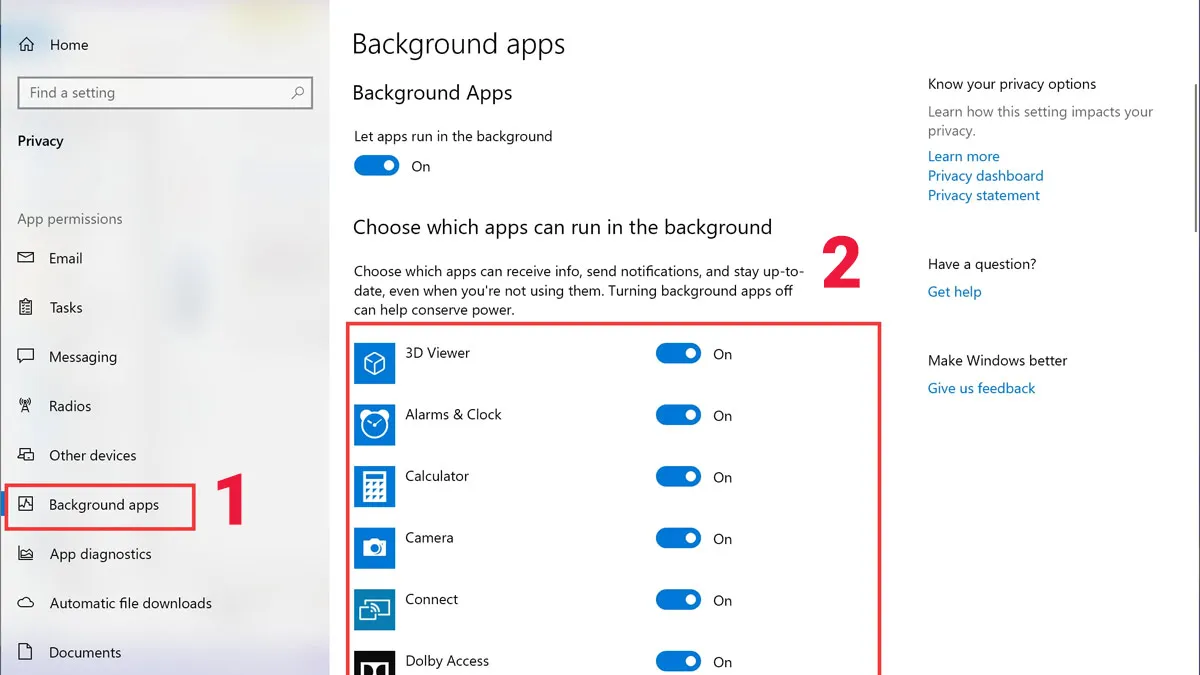 Tắt ứng dụng chạy nền trên Windows
⚠️ Lưu ý: Không tắt Windows Security và các service hệ thống quan trọng.
Vô hiệu hóa Startup Programs
Theo thống kê, máy tính trung bình có 15-20 chương trình tự khởi động cùng Windows. Mỗi chương trình này làm tăng thời gian boot từ 2-5 giây.
Cách thực hiện:
- Mở Settings → Apps → Startup
- Tắt các ứng dụng không cần thiết như Adobe Creative Cloud, iTunes Helper, Microsoft Teams
Kinh nghiệm thực tế: Chỉ giữ lại antivirus và driver phần cứng quan trọng (touchpad, card đồ họa). Các ứng dụng khác có thể mở thủ công khi cần.
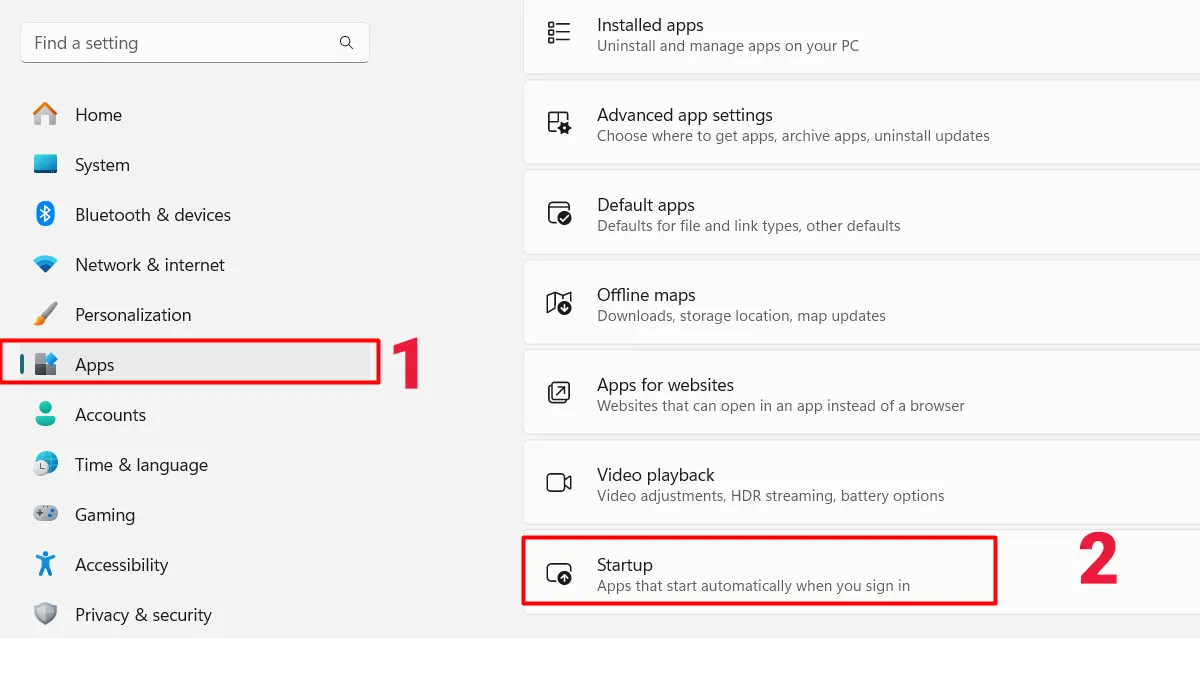 Quản lý chương trình khởi động cùng Windows
Kích hoạt Fast Startup
Fast Startup là tính năng hybrid giữa Shutdown và Hibernate, giúp máy khởi động nhanh hơn 30-50% so với cold boot thông thường.
Bước 1: Nhấn Win + X → Power Options → Choose what the power buttons do
Bước 2: Click “Change settings that are currently unavailable” → Tích “Turn on fast startup”
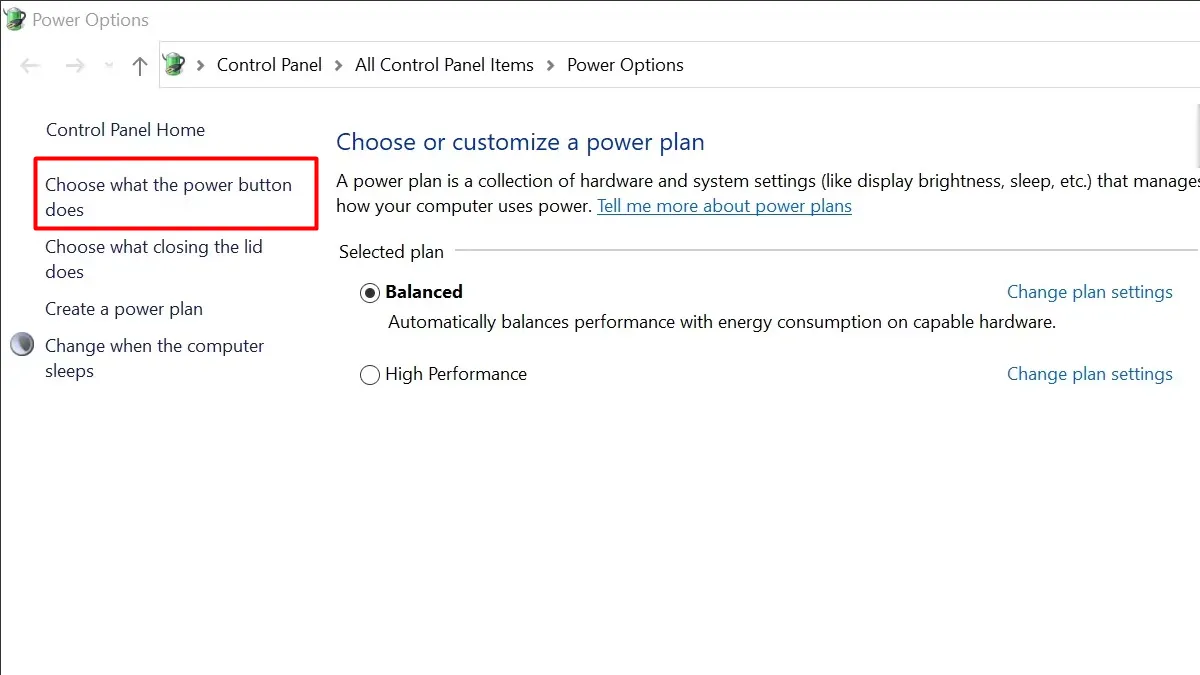 Bật tính năng khởi động nhanh Windows
⚠️ Cảnh báo: Fast Startup có thể gây xung đột với dual-boot Linux. Nếu gặp lỗi không vào được BIOS, hãy tắt tính năng này.
Tối ưu thời gian Boot
Windows mặc định chờ 30 giây để load các service khởi động. Giảm timeout xuống 3 giây giúp máy vào desktop nhanh hơn đáng kể.
Bước 1: Gõ “msconfig” vào Search → Chọn System Configuration
Bước 2: Tab Boot → Nhập “3” vào ô Timeout → Advanced options → Chọn số lõi CPU tối đa (thường là 4 hoặc 8) → OK
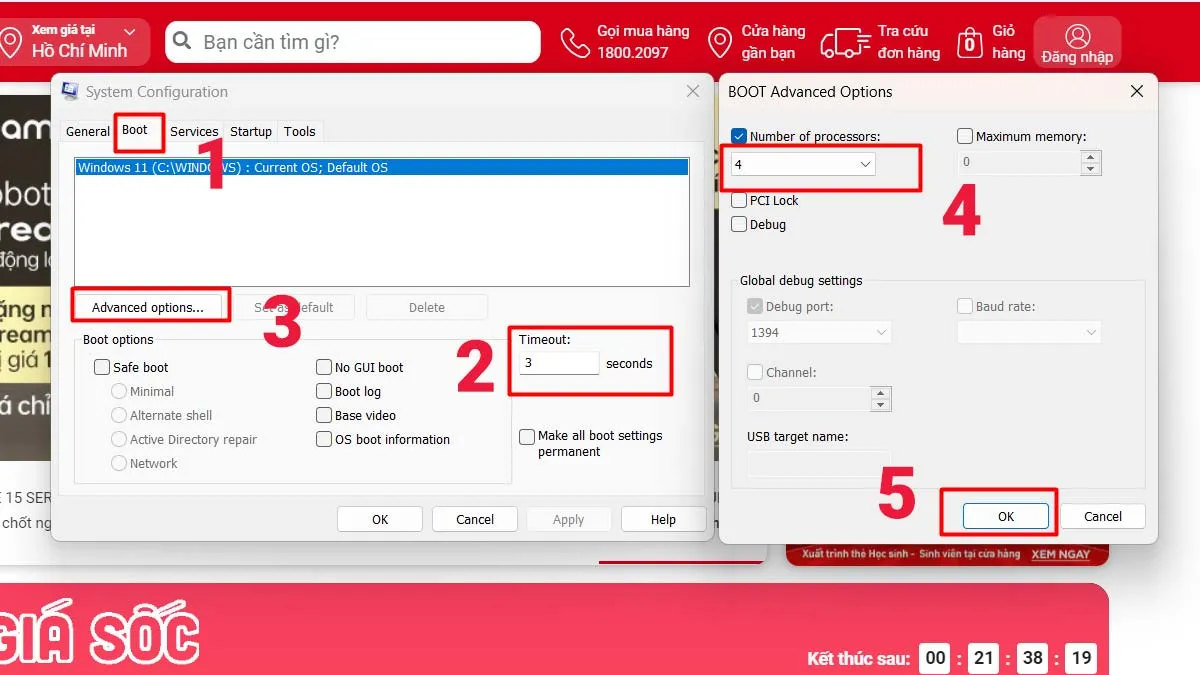 Cấu hình tối ưu thời gian khởi động
Lưu ý kỹ thuật: Chỉ áp dụng với máy có CPU đa nhân. Laptop cũ dùng CPU 2 nhân nên để mặc định.
Mở rộng Virtual Memory (RAM ảo)
Khi RAM vật lý đầy, Windows sử dụng một phần ổ cứng làm RAM ảo. Cấu hình đúng giúp giảm tình trạng “Not Responding” khi mở nhiều tab Chrome.
Bước 1: Control Panel → System → Advanced system settings → Performance Settings
Bước 2: Tab Advanced → Virtual Memory → Change → Bỏ tick “Automatically manage”
Bước 3: Chọn Custom size:
- Initial size: 1.5 × RAM vật lý (VD: RAM 8GB → nhập 12288 MB)
- Maximum size: 3 × RAM vật lý (VD: RAM 8GB → nhập 24576 MB)
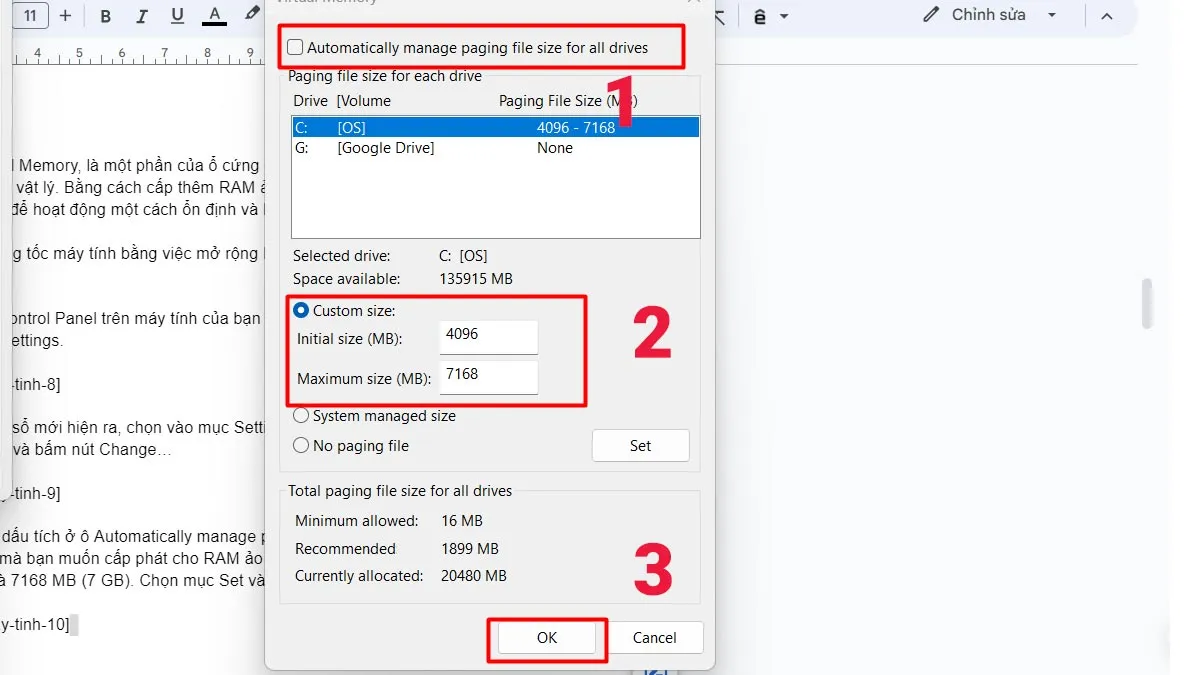 Cấu hình RAM ảo cho Windows
⚠️ Quan trọng: Chỉ đặt Virtual Memory trên ổ SSD, không đặt trên HDD vì sẽ làm chậm hệ thống.
Đóng ứng dụng qua Task Manager
Nhiều ứng dụng không thực sự đóng khi bạn nhấn nút X, mà chỉ minimize xuống system tray và tiếp tục tiêu tốn RAM.
Cách kiểm tra:
- Nhấn Ctrl + Shift + Esc mở Task Manager
- Tab Processes → Sắp xếp theo Memory → End Task các ứng dụng không dùng
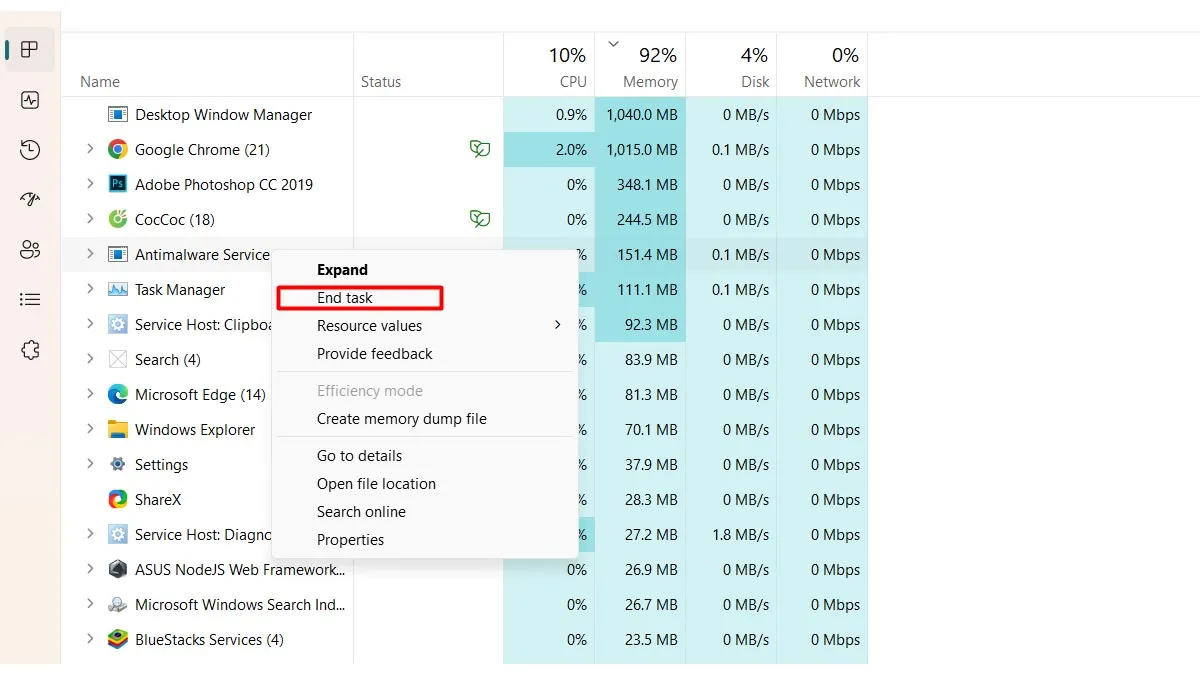 Quản lý tiến trình qua Task Manager
Dấu hiệu cần can thiệp: Nếu Chrome/Edge chiếm >2GB RAM khi chỉ mở vài tab, hãy kiểm tra extension độc hại.
Nâng cấp RAM vật lý
Đây là cách làm tăng tốc độ máy tính hiệu quả nhất về lâu dài. RAM là yếu tố quyết định khả năng đa nhiệm.
Kiểm tra tương thích:
- Mở Task Manager → Tab Performance → Memory
- Xem thông số: Type (DDR4/DDR5), Speed (MHz), Slots used
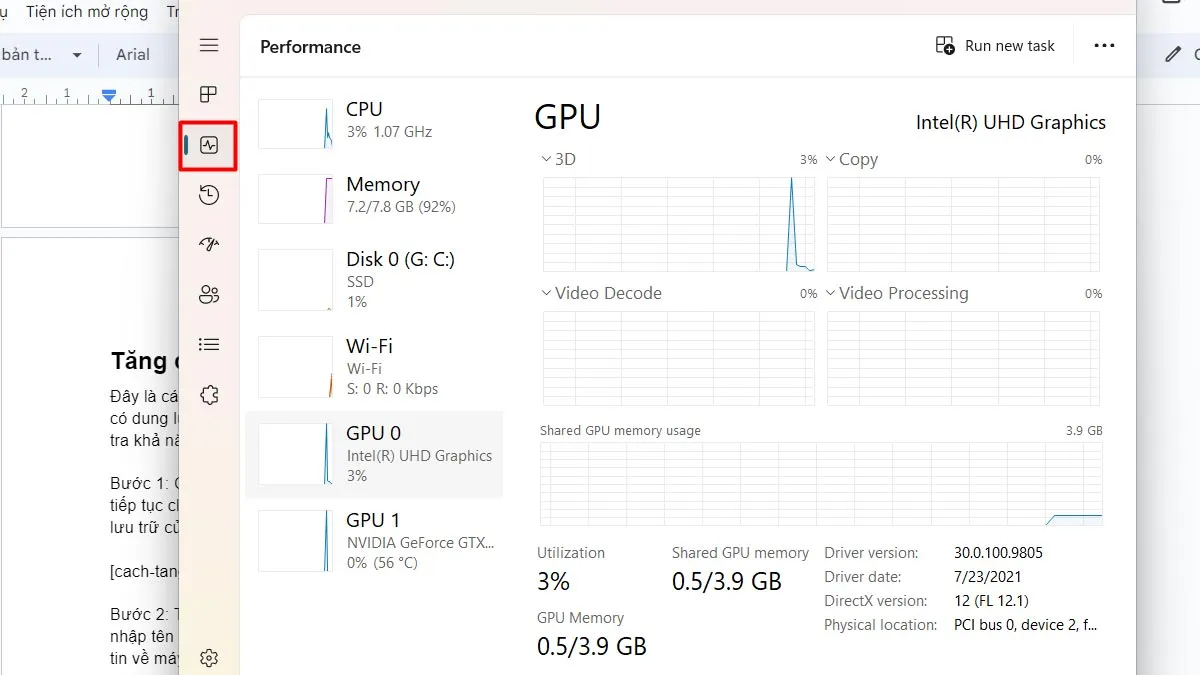 Kiểm tra thông tin RAM hiện tại
Khuyến nghị 2026:
- Văn phòng cơ bản: 8GB
- Đồ họa/lập trình: 16GB
- Gaming/render video: 32GB trở lên
⚠️ Lưu ý: Laptop thường hàn chết RAM, kiểm tra kỹ trước khi mua. Desktop dễ nâng cấp hơn.
Thay HDD bằng SSD
Nếu chỉ được chọn 1 nâng cấp duy nhất, hãy chọn SSD. Sự khác biệt giữa HDD và SSD là trời với vực:
- Boot time: HDD 45-60s → SSD 8-15s
- Mở ứng dụng: Nhanh gấp 5-10 lần
- Copy file lớn: HDD 50-120 MB/s → SSD 500-3500 MB/s
Quy trình nâng cấp an toàn:
- Backup toàn bộ dữ liệu quan trọng
- Kiểm tra chuẩn kết nối (SATA III, M.2 NVMe, PCIe)
- Clone ổ cũ sang SSD bằng Macrium Reflect hoặc Samsung Data Migration
- Thay thế phần cứng
- Vào BIOS đặt SSD làm boot drive đầu tiên
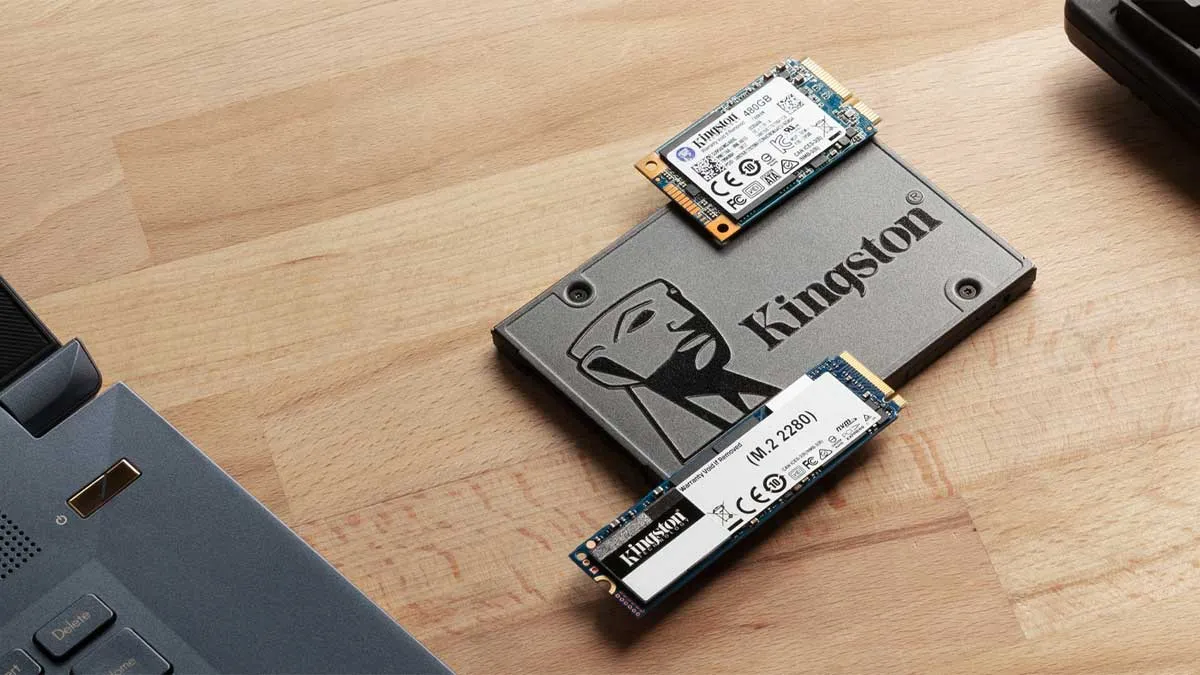 Nâng cấp SSD cho máy tính
⚠️ Cảnh báo: Nếu chưa có kinh nghiệm tháo máy, nên nhờ thợ chuyên nghiệp để tránh hỏng connector hoặc mất bảo hành.
Tắt hiệu ứng hình ảnh
Windows sử dụng nhiều hiệu ứng mờ, trong suốt, animation tốn GPU và RAM. Tắt chúng giúp máy yếu chạy mượt hơn rõ rệt.
Bước 1: Control Panel → System → Advanced system settings → Performance Settings
Bước 2: Tab Visual Effects → Chọn “Adjust for best performance” hoặc Custom để giữ lại một số hiệu ứng cần thiết
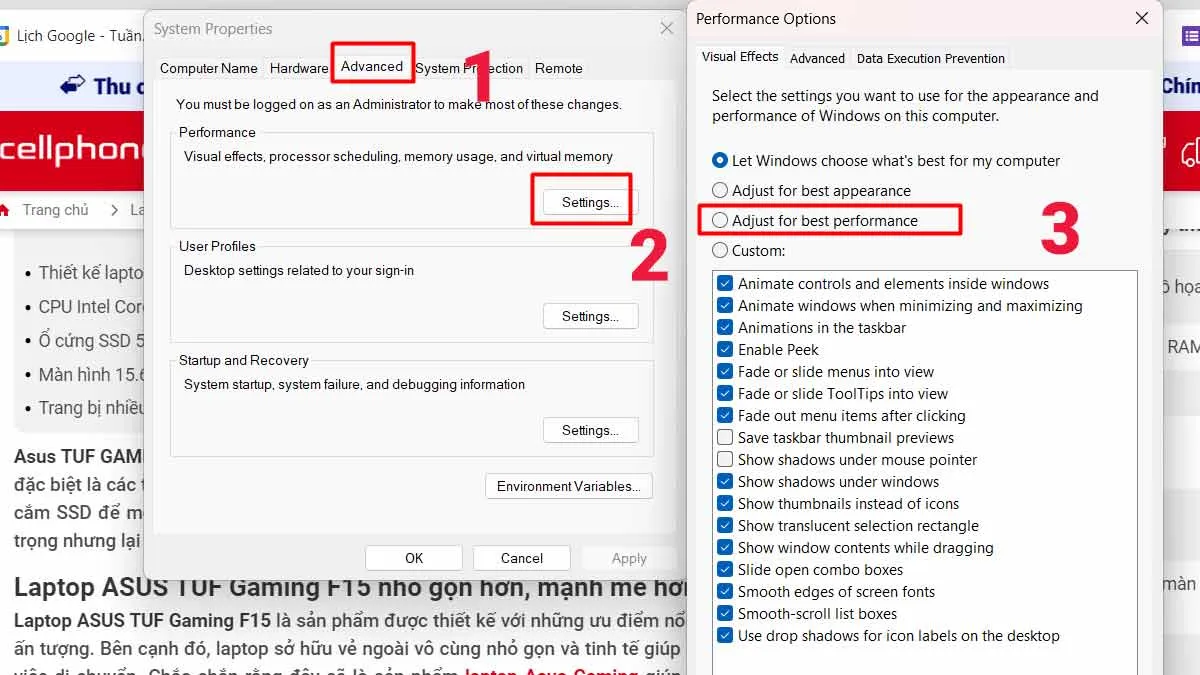 Tắt hiệu ứng đồ họa Windows
Kinh nghiệm: Nếu dùng máy yếu (RAM <4GB, CPU đời cũ), chọn “Adjust for best performance”. Máy mạnh có thể giữ “Show thumbnails” và “Smooth edges of screen fonts”.
Chuyển sang chế độ High Performance
Windows mặc định dùng chế độ Balanced để tiết kiệm pin, nhưng điều này giới hạn tốc độ CPU và GPU.
Cách chuyển:
- Control Panel → Power Options → Chọn “High performance”
- Hoặc tạo Custom plan với CPU minimum/maximum state = 100%
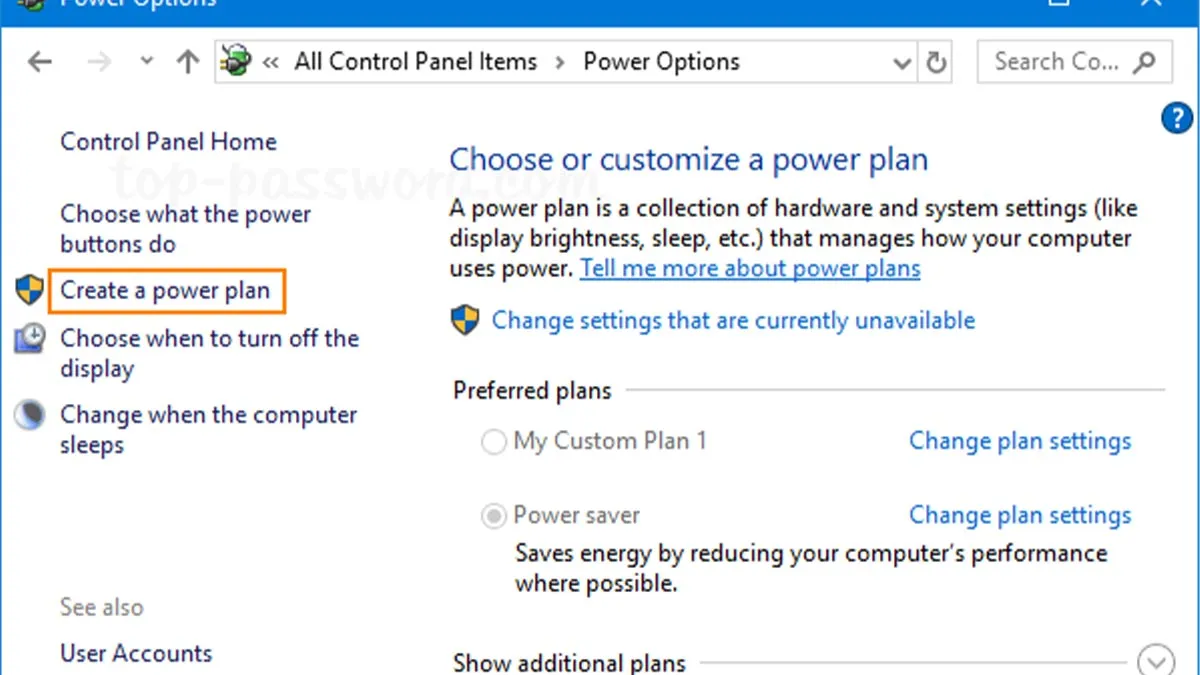 Điều chỉnh chế độ nguồn Windows
⚠️ Lưu ý: Chế độ này làm tăng tiêu thụ điện và nhiệt độ. Laptop nên chỉ dùng khi cắm sạc.
Vô hiệu hóa System Restore
System Restore tự động tạo snapshot hệ thống, chiếm 5-15% dung lượng ổ cứng và chạy ngầm làm chậm máy.
Bước 1: Gõ “Create a restore point” vào Search
Bước 2: Chọn ổ đĩa → Configure → “Disable system protection” → Apply
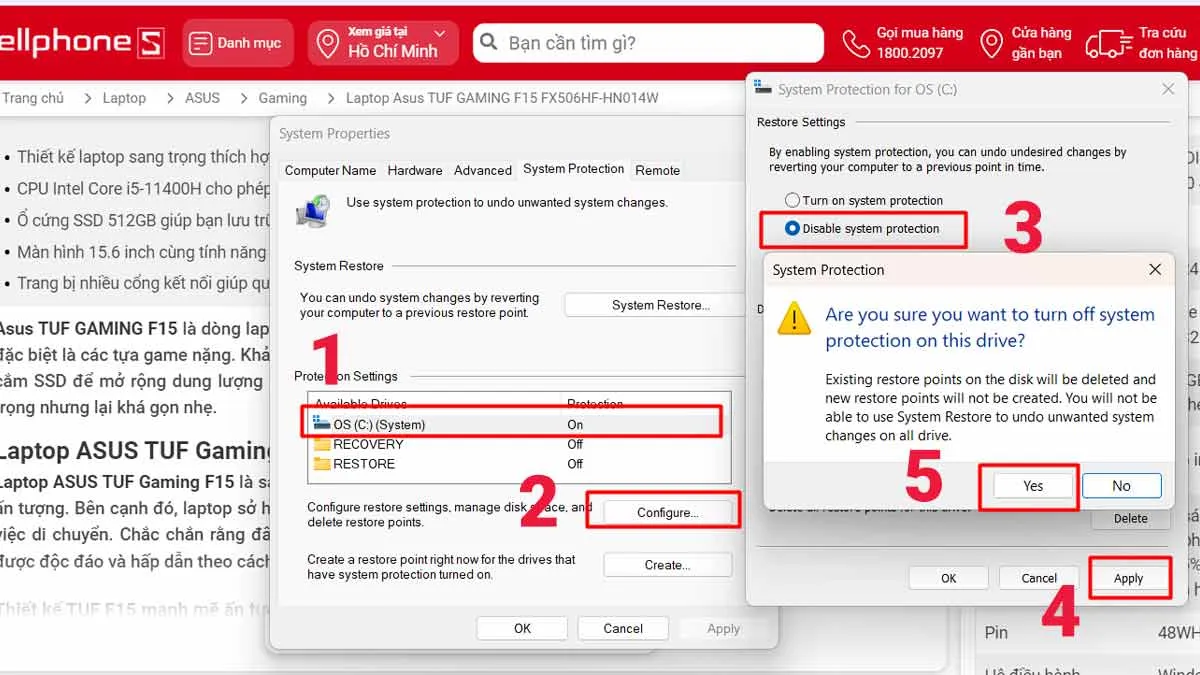 Tắt System Restore trên Windows
⚠️ Cân nhắc: Nếu bạn thường xuyên cài phần mềm lạ hoặc chỉnh sửa registry, nên giữ System Restore. Người dùng cẩn thận có thể tắt để tiết kiệm tài nguyên.
Dọn dẹp Disk Cleanup
Temp files, Windows Update cache, Recycle Bin tích tụ theo thời gian có thể chiếm hàng chục GB.
Bước 1: Chuột phải ổ C: → Properties → Disk Cleanup
Bước 2: Tích chọn:
- Temporary files
- Windows Update Cleanup
- Recycle Bin
- Thumbnails
Bước 3: OK → Delete Files
 Dọn dẹp ổ cứng Windows
Mẹo nâng cao: Nhấn “Clean up system files” để xóa thêm các file cài đặt Windows cũ (có thể thu hồi 5-20GB).
Làm mát hiệu quả
Nhiệt độ cao khiến CPU/GPU tự động giảm xung nhịp (thermal throttling) để bảo vệ linh kiện, dẫn đến giảm hiệu suất 20-40%.
Giải pháp:
- Laptop: Dùng đế tản nhiệt có quạt, vệ sinh khe tản nhiệt 3-6 tháng/lần
- Desktop: Kiểm tra quạt case, thay keo tản nhiệt CPU mỗi 2 năm
- Đặt máy ở nơi thoáng mát, tránh ánh nắng trực tiếp
 Tản nhiệt cho máy tính
⚠️ Dấu hiệu cần vệ sinh: Máy nóng bất thường, quạt kêu to, tự tắt nguồn. Nếu không tự tin, nên mang đến trung tâm bảo hành.
Quét virus định kỳ
Malware, adware, cryptominer ngầm có thể chiếm 50-90% CPU mà bạn không hề hay biết.
Công cụ khuyên dùng:
- Windows Defender (tích hợp sẵn, đủ dùng cho người thường)
- Malwarebytes (miễn phí, mạnh với adware)
- Kaspersky/Bitdefender (trả phí, bảo vệ toàn diện)
 Phần mềm diệt virus
Lịch trình: Quét Quick Scan hàng tuần, Full Scan hàng tháng.
Áp dụng đúng cách làm tăng tốc độ máy tính trên sẽ giúp máy Windows 7/8/10/11 cải thiện hiệu suất rõ rệt mà không tốn chi phí. Ưu tiên thực hiện các bước miễn phí trước (tắt startup, dọn disk, tối ưu cài đặt), sau đó mới cân nhắc nâng cấp phần cứng nếu thực sự cần thiết.
Ngày cập nhật gần nhất 09/03/2026 by Thành Tín
