
Bạn đang tìm kiếm cách kiểm tra win bản quyền để đảm bảo máy tính hoạt động ổn định và an toàn nhất? Việc sở hữu một Hệ điều hành Windows chính chủ giúp bảo vệ người dùng khỏi các nguy cơ Bảo mật dữ liệu nghiêm trọng. Hãy cùng Thành Tín Computer khám phá các phương thức xác thực từ Microsoft và cách Kích hoạt bản quyền để ngăn chặn Mã độc hiệu quả.
Lợi ích của việc sử dụng Windows bản quyền
Sử dụng phần mềm có bản quyền giúp máy tính vận hành mượt mà và nhận được các bản cập nhật bảo mật mới nhất. Ngược lại, các phiên bản lậu thường chứa nhiều lỗ hổng nguy hiểm khiến thông tin cá nhân dễ bị đánh cắp.
Việc thực hiện các bước xác thực giúp bạn chủ động kiểm soát tình trạng phần mềm trên thiết bị của mình. Bạn sẽ tránh được rủi ro bị hacker tấn công hoặc gặp lỗi hệ thống nghiêm trọng trong quá trình làm việc.
 Lợi ích của việc sử dụng Windows bản quyền chính hãng giúp bảo vệ máy tính
Cách kiểm tra win bản quyền bằng Windows Settings
Đây là phương pháp đơn giản nhất mà bất kỳ người dùng nào cũng có thể tự thực hiện tại nhà. Đầu tiên, bạn hãy mở thanh tìm kiếm trên Taskbar và nhập dòng lệnh See if Windows is activated để truy cập.
Hệ thống sẽ đưa bạn trực tiếp đến mục cài đặt kích hoạt để xem trạng thái hiện tại của hệ điều hành. Tại đây, bạn cần chú ý đến dòng thông báo trạng thái bản quyền hiển thị trong phần Activation của cửa sổ.
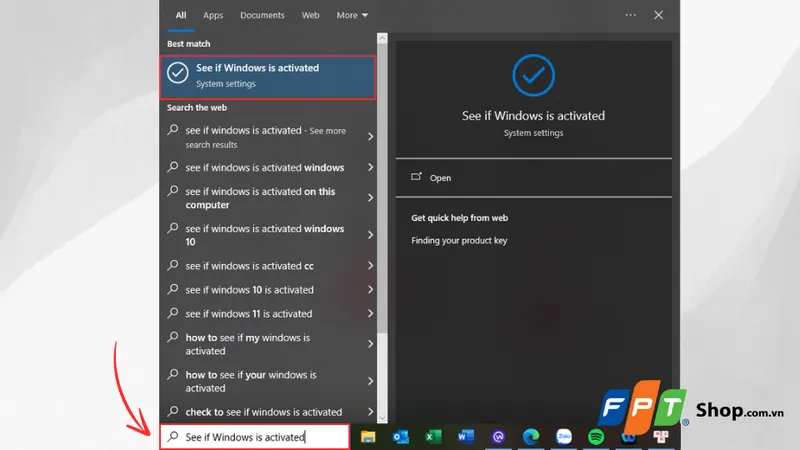 Truy cập mục kiểm tra kích hoạt Windows trong phần cài đặt hệ thống
Nếu bạn thấy dòng chữ Windows is activated with a digital license thì máy tính đã được kích hoạt thành công. Thông báo này xác nhận rằng thiết bị của bạn đang sử dụng bản quyền kỹ thuật số hợp lệ từ nhà phát hành.
Trong trường hợp thông báo khác đi, có thể máy tính của bạn đang sử dụng phiên bản dùng thử hoặc lậu. Hãy kiểm tra kỹ các thông số này khi mua máy tính mới tại các cửa hàng điện máy.
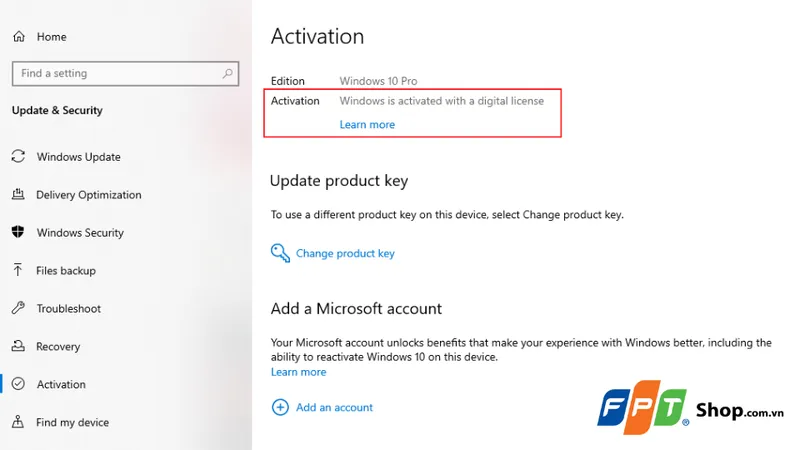 Trạng thái Windows đã được kích hoạt bằng giấy phép kỹ thuật số chính thức
Kiểm tra bản quyền Windows qua Command Prompt
Command Prompt là công cụ mạnh mẽ giúp bạn truy xuất thông tin chi tiết về giấy phép sử dụng phần mềm. Trước hết, bạn hãy gõ từ khóa cmd vào ô tìm kiếm và khởi chạy ứng dụng với quyền quản trị viên.
Khi cửa sổ màu đen xuất hiện, bạn cần nhập chính xác câu lệnh slmgr/xpr rồi nhấn phím Enter để thực thi. Một hộp thoại nhỏ sẽ hiện lên sau vài giây để thông báo về thời hạn sử dụng của bản quyền.
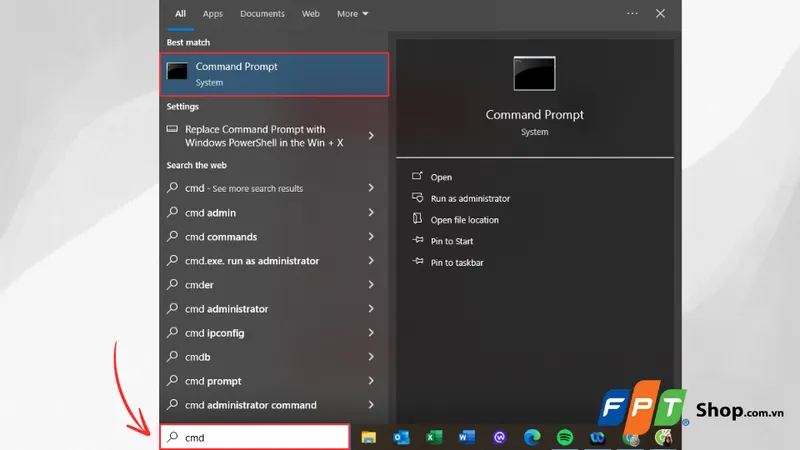 Mở công cụ Command Prompt để thực hiện lệnh kiểm tra bản quyền phần mềm
Nếu màn hình hiển thị thông báo The machine is permanently activated thì chúc mừng bạn đã dùng Win bản quyền. Trạng thái này khẳng định hệ điều hành của bạn được cấp quyền vĩnh viễn và không bị giới hạn thời gian.
Nếu thông báo có ngày hết hạn, điều đó có nghĩa là bạn đang sử dụng bản quyền tạm thời hoặc crack. Việc kiểm tra bằng lệnh giúp người dùng phát hiện sớm các phiên bản không chính thống trên máy tính.
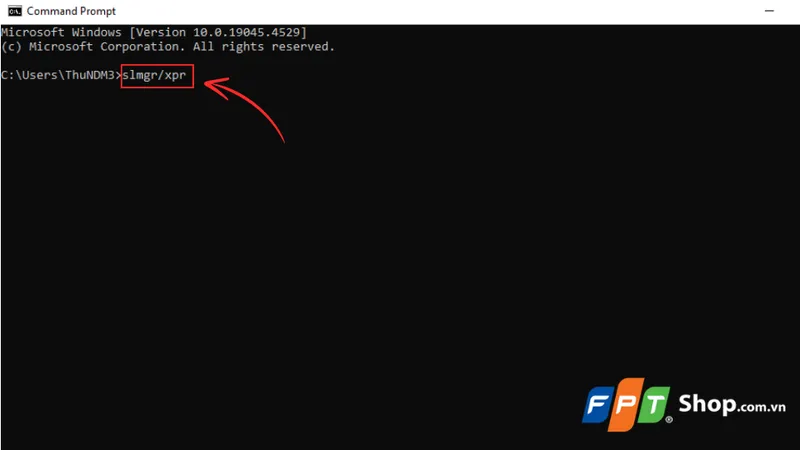 Nhập lệnh slmgr/xpr vào cửa sổ CMD để kiểm tra thời hạn kích hoạt
Thành Tín Computer khuyên bạn nên kiểm tra kỹ các thông số này để tránh các rủi ro về bảo mật sau này. Những bản Windows không chính thức thường tiềm ẩn mã độc gây hại cho phần cứng và dữ liệu quan trọng.
Sử dụng lệnh kiểm tra là phương pháp có độ chính xác cao nhất đối với các kỹ thuật viên máy tính. Bạn có thể dễ dàng biết được thiết bị của mình có đang chạy phần mềm hợp pháp hay không.
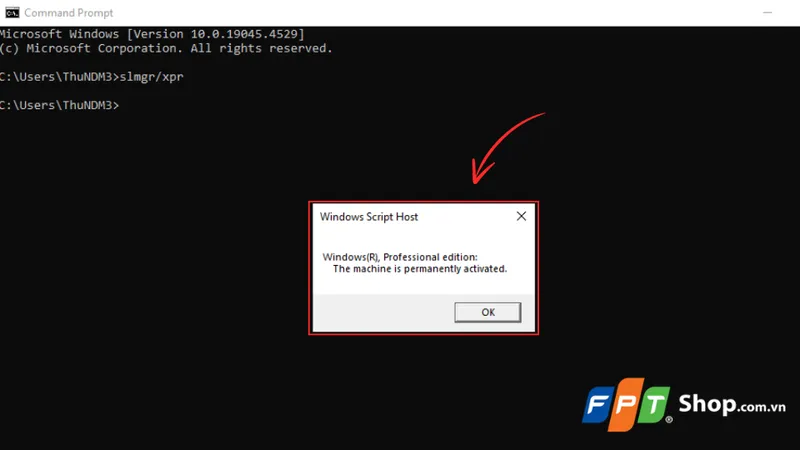 Thông báo xác nhận máy tính đã được kích hoạt bản quyền vĩnh viễn
Hướng dẫn nhập Key kích hoạt Windows chính thức
Khi phát hiện máy tính chưa có bản quyền, bạn cần mua mã Key chính hãng để tiến hành kích hoạt ngay. Bạn hãy truy cập vào phần Settings, chọn mục Update & Security để bắt đầu quá trình thiết lập.
Tại giao diện bên trái, hãy nhấn vào tab Activation để tìm tùy chọn thay đổi mã sản phẩm cho máy. Bạn sẽ thấy dòng chữ Change product key, hãy nhấn vào đó để mở cửa sổ nhập mã mới.
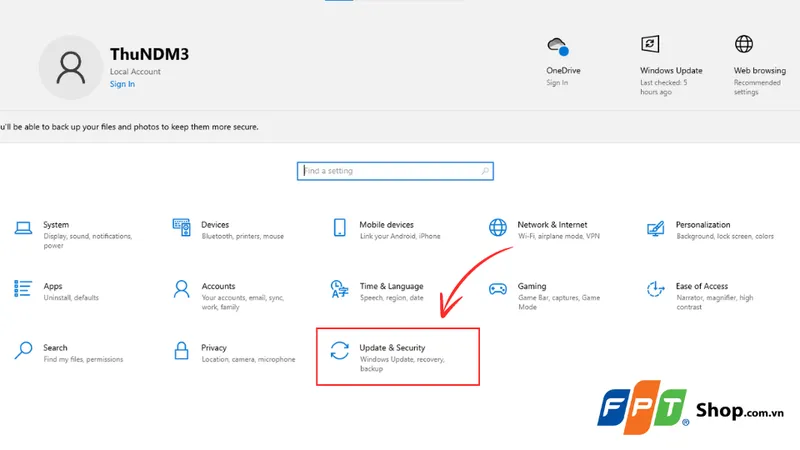 Vào mục Update và Security để bắt đầu quá trình kích hoạt Windows
Hãy nhập chính xác dãy ký tự bản quyền mà bạn đã mua từ các đại lý phân phối uy tín hiện nay. Sau khi nhập xong, nhấn Next để hệ thống kết nối với máy chủ Microsoft và xác thực mã Key của bạn.
Quá trình này diễn ra khá nhanh chóng nếu máy tính của bạn có kết nối mạng internet ổn định và liên tục. Sau khi hoàn tất, hệ thống sẽ tự động cập nhật các tính năng và tăng cường bảo mật cho thiết bị.
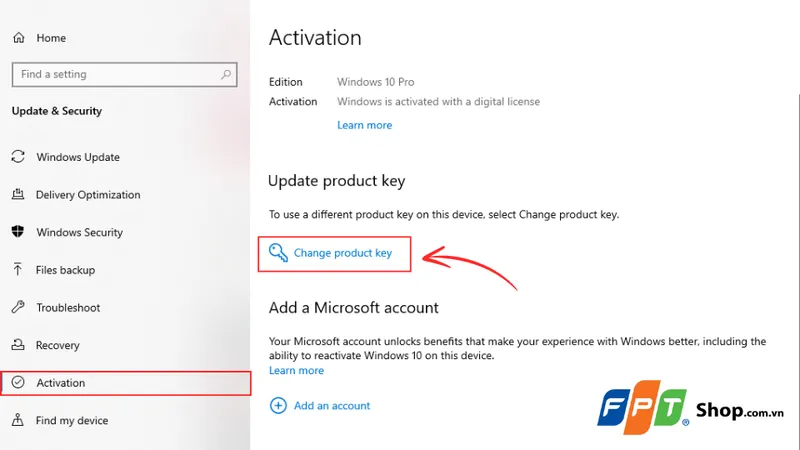 Chọn mục thay đổi mã sản phẩm để nhập key Windows mới mua
Việc sử dụng Key chính hãng là cách tốt nhất để bảo vệ quyền lợi và dữ liệu cá nhân của người dùng. Hãy luôn ưu tiên các giải pháp phần mềm chính thống để đảm bảo hiệu suất làm việc cao nhất.
Nếu bạn gặp khó khăn trong quá trình kích hoạt, hãy liên hệ với các trung tâm sửa chữa máy tính uy tín. Các kỹ thuật viên sẽ hỗ trợ bạn kiểm tra và xử lý các lỗi phát sinh một cách chuyên nghiệp.
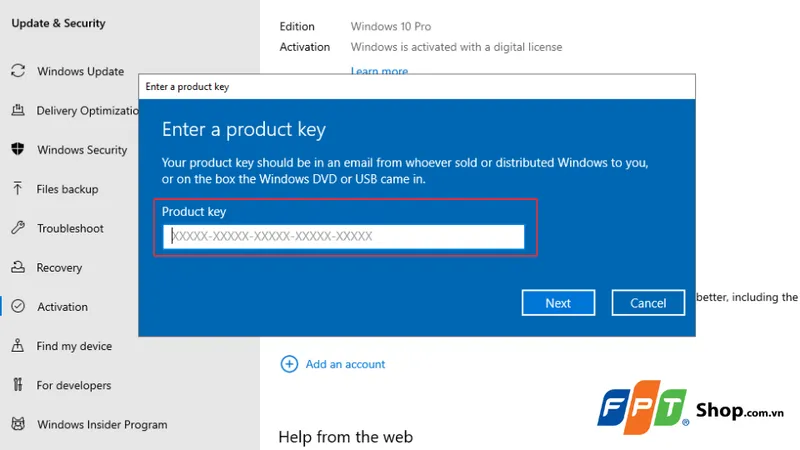 Hoàn tất nhập mã key bản quyền và nhấn tiếp theo để kích hoạt hệ thống
Tóm lại, việc nắm vững các phương pháp trong bài viết cách kiểm tra win bản quyền giúp bạn bảo vệ máy tính khỏi các rủi ro bảo mật và tối ưu hóa hiệu suất làm việc hàng ngày. Thành Tín Computer luôn sẵn sàng hỗ trợ khách hàng cài đặt và xử lý các vấn đề liên quan đến bản quyền phần mềm chuyên nghiệp nhất.
Ngày cập nhật gần nhất 02/02/2026 by Thành Tín
