
Khi cần sửa chữa, nâng cấp, hoặc mua bán laptop cũ, việc xác định đúng cách kiểm tra máy tính hãng gì giúp bạn tránh nhầm lẫn về cấu hình và tương thích linh kiện. Bài viết này hướng dẫn 7 phương pháp kiểm tra model máy tính — từ đơn giản nhất đến chuyên sâu — áp dụng cho cả laptop Windows, MacBook và PC để bàn.
Tại Sao Cần Biết Model Máy Tính
Model máy (product number) khác với tên thương mại. Ví dụ: “Dell Inspiron 15” là tên dòng sản phẩm, nhưng model cụ thể có thể là “Inspiron 15 3520” hoặc “Inspiron 15 5530” — hai phiên bản khác biệt về mainboard, khe RAM, và khả năng nâng cấp.
Thông tin model cần thiết khi:
Thay linh kiện chính xác: Mỗi model có thiết kế mainboard riêng. Thay sai bản lề màn hình hoặc adapter sạc có thể gây hư hỏng vật lý.
Tìm driver phù hợp: Driver từ nhà sản xuất thường phân loại theo model, không chỉ theo dòng sản phẩm. Cài sai driver có thể gây xung đột phần cứng.
Kiểm tra bảo hành: Số serial gắn với model giúp xác minh tình trạng bảo hành còn hiệu lực hay đã hết hạn.
Định giá máy cũ: Hai laptop cùng tên nhưng khác model có thể chênh giá 30-40% do khác chipset hoặc năm sản xuất.
Phương Pháp 1: Kiểm Tra Trên Thân Máy
Nhà sản xuất in model trên nhãn dán ở 3 vị trí phổ biến:
- Mặt đáy laptop: Lật ngược máy, tìm nhãn gần khe tản nhiệt hoặc cạnh pin. Model thường nằm dưới dòng “Product Number” hoặc “Model”.
- Khung màn hình: Một số dòng Asus, Acer dán nhãn ở viền dưới màn hình, gần webcam.
- Bên trong ngăn pin: Với laptop pin rời (phổ biến trước 2020), tháo pin ra sẽ thấy nhãn bên trong khoang pin.
⚠️ Lưu ý: Nhãn dán có thể bị mờ hoặc bong tróc sau vài năm sử dụng. Nếu không đọc được, chuyển sang phương pháp kiểm tra qua phần mềm.
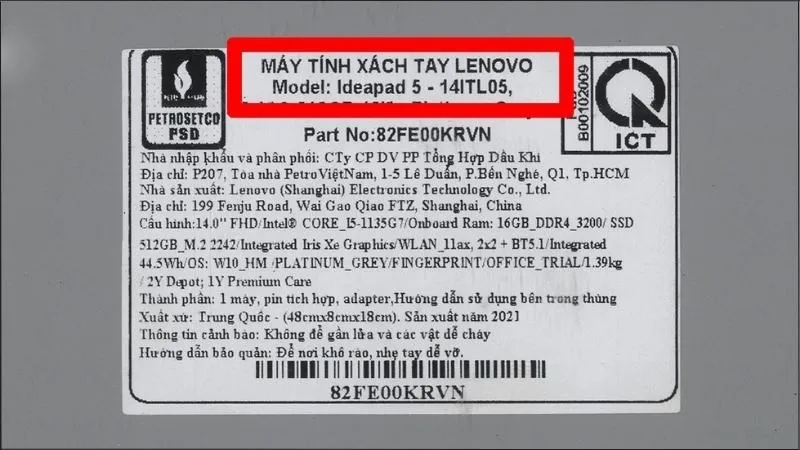 Nhãn model laptop thường nằm ở mặt đáy máy, gần khe tản nhiệt hoặc cạnh pin
Phương Pháp 2: Dùng Lệnh Dxdiag (Windows)
Công cụ DirectX Diagnostic tích hợp sẵn trong Windows, hiển thị thông tin phần cứng không cần cài thêm phần mềm.
Bước 1: Nhấn Windows + R để mở hộp thoại Run.
Bước 2: Gõ dxdiag và nhấn Enter.
Bước 3: Cửa sổ DirectX Diagnostic Tool xuất hiện. Tại tab System, tìm dòng System Model — đây chính là model máy tính của bạn.
Phương pháp này hiệu quả với hầu hết laptop Dell, HP, Lenovo, Asus sản xuất từ 2015 trở lại đây. Tuy nhiên, một số dòng máy lắp ráp (custom-built PC) có thể hiển thị “To be filled by O.E.M.” thay vì model cụ thể — lúc này cần dùng phương pháp 6 để kiểm tra model mainboard.
 Thông tin System Model hiển thị trong DirectX Diagnostic Tool
Phương Pháp 3: Dùng Command Prompt
Nếu giao diện đồ họa gặp lỗi hoặc bạn muốn truy xuất nhanh qua dòng lệnh:
Bước 1: Nhấn Windows + R, gõ cmd, nhấn Enter.
Bước 2: Trong cửa sổ Command Prompt, nhập lệnh:
wmic csproduct get nameBước 3: Nhấn Enter. Dòng kết quả dưới “Name” chính là model máy.
Lệnh này truy vấn trực tiếp từ WMI (Windows Management Instrumentation), độ chính xác cao hơn các phần mềm bên thứ ba. Phù hợp khi cần kiểm tra hàng loạt máy trong môi trường doanh nghiệp qua script tự động.
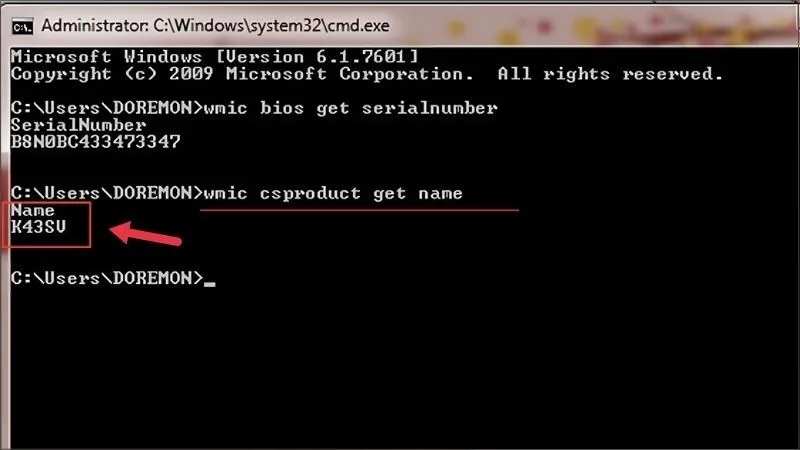 Kết quả lệnh wmic csproduct get name hiển thị model máy
Phương Pháp 4: System Information
Bước 1: Nhấn Windows + S, gõ “System Information”, chọn ứng dụng System Information.
Bước 2: Tại mục System Summary, tìm dòng System Model.
Công cụ này còn hiển thị thêm System Manufacturer (nhà sản xuất), BIOS Version, và Processor — hữu ích khi cần kiểm tra toàn diện cấu hình trước khi nâng cấp RAM hoặc ổ cứng.
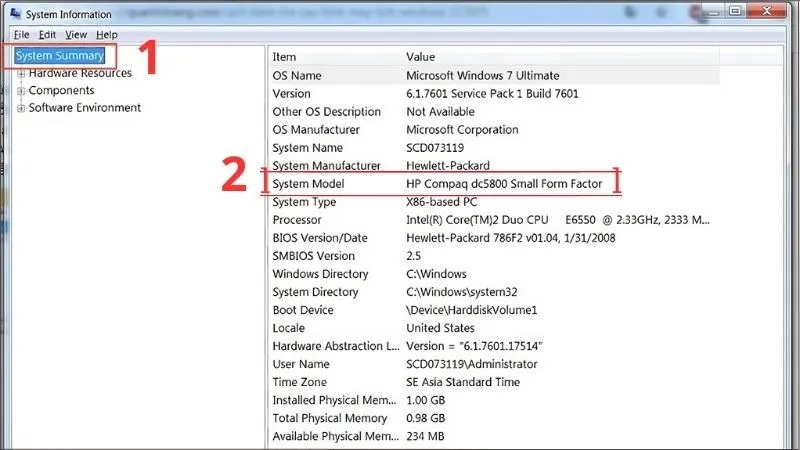 System Information hiển thị đầy đủ thông tin phần cứng bao gồm System Model
Phương Pháp 5: Kiểm Tra Qua BIOS/UEFI
BIOS lưu trữ thông tin phần cứng ở mức firmware, không bị ảnh hưởng bởi hệ điều hành.
Bước 1: Khởi động lại máy. Ngay khi logo nhà sản xuất xuất hiện, nhấn liên tục phím truy cập BIOS:
- Dell, HP, Lenovo:
F2 - Asus:
F2hoặcDelete - Acer:
F2hoặcDelete - MSI:
Delete
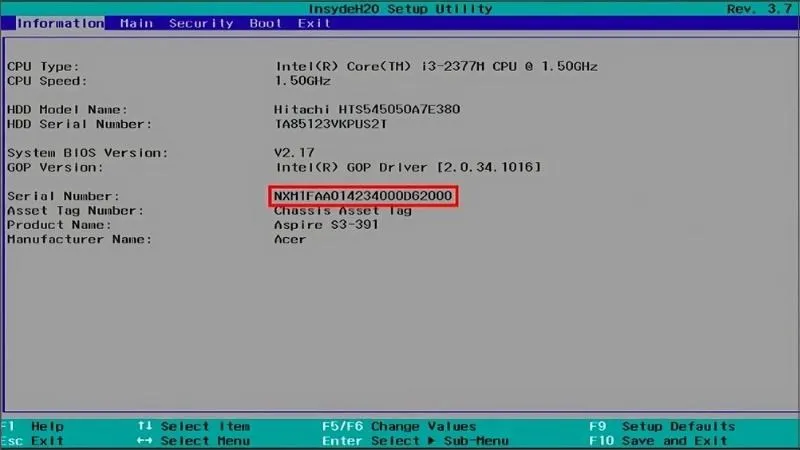
Bước 2: Trong giao diện BIOS, dùng phím mũi tên di chuyển đến tab Information hoặc Main. Thông tin model, serial number, và BIOS version hiển thị tại đây.
Bước 3: Nhấn F10 để thoát mà không lưu thay đổi.
⚠️ Cảnh báo: Không thay đổi bất kỳ cài đặt nào trong BIOS nếu không rõ chức năng. Sai cấu hình có thể khiến máy không khởi động được.
Thông tin model và serial number hiển thị trong tab Information của BIOS
Phương Pháp 6: Dùng CPU-Z (Cho PC Để Bàn)
Máy tính lắp ráp thường không có model máy thống nhất — thay vào đó cần kiểm tra model mainboard.
Bước 1: Tải CPU-Z từ trang chính thức cpuid.com (phiên bản mới nhất: 2.10, tháng 2/2026).
Bước 2: Chạy file cài đặt, mở ứng dụng CPU-Z.
Bước 3: Chọn tab Mainboard. Thông tin hiển thị:
- Manufacturer: Nhà sản xuất mainboard (Asus, Gigabyte, MSI…)
- Model: Model mainboard (ví dụ: B550-PLUS, Z690-A…)
- Chipset: Chipset hỗ trợ (AMD B550, Intel Z690…)
Model mainboard quyết định khả năng tương thích CPU, RAM, và khe mở rộng. Khi nâng cấp CPU, cần tra cứu CPU Support List từ nhà sản xuất mainboard dựa trên model này.
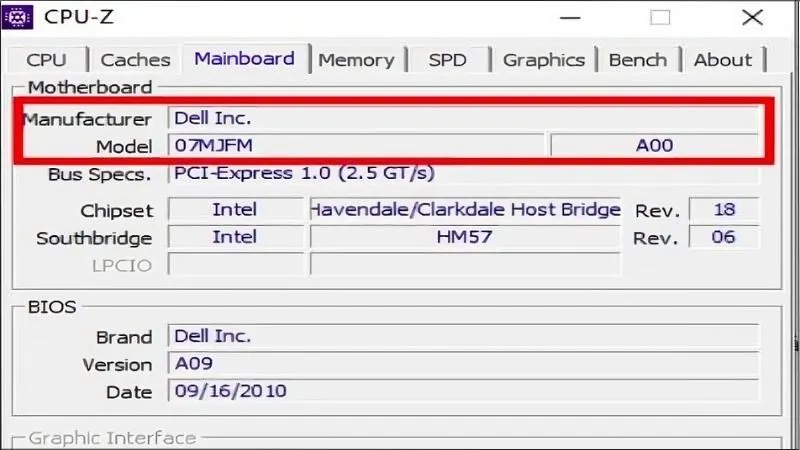 Tab Mainboard trong CPU-Z hiển thị model mainboard và chipset
Phương Pháp 7: Kiểm Tra Model MacBook
Cách 1 — Kiểm tra trên thân máy: MacBook in model và serial number ở mặt đáy, gần bản lề màn hình. Ví dụ: “Model A2338” (MacBook Air M1 2020).
Cách 2 — Qua hệ điều hành:
- Nhấn biểu tượng Apple ở góc trên bên trái.
- Chọn About This Mac.
- Cửa sổ hiển thị tên model (ví dụ: MacBook Pro 14-inch, 2023), chip (M2 Pro/Max), và serial number.
Với MacBook, model code (A + 4 chữ số) quan trọng hơn tên thương mại vì Apple thường tái sử dụng tên nhưng thay đổi phần cứng nội bộ giữa các năm.
So Sánh Các Phương Pháp
| Phương pháp | Độ chính xác | Áp dụng | Ưu điểm | Hạn chế |
|---|---|---|---|---|
| Nhãn trên thân máy | Cao | Tất cả laptop | Không cần khởi động máy | Nhãn có thể mờ/bong |
| Lệnh dxdiag | Cao | Windows | Nhanh, không cần phần mềm | Không dùng được khi Windows lỗi |
| Command Prompt | Rất cao | Windows | Phù hợp script tự động | Cần quen dòng lệnh |
| System Information | Cao | Windows | Hiển thị thêm nhiều thông tin | Giao diện phức tạp với người mới |
| BIOS/UEFI | Rất cao | Tất cả máy | Không phụ thuộc hệ điều hành | Cần khởi động lại máy |
| CPU-Z | Cao | PC lắp ráp | Hiển thị chi tiết mainboard | Cần cài phần mềm bên thứ ba |
| About This Mac | Cao | MacBook | Đơn giản, trực quan | Chỉ dùng cho macOS |
Lưu Ý Khi Mua Laptop Cũ
Khi kiểm tra laptop cũ trước khi mua, đối chiếu model trên nhãn dán với thông tin trong hệ điều hành. Nếu không khớp, có thể máy đã thay mainboard hoặc nhãn dán giả mạo.
Tra cứu serial number trên trang hỗ trợ chính thức của nhà sản xuất (Dell Support, HP Support Assist, Lenovo Vantage) để xác minh:
- Ngày sản xuất và xuất xưởng
- Cấu hình gốc từ nhà máy
- Tình trạng bảo hành còn lại
Nếu serial không tra được hoặc hiển thị “Invalid”, đây là dấu hiệu cảnh báo về nguồn gốc máy.
Việc nắm rõ cách kiểm tra máy tính hãng gì giúp bạn chủ động trong mọi tình huống từ bảo trì, nâng cấp đến mua bán. Ưu tiên phương pháp kiểm tra qua phần mềm (dxdiag, cmd) vì độ chính xác cao và không bị ảnh hưởng bởi tình trạng vật lý của nhãn dán.
Ngày cập nhật gần nhất 16/03/2026 by Thành Tín
