
Cách kiểm tra máy tính đã cài driver chưa là kỹ năng cơ bản mà người dùng Windows cần nắm vững. Driver thiếu hoặc lỗi khiến thiết bị không hoạt động, màn hình nhấp nháy, hoặc máy chạy chậm bất thường. Bài viết này hướng dẫn 3 phương pháp kiểm tra driver nhanh chóng và cách xử lý khi phát hiện thiếu driver.
Tại Sao Cần Kiểm Tra Driver Định Kỳ
Driver hoạt động như cầu nối giữa Windows và phần cứng. Khi driver thiếu hoặc lỗi, bạn sẽ gặp:
- Thiết bị xuất hiện dấu chấm than vàng trong Device Manager
- Card đồ họa không nhận diện, màn hình chỉ hiển thị độ phân giải thấp
- Âm thanh bị mất hoặc có tiếng kêu lạ
- Touchpad, webcam, Bluetooth không hoạt động
Theo kinh nghiệm, 70% trường hợp máy “lạ” sau khi cài Windows mới là do thiếu driver chipset hoặc driver card màn hình.
Phương Pháp 1: Kiểm Tra Qua Device Manager
Đây là cách nhanh nhất để phát hiện driver thiếu.
Mở Device Manager:
- Nhấn Windows + X, chọn Device Manager
- Hoặc nhấn Windows + R, gõ
devmgmt.msc, Enter
Đọc tín hiệu cảnh báo:
- Dấu chấm than vàng: Driver lỗi hoặc không tương thích
- Dấu X đỏ: Thiết bị bị vô hiệu hóa
- Unknown Device: Windows không nhận diện thiết bị
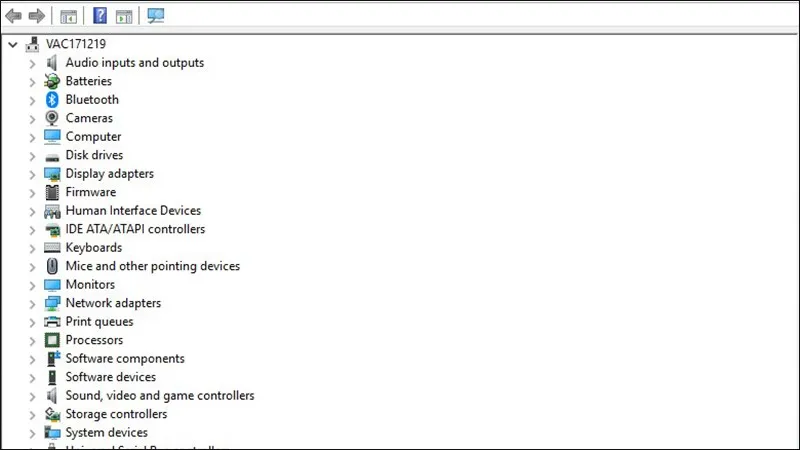 Giao diện Device Manager hiển thị danh sách driver đã cài đặt trên máy tính Windows
Lưu ý quan trọng: Nếu thấy “Unknown Device” trong mục Other devices, đó thường là chipset driver thiếu. Cài chipset driver trước, sau đó các driver khác sẽ tự nhận.
Phương Pháp 2: Dùng PowerShell Xem Chi Tiết
Cách này cho phép xuất danh sách driver kèm phiên bản, hữu ích khi cần so sánh với driver mới nhất từ nhà sản xuất.
Bước 1: Tìm Windows PowerShell trong Start Menu
Bước 2: Nhấn chuột phải, chọn Run as administrator
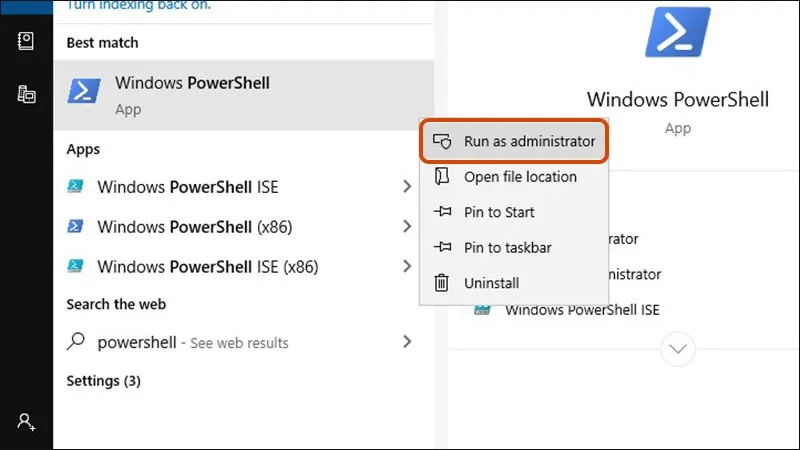 Chạy Windows PowerShell với quyền quản trị viên để xem danh sách driver
Bước 3: Dán lệnh sau và nhấn Enter:
Get-WmiObject Win32_PnPSignedDriver | select DeviceName, Manufacturer, DriverVersion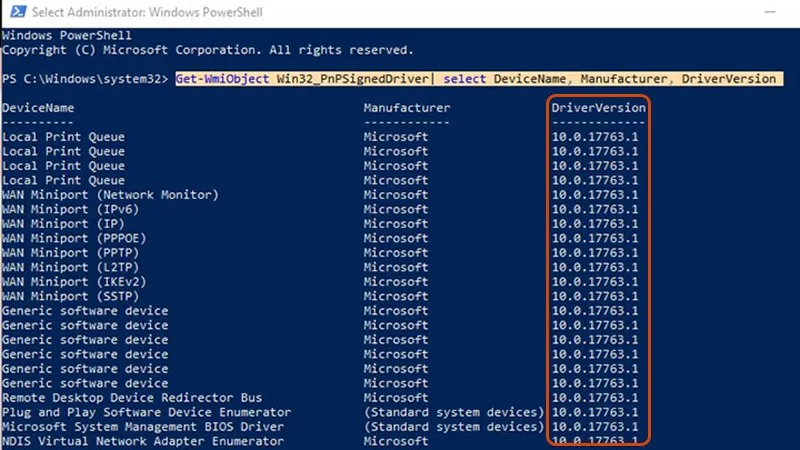 Danh sách driver hiển thị tên thiết bị nhà sản xuất và phiên bản driver
Danh sách hiển thị theo thứ tự ABC. Bạn có thể so sánh phiên bản driver hiện tại với phiên bản mới nhất trên website nhà sản xuất laptop.
Phương Pháp 3: Kiểm Tra Qua System Information
Nhấn Windows + R, gõ msinfo32, Enter. Vào Components > Problem Devices để xem thiết bị có vấn đề. Phương pháp này ít dùng hơn Device Manager nhưng hữu ích khi cần xuất báo cáo chi tiết.
Cách Cài Driver Thiếu Tự Động
Khi phát hiện driver thiếu, Windows có thể tự tìm và cài đặt nếu bạn bật tính năng này.
Bước 1: Mở Control Panel > Devices and Printers
Bước 2: Chuột phải vào biểu tượng máy tính, chọn Device installation settings
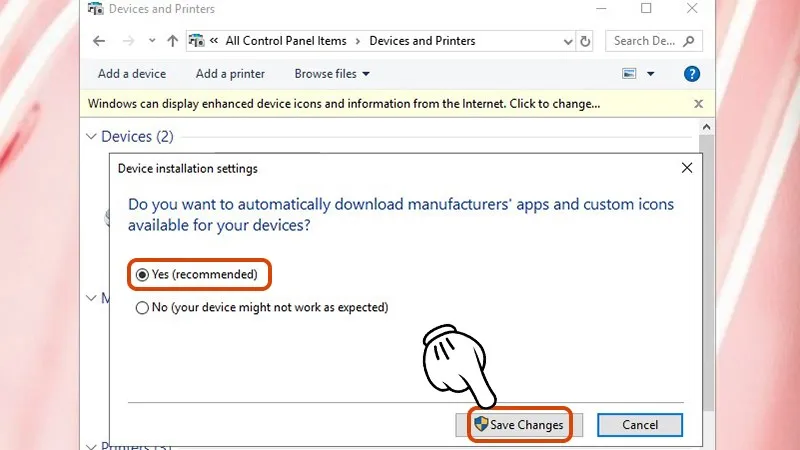 Cài đặt tự động tải driver từ Windows Update cho thiết bị mới
Bước 3: Chọn Yes (recommended), nhấn Save Changes
Bước 4: Quay lại Device Manager, chuột phải vào thiết bị có dấu chấm than, chọn Update driver > Search automatically for drivers
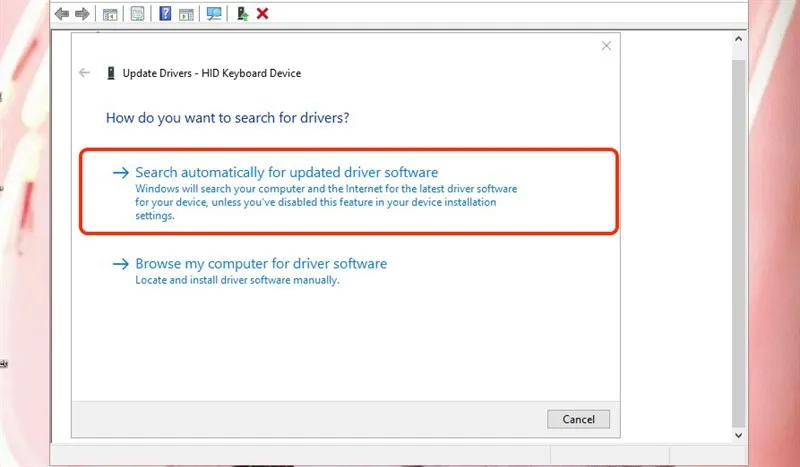 Chọn tự động tìm kiếm driver từ Windows Update
⚠️ Lưu ý: Windows Update không phải lúc nào cũng có driver mới nhất. Với laptop, nên tải driver từ website hãng (Dell, HP, Lenovo…) để đảm bảo tương thích tốt nhất.
Khi Nào Cần Cài Driver Thủ Công
Trường hợp bắt buộc cài thủ công:
- Driver card đồ họa rời (NVIDIA, AMD) để chơi game mượt
- Driver touchpad chuyên
Ngày cập nhật gần nhất 16/03/2026 by Thành Tín
