
Việc cách kiểm tra các máy kết nối wifi đang trở thành nhu cầu thiết yếu khi ngày càng nhiều thiết bị truy cập mạng gia đình. Không chỉ ảnh hưởng tốc độ internet, việc có thiết bị lạ kết nối còn tiềm ẩn rủi ro bảo mật nghiêm trọng như truy cập trái phép camera, đánh cắp thông tin cá nhân. Bài viết này sẽ hướng dẫn bạn các phương pháp kiểm soát hiệu quả.
Tại Sao Cần Giám Sát Thiết Bị Kết Nối WiFi
Khi có thiết bị lạ truy cập, băng thông sẽ bị chia sẻ khiến tốc độ giảm đáng kể. Nghiêm trọng hơn, nếu kẻ xâm nhập có kiến thức kỹ thuật, họ có thể:
- Theo dõi lưu lượng mạng và đánh cắp thông tin nhạy cảm
- Truy cập các thiết bị IoT trong nhà (camera, smart TV)
- Sử dụng mạng của bạn cho hoạt động bất hợp pháp
⚠️ Cảnh báo: Nếu phát hiện thiết bị lạ có hành vi bất thường (truy cập liên tục vào đêm khuya, lưu lượng lớn), hãy ngắt kết nối ngay và đổi mật khẩu.
Phương Pháp Quan Sát Đèn Tín Hiệu Modem
Đây là cách kiểm tra các máy kết nối wifi đơn giản nhất không cần công cụ. Thực hiện theo các bước:
- Tắt WiFi hoặc rút nguồn điện tất cả thiết bị trong nhà
- Quan sát đèn WiFi trên modem (thường có biểu tượng sóng không dây)
- Nếu đèn vẫn nhấp nháy liên tục → có thiết bị lạ đang kết nối
Hạn chế: Phương pháp này chỉ cho biết có/không có thiết bị lạ, không xác định được cụ thể thiết bị nào. Ngoài ra, nếu “kẻ xâm nhập” không online đúng lúc kiểm tra, bạn sẽ bỏ sót.
Truy Cập Giao Diện Quản Trị Modem
Các Bước Thực Hiện
Mở trình duyệt và nhập một trong các địa chỉ sau (tùy hãng modem):
- 192.168.1.1 (phổ biến nhất)
- 192.168.0.1
- 192.168.2.1
Đăng nhập bằng tài khoản admin (thường là admin/admin hoặc in trên nhãn modem).
Xem Danh Sách Thiết Bị
Tìm mục có tên tương tự:
- DHCP Client List (Danh sách thiết bị DHCP)
- Wireless Status (Trạng thái không dây)
- Connected Devices (Thiết bị đã kết nối)
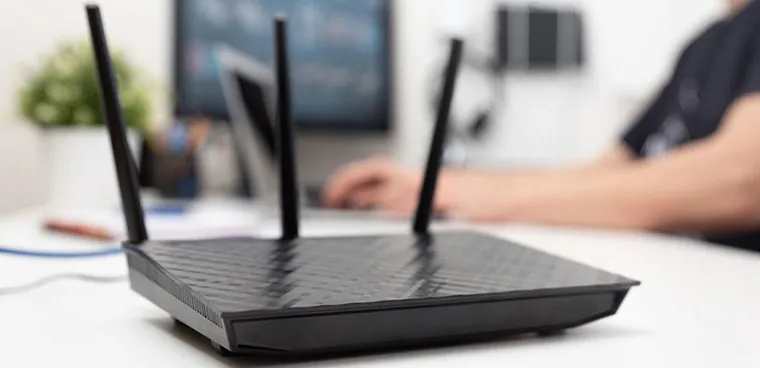 Giao diện quản trị modem hiển thị danh sách thiết bị kết nối
Hệ thống sẽ hiển thị địa chỉ MAC, tên thiết bị, IP được cấp. Đếm số lượng và đối chiếu với thiết bị thực tế trong nhà.
Mẹo thực tế: Ghi chú lại địa chỉ MAC của các thiết bị nhà bạn để dễ nhận diện sau này. Địa chỉ MAC có dạng XX:XX:XX:XX:XX:XX.
Sử Dụng Ứng Dụng Chuyên Dụng
Fing – Giải Pháp Cho Di Động
Fing là ứng dụng miễn phí hỗ trợ Android và iOS, cung cấp:
- Quét tự động tất cả thiết bị trên mạng
- Hiển thị loại thiết bị, hãng sản xuất từ địa chỉ MAC
- Lịch sử kết nối của từng thiết bị
- Cảnh báo khi có thiết bị mới
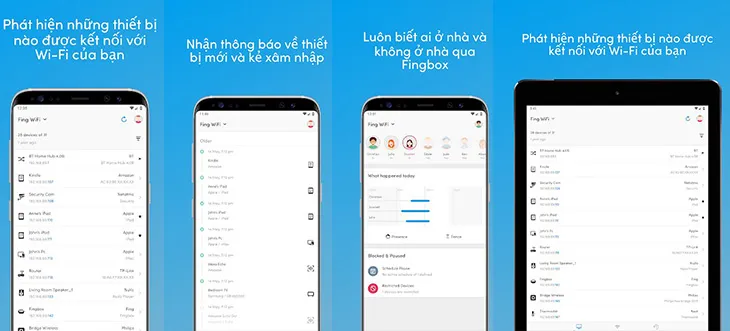 Ứng dụng Fing hiển thị danh sách thiết bị trên smartphone
Cách sử dụng: Mở app → Chọn mạng WiFi đang kết nối → Nhấn Scan. Kết quả hiện trong vài giây.
Wireless Network Watcher – Công Cụ PC
Phần mềm miễn phí cho Windows/Mac, ưu điểm:
- Giao diện tiếng Việt
- Tự động quét định kỳ
- Xuất danh sách ra file để theo dõi
- Không cần cài đặt, chạy trực tiếp
Sau khi tải về, chạy file .exe và phần mềm tự động quét mạng hiện tại.
Biện Pháp Bảo Mật Sau Khi Phát Hiện
Đổi Mật Khẩu WiFi Ngay
Khi xác nhận có thiết bị lạ, cách kiểm tra các máy kết nối wifi chỉ là bước đầu. Hành động quan trọng là:
- Đổi mật khẩu WiFi mạnh (tối thiểu 12 ký tự, kết hợp chữ hoa, thường, số, ký tự đặc biệt)
- Thay đổi mật khẩu admin modem (nhiều người bỏ qua bước này)
- Tắt WPS nếu không sử dụng (tính năng dễ bị tấn công)
Lịch Bảo Trì Định Kỳ
Theo kinh nghiệm, nên thực hiện:
- Đổi mật khẩu WiFi: 1-2 tháng/lần
- Kiểm tra danh sách thiết bị: 1 tuần/lần
- Cập nhật firmware modem: khi có phiên bản mới
Mẹo cho quán cafe/kinh doanh: Dùng bảng viết bút lông để ghi mật khẩu, dễ thay đổi mà không tốn giấy in.
Cấu Hình Nâng Cao
Nếu am hiểu kỹ thuật, bạn có thể:
Ngày cập nhật gần nhất 14/03/2026 by Thành Tín
