
Bạn đang làm việc quan trọng nhưng màn hình cứ tắt ngúng mỗi vài phút? Cách không tắt màn hình Win 7 đơn giản hơn bạn nghĩ. Chỉ cần 3 bước điều chỉnh trong Control Panel, bạn sẽ kiểm soát hoàn toàn thời gian hiển thị màn hình theo đúng nhu cầu công việc.
Điều Chỉnh Thời Gian Tắt Màn Hình Windows 7
Bước 1: Nhấn biểu tượng Start ở góc dưới bên trái, chọn Control Panel.
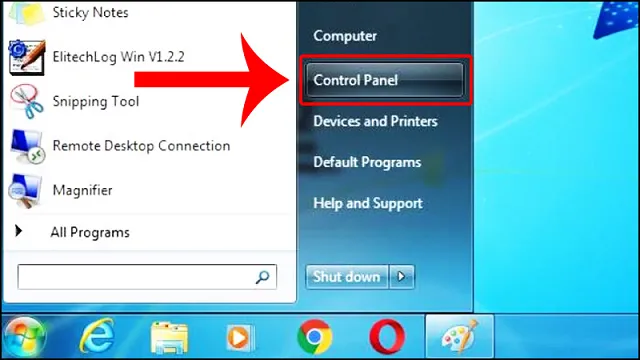 Mở Control Panel từ Start Menu Windows 7Truy cập Control Panel để điều chỉnh cài đặt nguồn
Bước 2: Vào Hardware and Sound → Power Options.
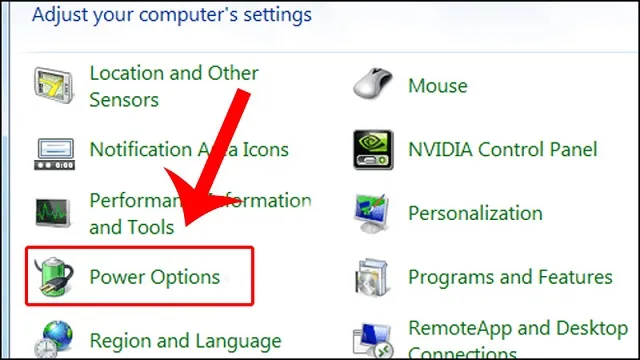 Chọn Power Options trong Hardware and SoundTìm mục Power Options để cấu hình màn hình
Bước 3: Chọn “Choose when to turn off the display” ở cột trái. Tại đây có 3 tùy chọn:
- Dim the display: Làm mờ màn hình sau thời gian nhất định
- Turn off the display: Tắt hoàn toàn màn hình (1 phút – 5 giờ, hoặc Never)
- Put the computer to sleep: Chuyển máy sang chế độ ngủ
Để màn hình không bao giờ tắt, chọn Never ở mục “Turn off the display”.
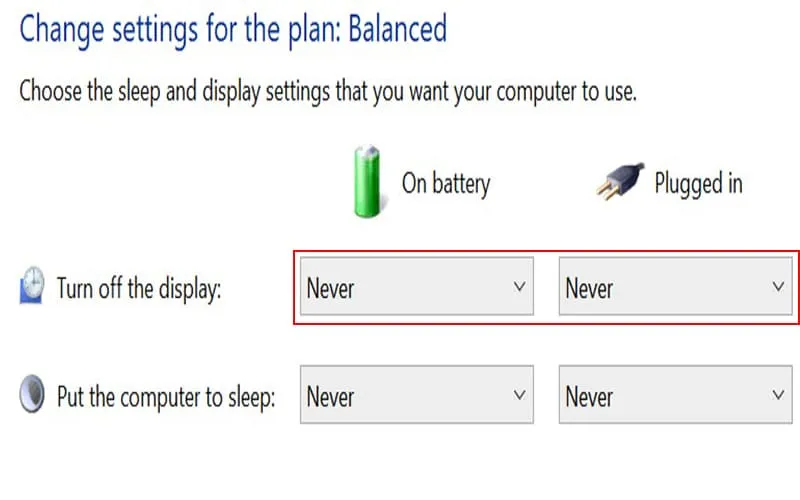 Cài đặt Never để màn hình không tự động tắtChọn Never nếu muốn màn hình luôn sáng
Khi Nào Nên Để Màn Hình Luôn Sáng?
Phù hợp khi:
- Làm việc liên tục trước máy tính (văn phòng, thiết kế, lập trình)
- Giám sát hệ thống, camera an ninh
- Trình chiếu, demo sản phẩm
Thời gian khuyến nghị: 20-30 phút cho người dùng văn phòng thông thường. Chỉ chọn Never khi thực sự cần thiết.
Tác Động Của Việc Để Màn Hình Luôn Sáng
Theo kinh nghiệm sửa chữa máy tính hơn 10 năm tại TPHCM, tôi thường gặp 3 vấn đề chính:
1. Giảm tuổi thọ đèn nền
Đèn LED backlight có tuổi thọ trung bình 30,000-50,000 giờ. Để màn hình sáng 24/7 sẽ rút ngắn thời gian này xuống còn 3-5 năm thay vì 7-10 năm.
2. Tăng hóa đơn tiền điện
Màn hình 24 inch tiêu thụ khoảng 25-30W. Sáng liên tục cả tháng = thêm 18-22 kWh, tương đương 40,000-50,000đ/tháng.
3. Ảnh hưởng sức khỏe mắt
Ánh sáng màn hình liên tục trong môi trường tối gây mỏi mắt, khô mắt. Nên bật đèn phòng khi làm việc.
Khắc Phục Màn Hình Tự Tắt Bất Thường
Nếu đã chọn Never nhưng màn hình vẫn tắt, kiểm tra:
- Screen saver: Control Panel → Personalization → Screen Saver → chọn None
- Group Policy (máy công ty): Có thể bị chính sách mạng ghi đè, liên hệ IT
- Driver card màn hình: Cập nhật driver mới nhất từ Intel/AMD/NVIDIA
Lưu ý quan trọng: Nếu máy tính bị tắt màn hình ngay cả khi đang sử dụng, có thể do lỗi phần cứng (cáp màn hình lỏng, card đồ họa lỗi). Liên hệ thợ sửa máy tính chuyên nghiệp để kiểm tra.
Cách không tắt màn hình Win 7 giúp bạn làm việc liên tục không bị gián đoạn. Tuy nhiên, hãy cân nhắc giữa tiện lợi và tuổi thọ thiết bị – chọn thời gian tắt màn hình hợp lý (20-30 phút) thay vì Never sẽ tốt hơn cho cả máy tính lẫn sức khỏe của bạn.
Ngày cập nhật gần nhất 14/03/2026 by Thành Tín
