
Cách kết nối wifi cho tivi lg là thao tác cơ bản giúp bạn truy cập internet, xem phim online và sử dụng các ứng dụng giải trí trên Smart TV. Bài viết này hướng dẫn chi tiết từng bước kết nối WiFi cho các dòng tivi LG, kèm xử lý lỗi thường gặp.
Chuẩn Bị Trước Khi Kết Nối
Trước khi thực hiện cách kết nối wifi cho tivi lg, bạn cần:
- Tên mạng WiFi (SSID) và mật khẩu chính xác
- Remote điều khiển tivi LG (kiểm tra pin còn đủ)
- Router WiFi đang hoạt động bình thường
- Khoảng cách từ tivi đến router không quá 10m (tránh vật cản kim loại, tường bê tông dày)
Lưu ý quan trọng: Nếu tivi cách router quá xa hoặc tín hiệu yếu, hãy di chuyển router gần hơn hoặc sử dụng bộ kích sóng WiFi trước khi kết nối.
Các Bước Kết Nối WiFi Trên Tivi LG
Bước 1: Truy Cập Menu Cài Đặt
Nhấn nút Home (biểu tượng ngôi nhà) hoặc Settings (bánh răng) trên remote. Với các dòng tivi LG 2026, nút này thường nằm ở giữa remote.
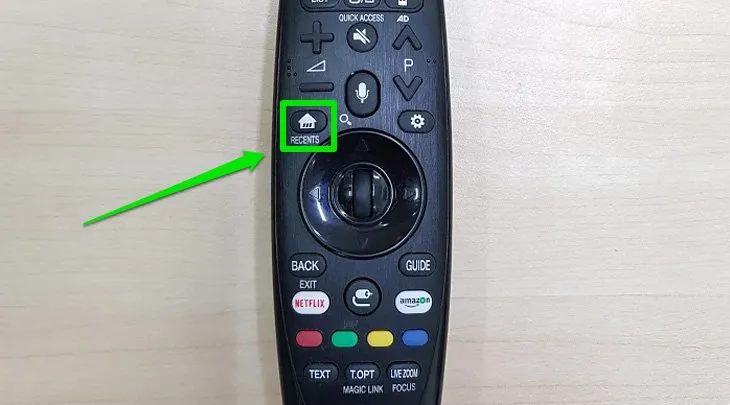 Nhấn nút Home trên remote tivi LG
Bước 2: Vào Phần Cài Đặt Mạng
Chọn biểu tượng Cài đặt (Settings) trên màn hình Home.
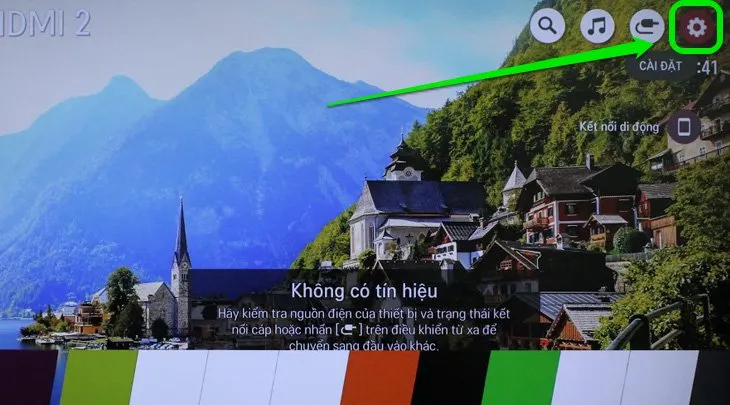 Chọn mục Cài đặt
Tiếp theo, chọn Tất cả cài đặt (All Settings) để vào menu chi tiết.
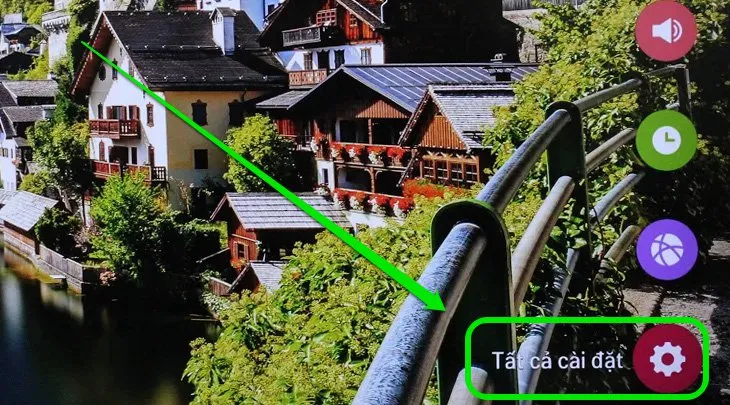 Chọn Tất cả cài đặt
Bước 3: Chọn Mục Mạng
Trong menu cài đặt, tìm và chọn mục Mạng (Network).
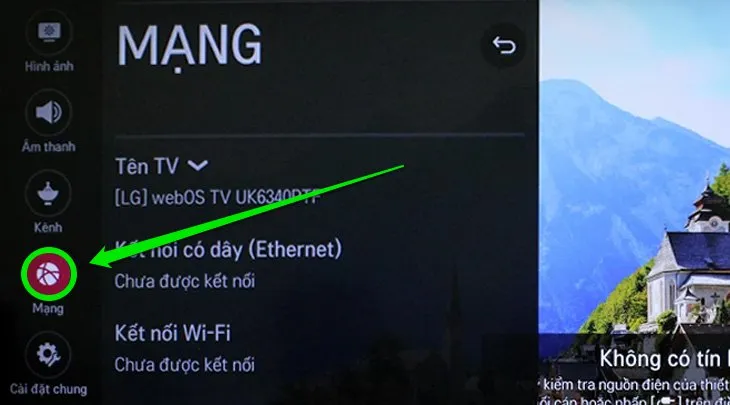 Chọn mục Mạng
Bước 4: Kích Hoạt Kết Nối WiFi
Chọn Kết nối Wi-Fi (Wi-Fi Connection). Tivi sẽ tự động quét các mạng WiFi khả dụng xung quanh.
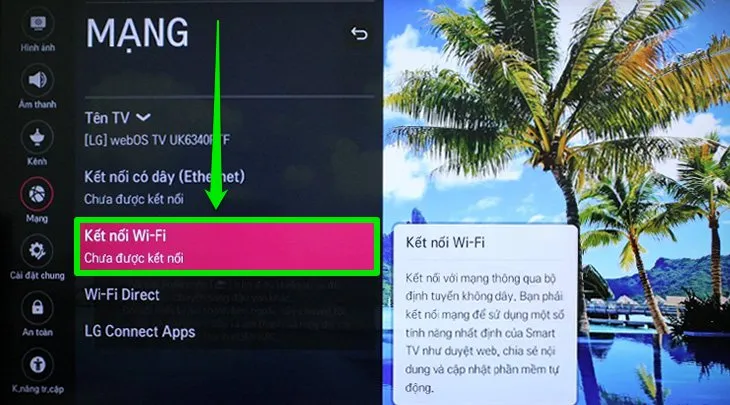 Chọn Kết nối WiFi
Bước 5: Chọn Mạng WiFi
Danh sách các mạng WiFi sẽ hiển thị. Chọn tên mạng WiFi nhà bạn từ danh sách.
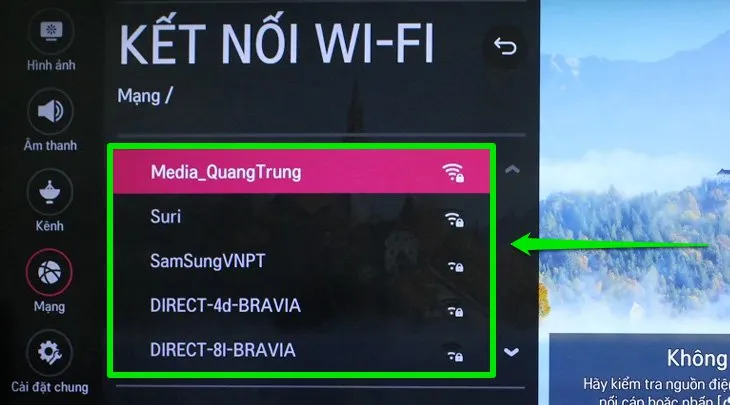 Chọn tên mạng WiFi
Mẹo: Nếu không thấy tên WiFi, chọn “Refresh” để quét lại hoặc chọn “Add Hidden Network” nếu bạn đã ẩn SSID.
Bước 6: Nhập Mật Khẩu
Sử dụng bàn phím ảo trên màn hình để nhập mật khẩu WiFi. Sau khi nhập xong, chọn Enter hoặc Connect.
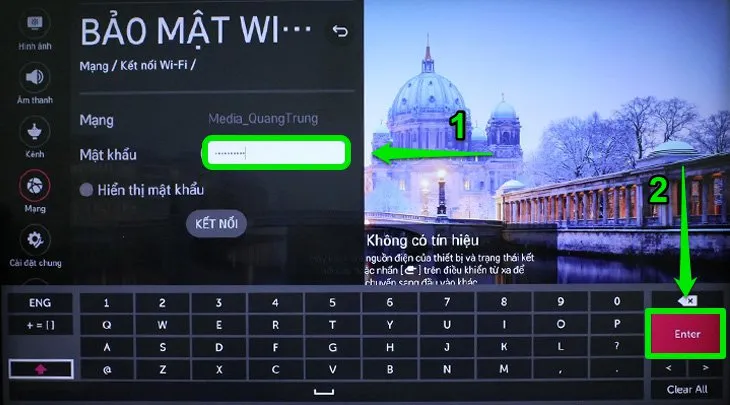 Nhập mật khẩu WiFi
Lưu ý: Mật khẩu WiFi phân biệt chữ hoa/thường. Kiểm tra kỹ trước khi nhấn Enter.
Bước 7: Kiểm Tra Kết Nối
Sau khi kết nối thành công, biểu tượng WiFi sẽ hiển thị đầy đủ vạch tín hiệu ở góc màn hình. Bạn có thể mở trình duyệt web hoặc ứng dụng YouTube để kiểm tra.
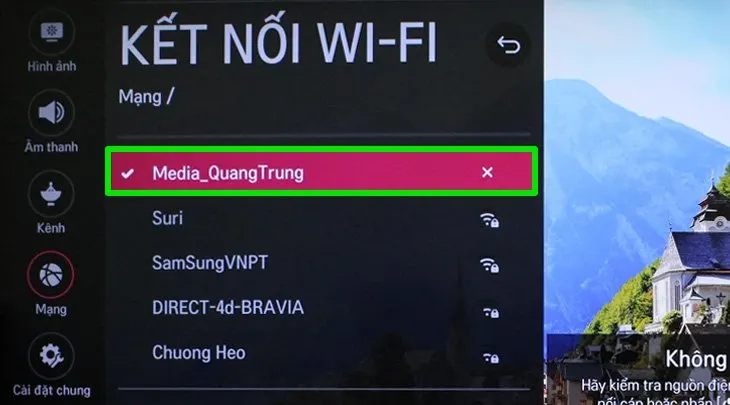 Giao diện sau khi kết nối thành công
Xử Lý Lỗi Kết Nối Thường Gặp
Lỗi “Không Tìm Thấy Mạng”
Nguyên nhân: Router tắt, WiFi bị ẩn, hoặc tivi quá xa router.
Giải pháp:
- Kiểm tra router đã bật và đèn WiFi sáng
- Khởi động lại router (rút nguồn 30 giây rồi cắm lại)
- Di chuyển tivi gần router hơn
Lỗi “Mật Khẩu Không Đúng”
Nguyên nhân: Nhập sai mật khẩu hoặc nhầm chữ hoa/thường.
Giải pháp:
- Kiểm tra mật khẩu trên nhãn router hoặc trong cài đặt router
- Thử nhập lại cẩn thận, chú ý chữ hoa/thường
- Nếu quên mật khẩu, truy cập router qua máy tính để xem lại
Lỗi “Kết Nối Nhưng Không Vào Được Internet”
Nguyên nhân: Router chưa kết nối internet, DNS lỗi, hoặc IP conflict.
Giải pháp:
- Kiểm tra các thiết bị khác (điện thoại, laptop) có vào được mạng không
- Vào Cài đặt > Mạng > Trạng thái kết nối để xem chi tiết lỗi
- Thử đổi DNS thủ công: DNS 1: 8.8.8.8, DNS 2: 8.8.4.4 (Google DNS)
- Khởi động lại cả tivi và router
Tín Hiệu WiFi Yếu Hoặc Giật Lag
Nguyên nhân: Khoảng cách xa, nhiều vật cản, hoặc nhiều thiết bị dùng chung.
Giải pháp:
- Đặt router ở vị trí cao, thoáng, tránh góc tường
- Chuyển sang băng tần 5GHz nếu router hỗ trợ (ít nhiễu hơn 2.4GHz)
- Giảm số thiết bị kết nối cùng lúc
- Cân nhắc nâng cấp router hoặc dùng bộ kích sóng WiFi
Kết Nối WiFi Bằng WPS (Nút Bấm Nhanh)
Nếu router hỗ trợ WPS, bạn có thể kết nối nhanh không cần nhập mật khẩu:
- Vào Cài đặt > Mạng > Kết nối Wi-Fi
- Chọn Kết nối qua WPS
- Nhấn nút WPS trên router trong vòng 2 phút
- Tivi sẽ tự động kết nối
Lưu ý bảo mật: Tắt WPS sau khi kết nối xong để tránh truy cập trái phép.
Lợi Ích Khi Kết Nối Tivi LG Với WiFi
- Xem phim, video trực tuyến từ Netflix, YouTube, VieON
- Cập nhật firmware mới nhất cho tivi
- Sử dụng tính năng Screen Mirroring từ điện thoại
- Truy cập LG Content Store để tải ứng dụng
- Điều khiển tivi bằng ứng dụng LG ThinQ trên smartphone
Với hướng dẫn trên, bạn đã nắm được cách kết nối wifi cho tivi lg một cách đơn giản và hiệu quả. Nếu gặp lỗi phức tạp như tivi không nhận WiFi dù đã thử mọi cách, có thể card WiFi bị hỏng – lúc này nên liên hệ trung tâm bảo hành LG để kiểm tra phần cứng.
Ngày cập nhật gần nhất 13/03/2026 by Thành Tín
