
Việc tìm cách kết nối tai nghe với máy tính win 10 giúp bạn nâng cao chất lượng công việc và giải trí. Bạn cần nắm rõ quy trình để sử dụng tai nghe Bluetooth hoặc thiết bị có dây một cách linh hoạt.
Nghiên cứu về cách kết nối tai nghe với máy tính win 10 cho thấy nhu cầu sử dụng jack 3.5mm vẫn rất cao. Chúng tôi sẽ hướng dẫn bạn thiết lập cài đặt chuẩn xác để tối ưu trải nghiệm âm thanh. Các chuyên gia tại Thành Tín Computer luôn sẵn sàng hỗ trợ bạn xử lý mọi sự cố kỹ thuật phức tạp.
Quy trình ghép nối tai nghe không dây nhanh chóng
Bạn cần khởi động thiết bị phát âm thanh trước khi bắt đầu. Hãy đảm bảo pin của tai nghe đã được sạc đầy để tránh gián đoạn trong lúc kết nối.
Nhấn giữ nút nguồn cho đến khi đèn tín hiệu nhấp nháy liên tục. Trạng thái này cho biết thiết bị đã sẵn sàng để máy tính tìm thấy và ghép đôi. Chuyên gia Thành Tín khuyên bạn nên đặt tai nghe gần máy tính trong bán kính 1 mét.
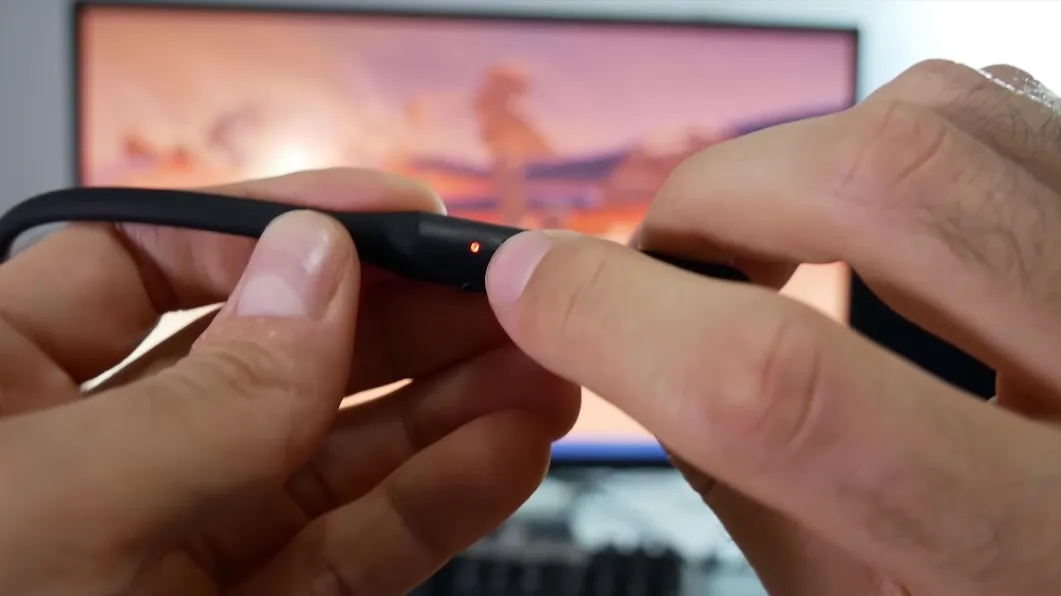 Nút nguồn trên tai nghe Bluetooth giúp kích hoạt chế độ tìm kiếm thiết bị
Sau khi thiết bị sẵn sàng, bạn hãy truy cập vào menu hệ thống trên Windows. Nhấn vào biểu tượng Windows ở góc trái màn hình hoặc phím Start trên bàn phím. Nhập từ khóa Bluetooth vào thanh tìm kiếm để mở nhanh cửa sổ cấu hình.
Kích hoạt tính năng Bluetooth trên Windows 10
Hệ điều hành cần được bật tính năng thu phát sóng không dây. Bạn hãy chọn mục Bluetooth and other devices settings từ kết quả tìm kiếm vừa hiện ra. Cửa sổ Settings sẽ xuất hiện với các tùy chọn quản lý thiết bị ngoại vi đa dạng.
Bạn cần quan sát công tắc ảo tại mục Bluetooth trong giao diện này. Hãy gạt công tắc sang trạng thái On để máy tính bắt đầu quét các tín hiệu xung quanh. Đội ngũ kỹ thuật viên của chúng tôi lưu ý rằng một số dòng laptop cần bật thêm phím cứng.
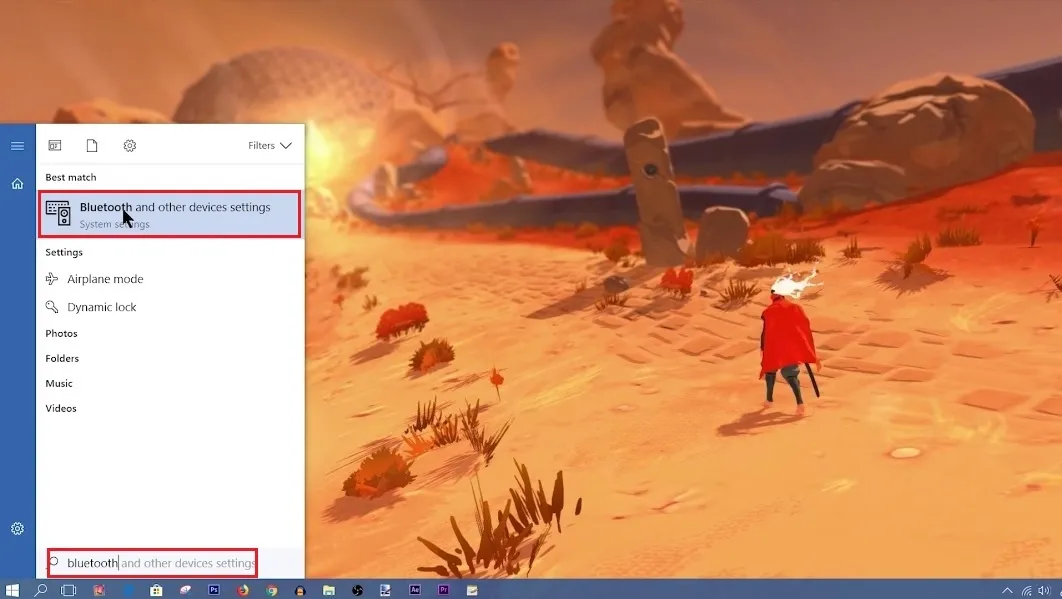 Giao diện cài đặt Bluetooth and other devices trên hệ điều hành Windows 10
Máy tính sẽ bắt đầu tìm kiếm các thiết bị đang phát sóng ở gần đó. Bạn hãy kiên nhẫn chờ trong vài giây để danh sách các thiết bị khả dụng hiển thị. Việc duy trì khoảng cách gần giúp đường truyền tín hiệu ổn định và nhanh hơn.
Thêm thiết bị âm thanh vào hệ thống máy tính
Bạn hãy nhấn vào biểu tượng dấu cộng tại dòng Add Bluetooth or other device. Một cửa sổ đen nhỏ sẽ hiện ra giữa màn hình với ba lựa chọn kết nối khác nhau. Đây là bước quan trọng nhất để xác định loại thiết bị bạn muốn dùng.
Lúc này, bạn hãy chọn dòng đầu tiên có chữ Bluetooth để bắt đầu quét tai nghe. Hệ thống sẽ liệt kê tên các thiết bị như điện thoại, chuột hoặc tai nghe đang bật. Hãy đảm bảo tai nghe của bạn vẫn đang ở chế độ chờ ghép nối.
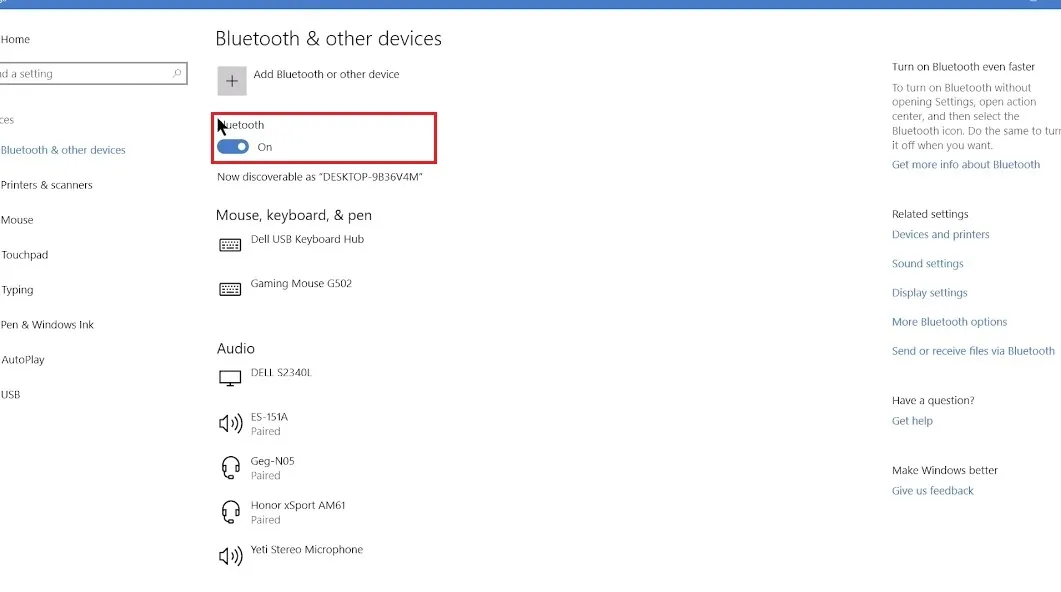 Bật công tắc Bluetooth để máy tính bắt đầu tìm kiếm tai nghe không dây
Danh sách các thiết bị xung quanh sẽ dần hiện ra đầy đủ trên màn hình. Bạn hãy quan sát kỹ để tìm đúng tên thương hiệu của chiếc tai nghe mình đang sử dụng. Nếu không thấy tên thiết bị, hãy thử tắt và bật lại tai nghe một lần nữa.
Hoàn tất quá trình xác nhận ghép đôi thiết bị
Khi tên chiếc tai nghe hiện ra, bạn chỉ cần click chuột trái vào tên đó. Hệ thống sẽ tự động thực hiện các giao thức bảo mật để thiết lập đường truyền âm thanh. Quá trình này thường chỉ mất từ 3 đến 5 giây để hoàn thành.
Màn hình sẽ thông báo Your device is ready to go sau khi kết nối thành công. Bạn nhấn Done để đóng cửa sổ và bắt đầu tận hưởng âm nhạc của mình. Bây giờ, âm thanh từ máy tính sẽ được truyền trực tiếp qua tai nghe.
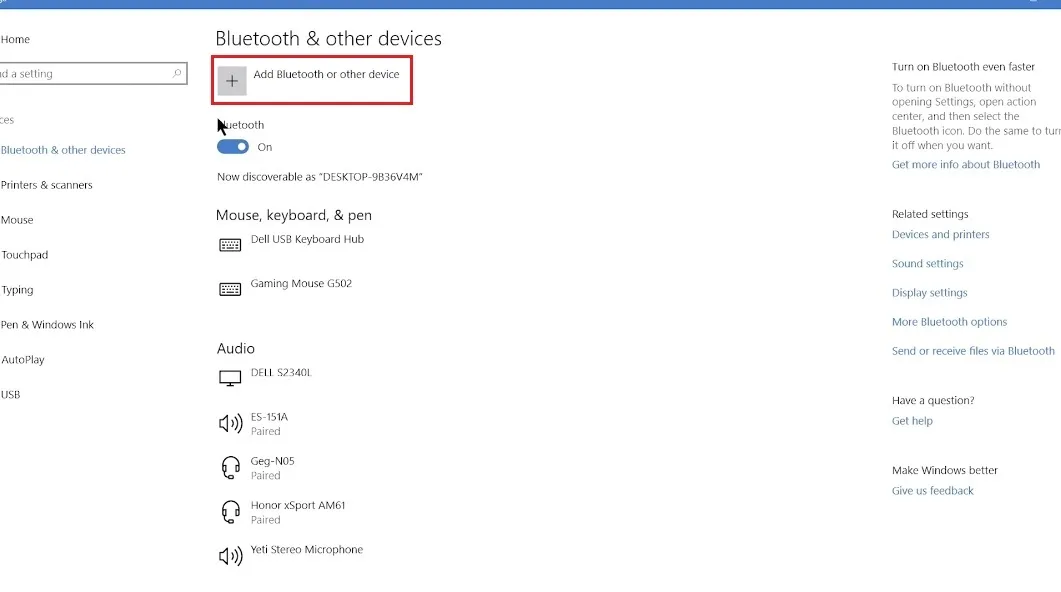 Chọn tùy chọn Bluetooth để thêm thiết bị âm thanh không dây mới vào máy
Sau khi ghép nối lần đầu, máy tính sẽ ghi nhớ thông tin của thiết bị này. Những lần sau, bạn chỉ cần bật Bluetooth là hai thiết bị sẽ tự động nhận diện nhau. Điều này giúp tiết kiệm thời gian đáng kể cho người dùng bận rộn.
Cách kết nối tai nghe có dây truyền thống đơn giản
Tai nghe có dây vẫn là lựa chọn ưu tiên của những người yêu cầu độ trễ thấp. Loại thiết bị này thường sử dụng cổng kết nối tròn với đường kính tiêu chuẩn 3.5mm. Bạn không cần lo lắng về vấn đề sạc pin hay nhiễu sóng Bluetooth.
Bạn cần kiểm tra kỹ số lượng vạch trên jack cắm của tai nghe. Tai nghe có microphone thường có 3 vạch đen, trong khi loại chỉ nghe có 2 vạch. Việc nhận biết này giúp bạn chọn đúng cổng cắm trên thùng máy hoặc laptop.
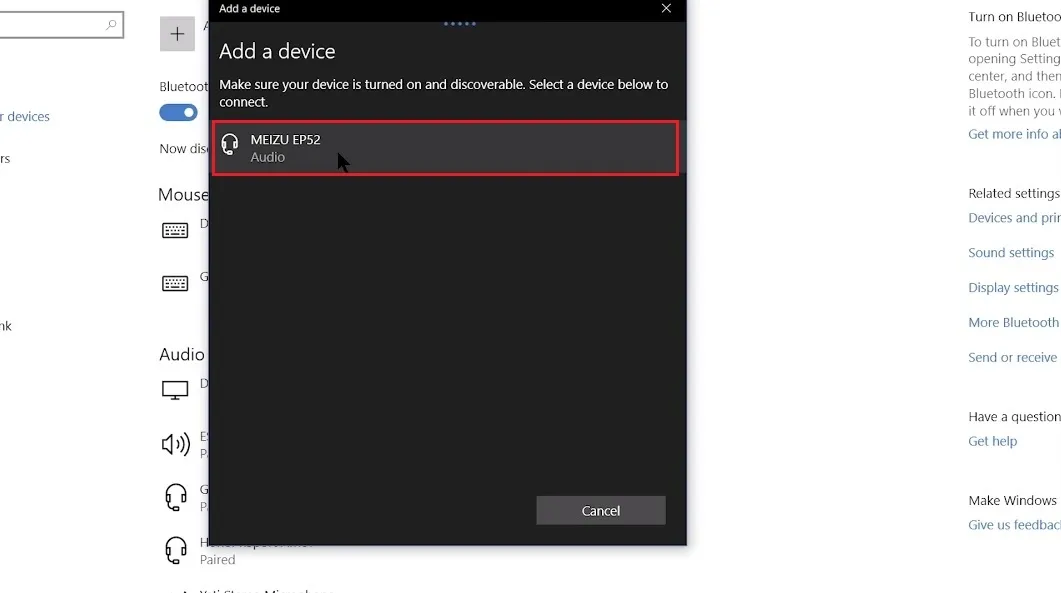 Lựa chọn đúng tên tai nghe trong danh sách hiển thị để thực hiện ghép đôi
Các dòng laptop hiện nay thường sử dụng cổng Combo tích hợp cả loa và mic. Đối với máy tính để bàn, bạn cần quan sát màu sắc ở phía sau thùng CPU. Cổng màu xanh lá thường dành cho đầu ra âm thanh của tai nghe.
Xác định vị trí cổng âm thanh trên phần cứng
Cổng cắm tai nghe trên laptop thường nằm ở cạnh bên trái hoặc bên phải máy. Bạn hãy tìm biểu tượng hình tai nghe nhỏ được khắc ngay bên cạnh lỗ cắm. Thao tác cắm jack cần thực hiện dứt khoát để đảm bảo tiếp xúc điện tốt nhất.
Trên máy tính để bàn, các cổng này thường được bố trí ở cả mặt trước và sau. Cổng phía sau gắn trực tiếp vào bo mạch chủ nên thường cho chất lượng âm thanh ổn định hơn. Thành Tín Computer khuyên bạn nên dùng cổng sau nếu máy đặt cố định.
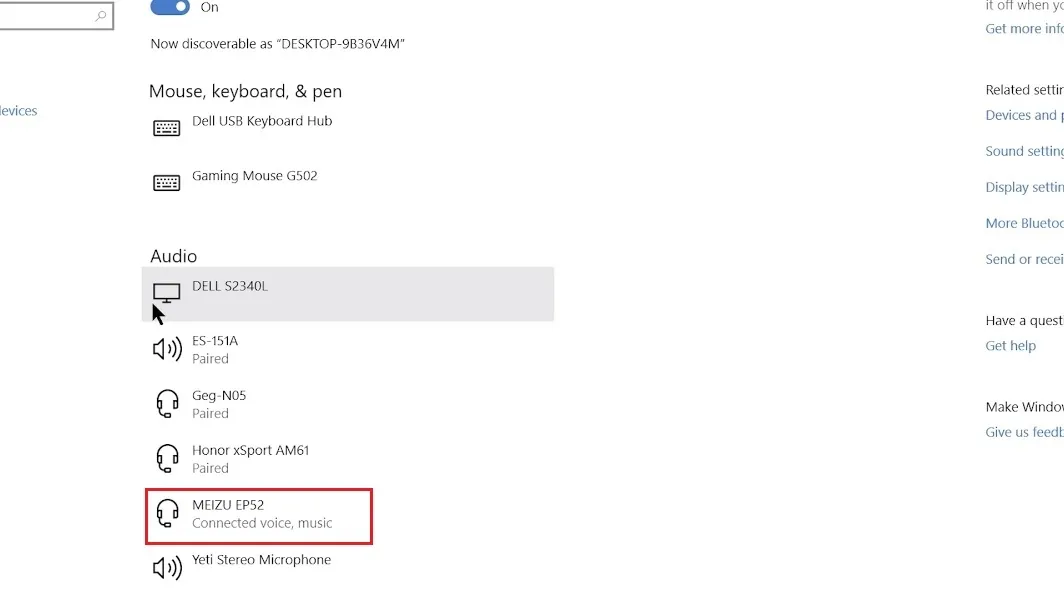 Thông báo kết nối thành công thiết bị âm thanh không dây trên Windows 10
Nếu tai nghe của bạn là loại chuyên game, nó có thể cần thêm nguồn điện. Bạn hãy kết nối cổng USB đi kèm vào máy tính để kích hoạt đèn LED và tính năng rung. Việc cung cấp đủ nguồn giúp tai nghe phát huy tối đa công suất âm thanh.
Kiểm tra và thiết lập âm thanh sau khi kết nối
Sau khi cắm tai nghe, bạn cần kiểm tra xem Windows đã nhận diện đúng thiết bị chưa. Hãy nhấn chuột phải vào biểu tượng loa ở thanh Taskbar và chọn Sound settings. Tại đây, bạn sẽ thấy danh sách các thiết bị đầu ra âm thanh khả dụng.
Hãy chọn đúng tên tai nghe của bạn làm thiết bị mặc định (Default Device). Bạn có thể kéo thanh trượt âm lượng để kiểm tra cường độ âm thanh phát ra. Nếu âm thanh chỉ phát ở một bên, hãy kiểm tra lại jack cắm đã chặt chưa.
 Vị trí các cổng kết nối âm thanh phổ biến trên thùng máy tính để bàn
Nhiều trường hợp máy tính không nhận tai nghe do trình điều khiển (driver) bị lỗi thời. Bạn nên truy cập Device Manager để cập nhật bản driver âm thanh mới nhất từ hãng. Thành Tín Computer sở hữu đội ngũ nhân viên trình độ chuyên môn cao sẵn sàng hỗ trợ bạn.
Xử lý sự cố khi máy tính không nhận tai nghe
Lỗi phổ biến nhất là thiết bị Bluetooth đã ghép đôi nhưng không phát ra tiếng. Bạn hãy thử xóa thiết bị đó trong phần Settings và thực hiện ghép nối lại từ đầu. Đôi khi việc khởi động lại dịch vụ Bluetooth Support Service cũng mang lại hiệu quả.
Đối với tai nghe có dây, bụi bẩn bám trong lỗ cắm là nguyên nhân gây rè. Bạn nên dùng tăm bông thấm cồn nhẹ để vệ sinh sạch sẽ các tiếp điểm kim loại. Điều này giúp đường truyền tín hiệu luôn rõ ràng và không bị chập chờn.
 Sử dụng tai nghe đúng cách mang lại không gian làm việc tập trung và hiệu quả
Nếu vẫn không khắc phục được, có thể phần cứng máy tính của bạn đang gặp vấn đề. Đừng ngần ngại mang máy đến các trung tâm bảo trì uy tín để kiểm tra chuyên sâu. Chúng tôi luôn cam kết cung cấp dịch vụ sửa chữa nhanh chóng và tận tâm.
Lợi ích của việc sử dụng tai nghe chất lượng cao
Đầu tư một chiếc tai nghe tốt giúp bảo vệ thính giác của bạn trong thời gian dài. Công nghệ chống ồn chủ động giúp bạn tập trung tối đa vào công việc tại văn phòng. Bạn sẽ không bị xao nhãn bởi những tiếng động xung quanh môi trường làm việc.
Tai nghe Bluetooth cao cấp hiện nay có thời lượng pin ấn tượng lên đến hàng chục giờ. Bạn có thể thoải mái di chuyển trong phòng mà không bị vướng víu bởi dây cáp. Sự tiện lợi này giúp không gian làm việc của bạn trở nên gọn gàng hơn.
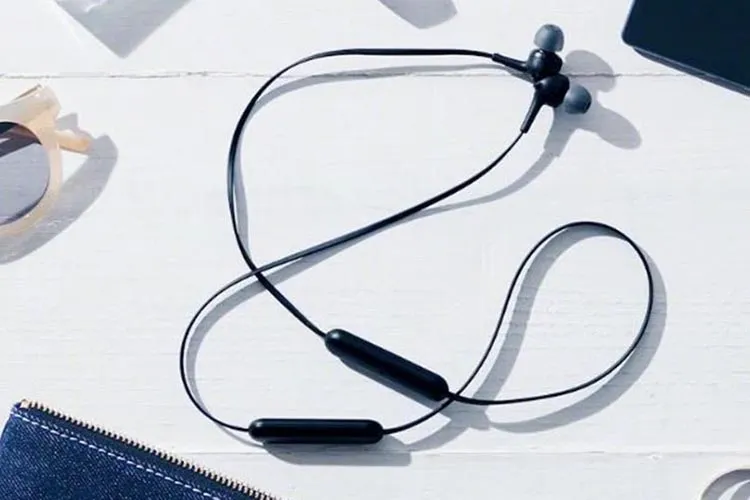 Tai nghe không dây hiện đại tích hợp nhiều công nghệ âm thanh tiên tiến nhất
Hãy luôn chọn mua sản phẩm từ những nhà phân phối chính hãng để được bảo hành tốt. Các kỹ thuật viên tốt nghiệp Đại học CNTT tại Thành Tín sẽ tư vấn cho bạn loại phù hợp nhất. Chúng tôi hiểu rõ từng thông số kỹ thuật để giúp bạn có lựa chọn tối ưu.
Việc nắm vững cách kết nối tai nghe với máy tính win 10 giúp bạn làm chủ hoàn toàn thiết bị của mình. Dù bạn chọn tai nghe không dây tiện lợi hay tai nghe có dây ổn định, quy trình thiết lập đều rất đơn giản nếu làm đúng các bước hướng dẫn. Hy vọng bài viết này đã cung cấp đầy đủ thông tin hữu ích để bạn tối ưu hóa trải nghiệm âm thanh hàng ngày.
Ngày cập nhật gần nhất 04/02/2026 by Thành Tín
