
Việc nắm vững cách kết nối máy tính với máy chiếu không dây giúp bạn loại bỏ sự phiền toái của dây cáp rườm rà, tạo sự chuyên nghiệp trong các buổi thuyết trình hay họp nhóm. Với kinh nghiệm hơn 10 năm trong lĩnh vực lắp đặt hệ thống trình chiếu tại Thành Tín Computer, tôi khẳng định rằng công nghệ không dây hiện nay đã đạt độ ổn định rất cao. Bài viết này sẽ hướng dẫn bạn từng bước thực hiện chính xác nhất.
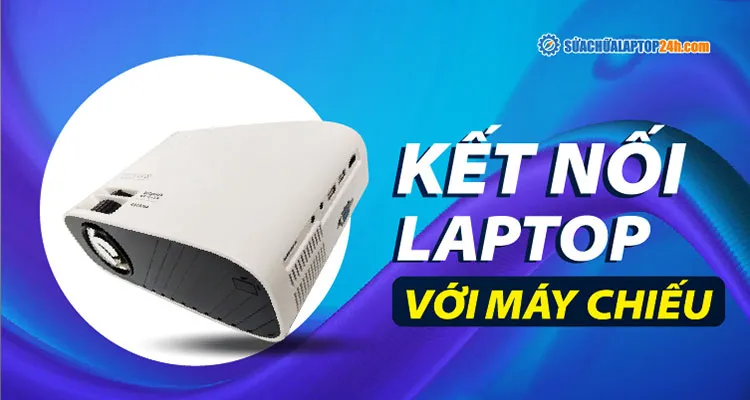 Hướng dẫn kết nối laptop với máy chiếuHình 1: Hướng dẫn chi tiết các bước kết nối máy tính và laptop với máy chiếu đời mới
1. Kiểm tra khả năng tương thích của thiết bị trình chiếu
Trước khi thực hiện cách kết nối máy tính với máy chiếu không dây, bạn cần xác định xem máy chiếu và máy tính có hỗ trợ các giao thức truyền tải tín hiệu qua mạng hay không. Không phải mọi máy chiếu đều có sẵn Wi-Fi; một số dòng đời cũ yêu cầu phải có thêm USB Wireless Dongle chuyên dụng từ nhà sản xuất.
Theo kinh nghiệm của tôi, các hãng như Epson, Sony hay Panasonic thường tích hợp sẵn module Wi-Fi hoặc hỗ trợ chuẩn Miracast. Đối với máy tính, hầu hết các dòng chạy Windows 10, Windows 11 trở lên hoặc MacBook đều đã tích hợp sẵn tính năng này. Nếu máy chiếu của bạn không có Wi-Fi, bạn có thể cân nhắc sử dụng thêm các thiết bị trung gian như Google Chromecast hoặc AnyCast để hỗ trợ việc truyền dữ liệu.
2. Các phương thức kết nối vật lý bổ trợ cần lưu ý
Dù trọng tâm là kết nối không dây, nhưng trong một số trường hợp mạng không ổn định, bạn vẫn cần biết các cổng vật lý để xử lý sự cố kịp thời. Việc hiểu rõ các cổng này giúp bạn có cái nhìn tổng quan về hệ thống.
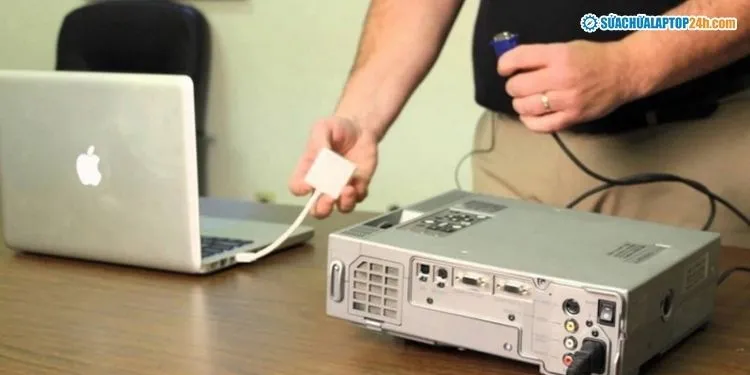 Kết nối các loại cáp vật lýHình 2: Các cổng kết nối phổ biến như HDMI, VGA và DisplayPort trên thiết bị
Lưu ý từ chuyên gia:
- Cáp VGA chỉ truyền hình ảnh, không truyền âm thanh. Nếu dùng VGA, bạn phải cắm thêm dây 3.5mm để nghe tiếng.
- HDMI và DisplayPort là lựa chuẩn tối ưu nhất cho chất lượng 4K vào năm 2026, đặc biệt khi bạn cần kết nối màn hình với laptop qua hdmi.
- Nếu laptop không có cổng tương ứng, bạn cần sử dụng hub chuyển đổi (Adapter) chất lượng cao để tránh hiện tượng nhiễu hình.
3. Cách kết nối máy tính với máy chiếu không dây trên Windows
Đối với hệ điều hành Windows, giao thức phổ biến nhất được sử dụng là Miracast. Đây là phương thức cho phép truyền hình ảnh trực tiếp qua Wi-Fi Direct mà không cần thông qua một router trung gian, giúp giảm đáng kể độ trễ (latency).
Bước 1: Trên điều khiển (remote) của máy chiếu, hãy tìm và nhấn nút Input hoặc Source, sau đó chọn chế độ Screen Mirroring hoặc Network.
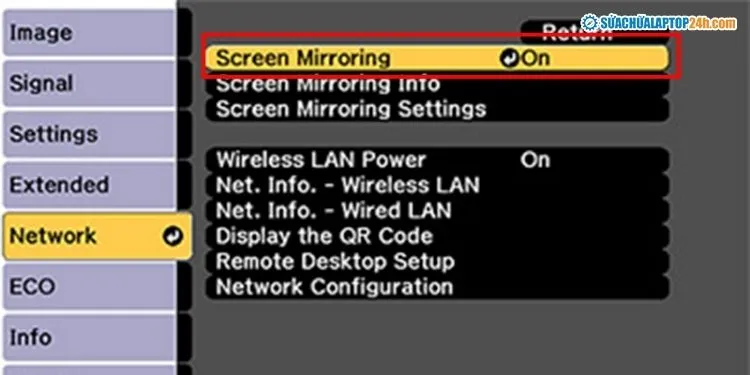 Bật tính năng Screen MirroringHình 3: Kích hoạt chế độ hiển thị màn hình không dây trên giao diện máy chiếu
Bước 2: Trên máy tính, sử dụng tổ hợp phím Windows + K (phím tắt nhanh cho Cast/Connect trong năm 2026) hoặc Windows + P. Sau đó nhấn chọn Connect to a wireless display.
 Chọn Connect to a wireless displayHình 4: Thao tác tìm kiếm thiết bị trình chiếu không dây trên hệ điều hành Windows
Bước 3: Danh sách các thiết bị khả dụng sẽ hiện ra. Bạn chỉ cần click vào tên máy chiếu tương ứng để bắt đầu quá trình đồng bộ hóa.
Lúc này, hệ thống sẽ mất khoảng 3-5 giây để thiết lập đường truyền. Khi thấy trạng thái báo Connected, hình ảnh từ máy tính đã được truyền lên màn ảnh rộng thành công.
 Kết nối thành côngHình 5: Màn hình máy tính đã được hiển thị trên máy chiếu thông qua mạng Wi-Fi
4. Sử dụng tính năng AirPlay trên MacBook để kết nối
Đối với người dùng hệ sinh thái Apple, cách kết nối máy tính với máy chiếu không dây trở nên đơn giản hơn nhờ AirPlay. Điều kiện bắt buộc là máy chiếu phải hỗ trợ AirPlay hoặc được cắm thêm Apple TV.
- Đảm bảo MacBook và máy chiếu (hoặc thiết bị nhận) đang sử dụng cùng một mạng Wi-Fi nội bộ.
- Nhấp vào biểu tượng Control Center (Trung tâm điều khiển) ở góc trên bên phải màn hình.
- Chọn Screen Mirroring và nhấn vào tên máy chiếu của bạn.
 Chọn tên máy chiếu để kết nốiHình 6: Lựa chọn thiết bị đầu ra trên MacBook để thực hiện truyền tải không dây
5. Cấu hình hiển thị tối ưu sau khi gắn máy chiếu
Sau khi đã thực hiện xong cách kết nối máy tính với máy chiếu không dây, việc tinh chỉnh để hình ảnh không bị méo hoặc nhòe là cực kỳ quan trọng.
5.1 Thiết lập chế độ trình chiếu (Project Mode)
Nhấn tổ hợp Windows + P để chọn 1 trong 4 chế độ:
- PC Screen Only: Chỉ hiển thị ở máy tính.
- Duplicate: Hiển thị giống hệt nhau trên cả hai màn hình (Phổ biến nhất).
- Extend: Mở rộng không gian làm việc (Máy chiếu là màn hình thứ 2).
- Second Screen Only: Chỉ hiển thị trên máy chiếu.
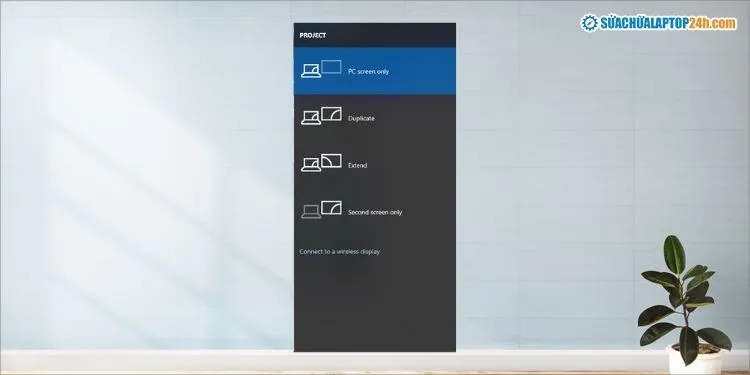 Thiết lập kết nối laptop với máy chiếuHình 7: Bảng tùy chọn các chế độ hiển thị màn hình khi kết nối thành công
5.2 Điều chỉnh độ phân giải và tỷ lệ (Scale)
Nếu hình ảnh bị tràn viền hoặc quá nhỏ, bạn cần vào menu Settings > System > Display. Tại đây, hãy chọn đúng màn hình máy chiếu và điều chỉnh mục Display Resolution về mức “Recommended”.
 Chọn máy chiếu của bạnHình 8: Lựa chọn đúng thiết bị hiển thị trong phần cài đặt hệ thống
Tiếp theo, hãy kiểm tra mục Scale and Layout. Thông thường mức 100% hoặc 125% sẽ cho chữ viết rõ ràng nhất trên phông nền trình chiếu.
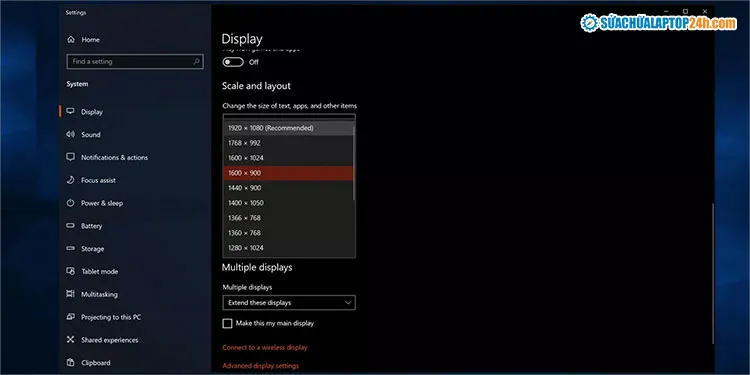 Điều chỉnh tỷ lệ cho phù hợpHình 9: Tinh chỉnh tỷ lệ hiển thị để đảm bảo nội dung không bị vỡ nét
6. Cài đặt hiển thị chuyên sâu trên MacBook
Trên macOS, việc quản lý màn hình được thực hiện trong phần System Settings. Để thay đổi cách máy chiếu hiển thị, bạn thực hiện như sau:
Bước 1: Click icon Apple >System Preferences (hoặc System Settings) >Displays.
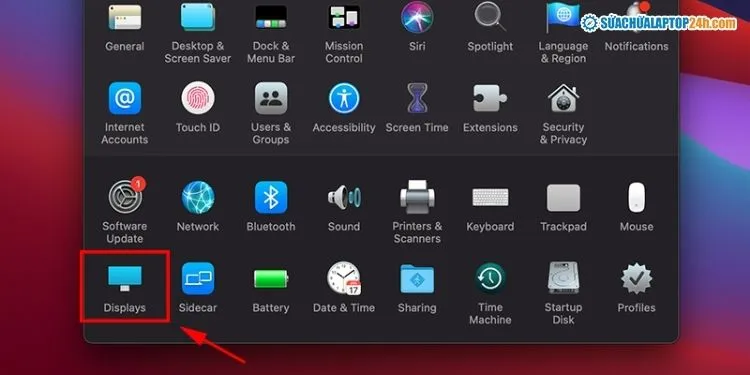 Chọn DisplayHình 10: Truy cập vào mục quản lý màn hình trên hệ điều hành macOS
Bước 2: Tại thẻ Arrangement, bạn có thể kéo thả các màn hình để sắp xếp vị trí. Nếu muốn máy chiếu hiển thị y hệt MacBook, hãy tích vào ô Mirror Displays. Nếu muốn dùng máy chiếu như một không gian làm việc độc lập, hãy bỏ tích ô này.
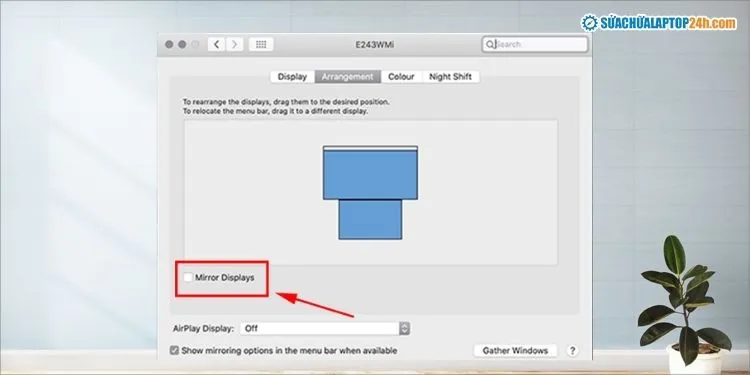 Lựa chọn chế độHình 11: Thiết lập chế độ phản chiếu hoặc mở rộng màn hình cho MacBook
7. Giải quyết lỗi không kết nối được máy chiếu thường gặp
Trong quá trình tư vấn tại Thành Tín Computer, tôi gặp rất nhiều trường hợp người dùng áp dụng đúng cách kết nối máy tính với máy chiếu không dây nhưng vẫn thất bại. Dưới đây là các nguyên nhân và cách khắc phục:
- Lỗi “Your PC doesn’t support Miracast”:
- Nguyên nhân: Driver card màn hình hoặc card Wi-Fi đã quá cũ.
- Giải pháp: Vào Device Manager, tìm đến mục Display Adapters và Network Adapters để cập nhật driver mới nhất bản 2026.
- Máy chiếu không xuất hiện trong danh sách tìm kiếm:
- Kiểm tra xem máy chiếu đã bật chế độ chờ kết nối (Waiting for connection) chưa.
- Khởi động lại cả máy tính và máy chiếu để xóa bộ nhớ đệm (cache) mạng.
- Hình ảnh bị lag, giật hoặc đứng hình:
- Khoảng cách giữa máy tính và máy chiếu quá xa (nên dưới 5m nếu không có vật cản).
- Tần số băng tần Wi-Fi bị nhiễu. Nếu thiết bị hỗ trợ 5GHz, hãy chuyển sang băng tần này để có tốc độ ổn định hơn 2.4GHz.
8. Những lưu ý quan trọng để duy trì kết nối ổn định
Để việc sử dụng máy chiếu không dây đạt hiệu quả tối đa và bảo vệ tuổi thọ linh kiện, bạn nên tuân thủ các quy tắc sau:
- Vị trí thiết bị: Hãy đặt laptop ở nơi thông thoáng. Tránh đặt máy gần khe tản nhiệt của máy chiếu vì hơi nóng thoát ra có thể làm giảm hiệu năng CPU của laptop, dẫn đến gián đoạn truyền tải dữ liệu.
- Nguồn điện: Khi trình chiếu không dây, laptop tiêu tốn năng lượng nhiều hơn để duy trì bộ phát tín hiệu. Bạn nên cắm sạc cho laptop để đảm bảo hiệu suất hoạt động tốt nhất (High Performance).
- Bảo mật: Luôn đặt mật khẩu cho kết nối không dây của máy chiếu nếu bạn ở nơi công cộng để tránh việc người lạ truyền nội dung không mong muốn lên màn hình.
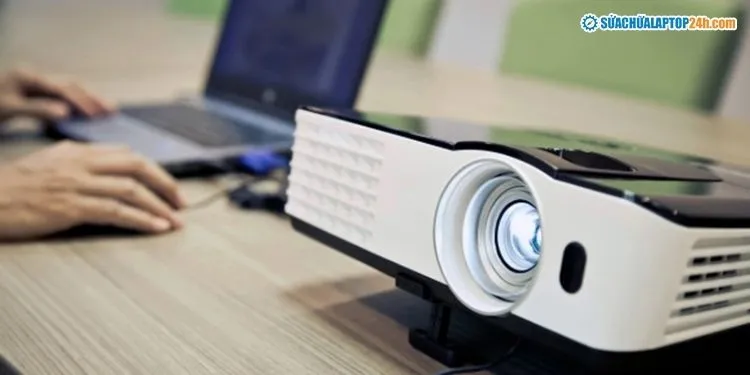 Chọn khoảng cách hợp lý giữa 2 thiết bịHình 12: Đảm bảo khoảng cách và vị trí đặt thiết bị tối ưu cho tín hiệu không dây
Lời khuyên từ kỹ thuật viên: Nếu bạn thường xuyên phải thuyết trình chuyên nghiệp với các file video nặng hoặc bản vẽ CAD 3D, hãy ưu tiên sử dụng các bộ Wireless HDMI chuyên dụng thay vì dùng Wi-Fi thông thường. Điều này sẽ giúp triệt tiêu độ trễ hình ảnh gần như bằng không.
Trong trường hợp bạn đã thử mọi cách kết nối máy tính với máy chiếu không dây nhưng vẫn gặp lỗi phần cứng hoặc xung đột hệ điều hành nghiêm trọng, đừng ngần ngại liên hệ với các trung tâm kỹ thuật uy tín như dịch vụ sửa máy tính quận 7 của Thành Tín. Việc can thiệp quá sâu vào firmware khi không có chuyên môn có thể dẫn đến treo máy hoặc hỏng module Wi-Fi của thiết bị.
Hy vọng hướng dẫn chi tiết về cách kết nối máy tính với máy chiếu không dây từ chuyên gia Thành Tín Computer sẽ giúp bạn làm chủ thiết bị một cách dễ dàng. Chúc bạn có những buổi trình chiếu thành công và ấn tượng trong năm 2026!
Ngày cập nhật gần nhất 03/03/2026 by Thành Tín
