
Bạn đang muốn nâng cấp trải nghiệm âm thanh cho máy tính nhưng chưa biết cách kết nối loa với máy tính laptop? Bài viết này sẽ hướng dẫn bạn từng bước cụ thể, từ kết nối cơ bản đến xử lý sự cố thường gặp, giúp bạn tận hưởng âm thanh chất lượng cao một cách nhanh chóng.
Tại Sao Nên Kết Nối Loa Ngoài Cho Máy Tính
Loa tích hợp trên laptop thường có công suất nhỏ, âm lượng hạn chế và chất lượng âm thanh không đủ tốt cho nhu cầu giải trí hoặc làm việc chuyên nghiệp. Kết nối loa ngoài mang lại nhiều lợi ích:
- Âm thanh mạnh mẽ hơn: Công suất lớn, phù hợp cho không gian rộng
- Chất lượng vượt trội: Bass sâu, treble rõ ràng, âm trường rộng
- Chia sẻ dễ dàng: Nhiều người cùng thưởng thức âm nhạc, xem phim
- Bảo vệ thính giác: Không cần đeo tai nghe lâu gây mỏi tai
Theo kinh nghiệm, việc đầu tư một bộ loa 2.1 hoặc 5.1 chất lượng sẽ cải thiện đáng kể trải nghiệm làm việc và giải trí trên máy tính.
Chuẩn Bị Trước Khi Kết Nối
Trước khi bắt đầu, hãy kiểm tra các yếu tố sau:
Xác định loại cổng âm thanh trên máy tính:
- Jack 3.5mm (phổ biến nhất): Cổng tròn màu xanh lá hoặc xanh dương
- USB: Cổng chữ nhật, hỗ trợ loa USB
- HDMI: Truyền cả hình ảnh và âm thanh
- Optical/SPDIF: Cổng quang học cho âm thanh số
Kiểm tra loại loa:
- Loa 2.0/2.1: Chỉ cần 1 jack 3.5mm
- Loa 4.1/5.1: Cần nhiều jack hoặc card âm thanh chuyên dụng
- Loa Bluetooth: Cần kết nối không dây
- Loa USB: Cắm trực tiếp qua cổng USB
⚠️ Lưu ý: Tắt máy tính trước khi cắm/rút dây loa để tránh giật điện hoặc hư hỏng cổng âm thanh.
Kết Nối Loa 2.0/2.1 Với Máy Tính Để Bàn
Đây là cách kết nối loa với máy tính laptop và PC phổ biến nhất:
Bước 1 – Xác định cổng âm thanh:
Tìm cổng jack 3.5mm ở mặt sau hoặc mặt trước case máy tính. Cổng thường có màu xanh lá (Line Out/Speaker) hoặc biểu tượng tai nghe.
Bước 2 – Cắm dây loa:
Cắm đầu jack 3.5mm từ loa vào cổng âm thanh. Đảm bảo cắm chặt, nghe tiếng “click” nhẹ.
Bước 3 – Cấp nguồn cho loa:
Cắm dây nguồn loa vào ổ điện, bật công tắc nguồn trên loa.
Bước 4 – Bật máy tính và kiểm tra:
Windows sẽ tự động nhận diện loa. Mở một video hoặc file nhạc để test âm thanh.
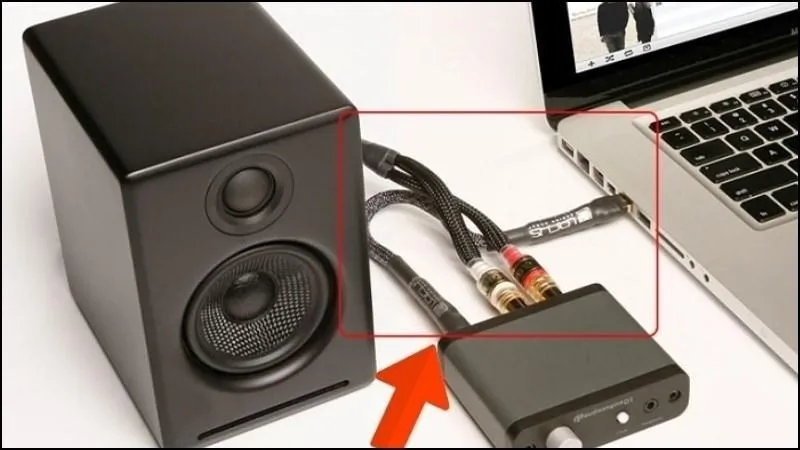 Cổng âm thanh màu xanh lá ở mặt sau máy tính
Cổng âm thanh màu xanh lá ở mặt sau máy tính
Cấu Hình Loa Trên Windows
Sau khi kết nối phần cứng, cần cấu hình đúng trong Windows:
Bước 1 – Mở Control Panel:
Nhấn phím Windows, gõ “Control Panel” và mở ứng dụng.
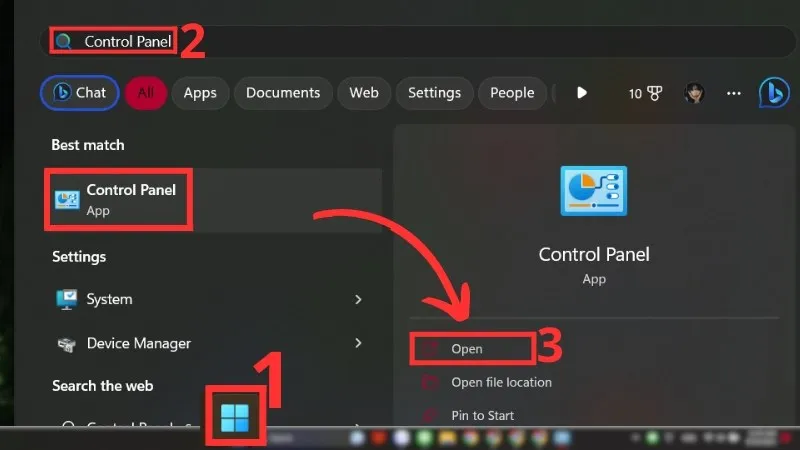 Mở Control Panel từ menu Start
Mở Control Panel từ menu Start
Bước 2 – Vào Hardware and Sound:
Click vào mục “Hardware and Sound” trong Control Panel.
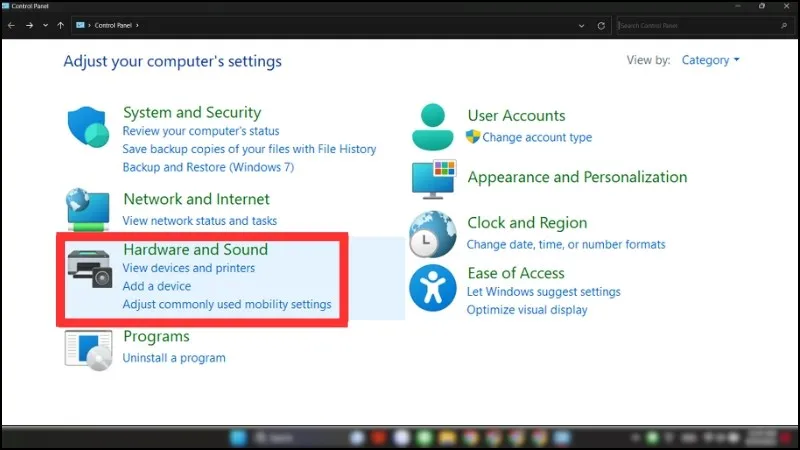 Chọn Hardware and Sound
Chọn Hardware and Sound
Bước 3 – Mở Sound Settings:
Nhấn vào “Sound” để mở bảng điều khiển âm thanh.
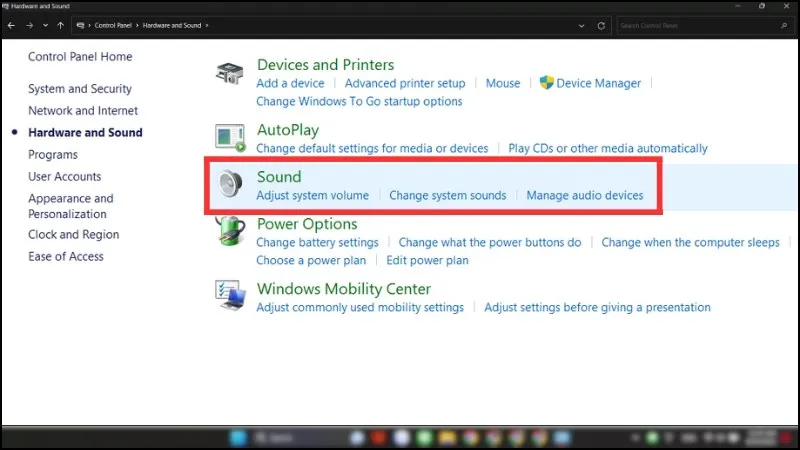 Nhấn Sound để mở cài đặt âm thanh
Nhấn Sound để mở cài đặt âm thanh
Bước 4 – Chọn thiết bị phát:
Trong tab “Playback”, chọn loa vừa kết nối, nhấn “Set Default” để đặt làm thiết bị mặc định.
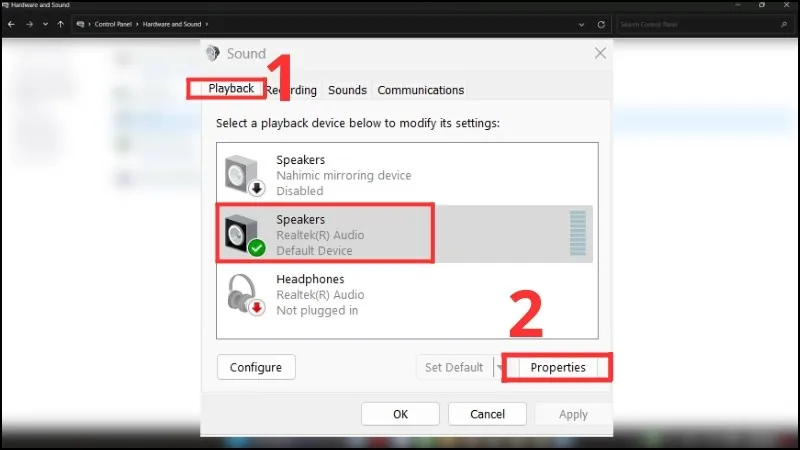 Chọn loa trong tab Playback
Chọn loa trong tab Playback
Bước 5 – Kiểm tra Properties:
Nhấn “Properties”, vào tab “General”, đảm bảo “Device usage” được đặt là “Use this device (enable)”.
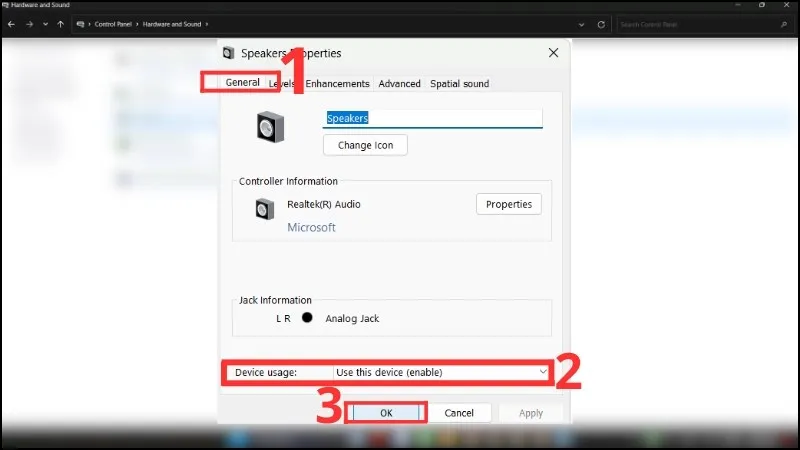 Đặt Device usage thành Use this device
Đặt Device usage thành Use this device
Kết Nối Loa 4.1 và 5.1 Surround
Loa đa kênh cần nhiều cổng âm thanh hơn. Đây là cách kết nối loa với máy tính laptop hoặc PC cho hệ thống surround:
Yêu cầu phần cứng:
- Card âm thanh onboard hỗ trợ 5.1 hoặc card âm thanh rời
- 3 cổng jack 3.5mm: xanh lá (Front), hồng (Rear), cam (Center/Sub)
Sơ đồ kết nối:
- Jack xanh lá: Loa trước trái/phải (Front L/R)
- Jack hồng: Loa sau trái/phải (Rear L/R)
- Jack cam: Loa trung tâm và loa trầm (Center/Subwoofer)
Cấu hình trong driver:
Sau khi cắm dây, mở phần mềm driver card âm thanh (Realtek HD Audio Manager, Creative Audio Console…) và chọn cấu hình “5.1 Speaker” hoặc “4.1 Speaker”.
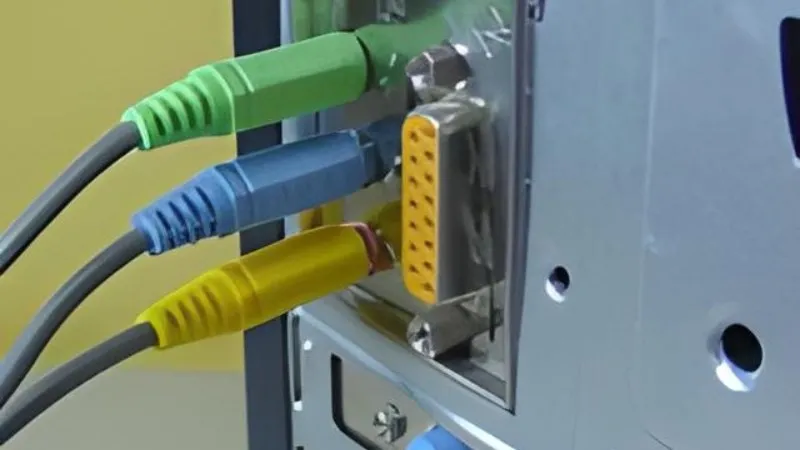 Cắm jack theo màu tương ứng
Cắm jack theo màu tương ứng
⚠️ Lưu ý: Nếu laptop chỉ có 1 cổng jack 3.5mm, bạn cần mua bộ chuyển đổi USB sang âm thanh 5.1 hoặc sử dụng kết nối HDMI/Optical nếu loa hỗ trợ.
Kết Nối Loa Bluetooth Không Dây
Đây là phương pháp hiện đại, tiện lợi cho cách kết nối loa với máy tính laptop:
Bước 1 – Bật Bluetooth trên loa:
Nhấn nút Bluetooth trên loa, đèn LED sẽ nhấp nháy báo hiệu chế độ pairing.
Bước 2 – Mở Settings trên Windows:
Nhấn Windows + I, chọn “Bluetooth & devices”.
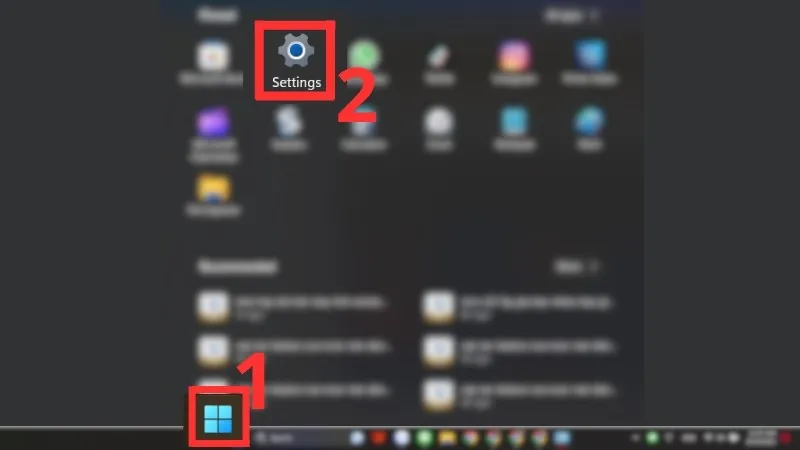 Mở Settings và chọn Bluetooth & devices
Mở Settings và chọn Bluetooth & devices
Bước 3 – Bật Bluetooth và quét thiết bị:
Gạt công tắc Bluetooth sang ON, nhấn “Add device” > “Bluetooth”.
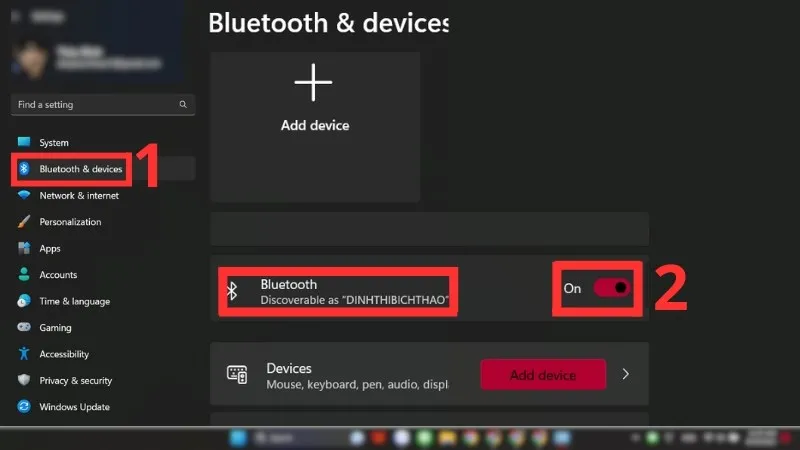 Bật Bluetooth và quét thiết bị
Bật Bluetooth và quét thiết bị
Bước 4 – Chọn loa và kết nối:
Khi tên loa xuất hiện trong danh sách, nhấn vào để kết nối. Đợi vài giây cho đến khi hiển thị “Connected”.
Mẹo tối ưu kết nối Bluetooth:
- Đặt loa cách máy tính dưới 10m, tránh vật cản
- Tắt các thiết bị Bluetooth khác đang kết nối để giảm nhiễu
- Cập nhật driver Bluetooth lên phiên bản mới nhất
Xử Lý Lỗi Không Có Âm Thanh
Nếu đã kết nối đúng nhưng loa vẫn không phát âm thanh, thử các cách sau:
Kiểm tra cơ bản:
- Đảm bảo loa đã bật nguồn và tăng âm lượng
- Kiểm tra dây cắm chặt vào đúng cổng
- Tăng âm lượng trên Windows (góc phải thanh taskbar)
Chạy công cụ khắc phục sự cố:
Bước 1: Mở menu Start, gõ “troubleshoot audio” và chọn “Find and fix problems with playing sound”.
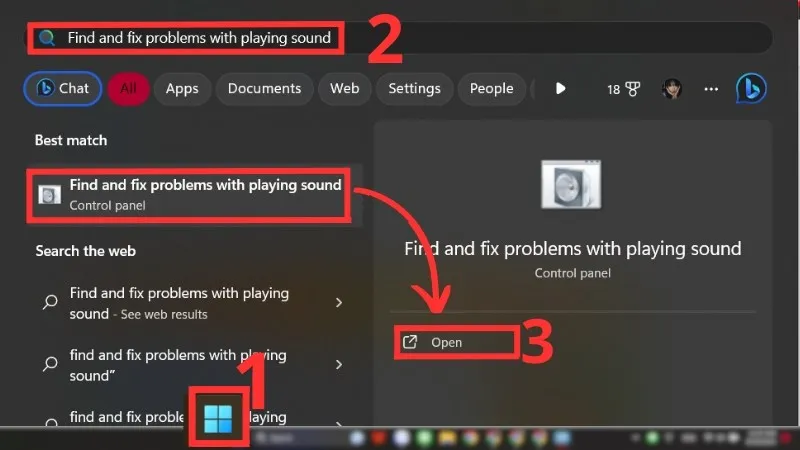 Mở công cụ khắc phục sự cố âm thanh
Mở công cụ khắc phục sự cố âm thanh
Bước 2: Nhấn “Next” và đợi Windows tự động phát hiện và sửa lỗi.
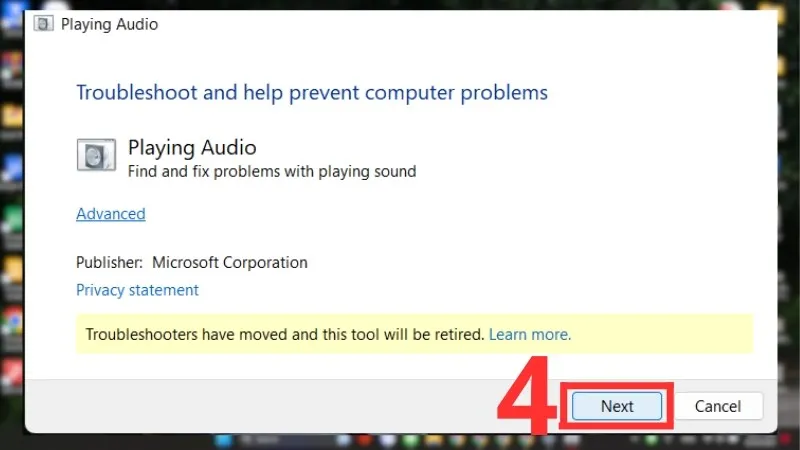 Nhấn Next để bắt đầu quét lỗi
Nhấn Next để bắt đầu quét lỗi
Cập nhật driver âm thanh:
Vào Device Manager (nhấn Windows + X > Device Manager), mở “Sound, video and game controllers”, chuột phải vào card âm thanh và chọn “Update driver”.
Kiểm tra dịch vụ Windows Audio:
Nhấn Windows + R, gõ “services.msc”, tìm “Windows Audio”, đảm bảo trạng thái là “Running”.
⚠️ Khi nào cần mang đi sửa: Nếu đã thử tất cả cách trên mà vẫn không có âm thanh, có thể cổng âm thanh hoặc card âm thanh bị hỏng phần cứng. Nên mang máy đến trung tâm bảo hành hoặc cửa hàng sửa chữa uy tín để kiểm tra.
Mẹo Tối Ưu Chất Lượng Âm Thanh
Sau khi kết nối thành công, áp dụng các mẹo sau để có trải nghiệm tốt nhất:
Điều chỉnh Equalizer:
Mở phần mềm driver âm thanh, vào mục Equalizer và chọn preset phù hợp (Rock, Pop, Classical…) hoặc tùy chỉnh thủ công.
Bật các hiệu ứng âm thanh:
- Bass Boost: Tăng âm trầm cho nhạc EDM, Hip-hop
- Virtual Surround: Mô phỏng âm thanh vòm cho loa 2.0
- Loudness Equalization: Cân bằng âm lượng giữa các nguồn
Vị trí đặt loa:
- Loa 2.0: Đặt 2 bên màn hình, hướng về phía người nghe, tạo góc 60 độ
- Loa 5.1: Loa trước ở 2 bên màn hình, loa sau ở phía sau, loa trung tâm giữa màn hình, loa trầm đặt sát tường
Cách ly rung động:
Đặt loa trên đệm cao su hoặc miếng xốp để giảm rung truyền xuống bàn, cải thiện chất lượng bass.
Với hướng dẫn chi tiết về cách kết nối loa với máy tính laptop và PC ở trên, bạn có thể dễ dàng thiết lập hệ thống âm thanh chất lượng cao cho nhu cầu giải trí và làm việc. Nếu gặp khó khăn, hãy kiểm tra lại từng bước hoặc liên hệ hỗ trợ kỹ thuật.
Ngày cập nhật gần nhất 14/03/2026 by Thành Tín
