
Việc thực hiện cách kết nối bluetooth trên laptop win 7 giúp bạn dễ dàng tương tác với các thiết bị ngoại vi hiện đại. Công nghệ này đảm bảo quá trình truyền tải dữ liệu diễn ra nhanh chóng mà không cần dây dẫn phức tạp.
Bạn cần cài đặt đúng driver bluetooth để tối ưu hóa hiệu suất trên hệ điều hành cũ này. Bài viết từ Thành Tín Computer sẽ hướng dẫn bạn tận dụng công nghệ không dây một cách chuyên nghiệp.
Kiểm tra phần cứng và khả năng tương thích của Laptop
Trước khi bắt đầu, bạn phải xác định máy tính của mình có hỗ trợ phần cứng Bluetooth hay không. Nhiều dòng laptop đời cũ tích hợp sẵn nút gạt vật lý hoặc phím chức năng để kích hoạt tính năng này.
Bạn hãy quan sát kỹ các biểu tượng trên bàn phím, thường là phím F2 hoặc F12. Nếu biểu tượng Bluetooth xuất hiện, bạn chỉ cần nhấn tổ hợp phím Fn cùng phím đó để bật nguồn.
Hành động này giúp hệ thống nhận diện được card mạng không dây đang hoạt động. Bạn cũng nên kiểm tra xem đèn báo tín hiệu Bluetooth trên thân máy có phát sáng hay không.
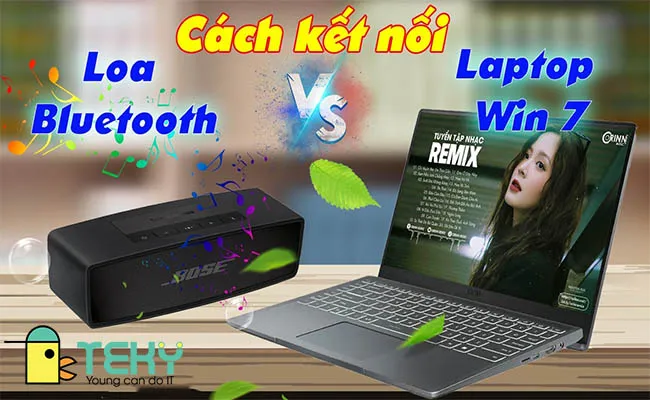 Chia sẻ cách kết nối bluetooth trên laptop win 7 nhanh chóng
Thiết lập quyền ưu tiên cho dịch vụ Bluetooth trong hệ thống
Bạn nhấn vào nút Start ở góc dưới màn hình rồi nhập từ khóa Bluetooth vào ô tìm kiếm. Sau đó, bạn chọn dòng Change Bluetooth Settings để mở hộp thoại cấu hình chuyên sâu của Windows 7.
Trong tab Options, bạn cần tích chọn vào mục Allow Bluetooth devices to find this computer. Điều này cho phép các thiết bị khác nhìn thấy laptop của bạn trong phạm vi kết nối gần.
Bạn tiếp tục tích vào ô Allow Bluetooth devices to connect with this computer để cấp quyền truy cập. Cuối cùng, hãy chọn Alert me when a new Bluetooth device wants to connect để nhận thông báo kịp thời.
Việc cài đặt này vô cùng quan trọng để bảo mật thông tin cá nhân. Bạn hãy nhấn Apply và OK để lưu lại toàn bộ các thay đổi vừa thực hiện.
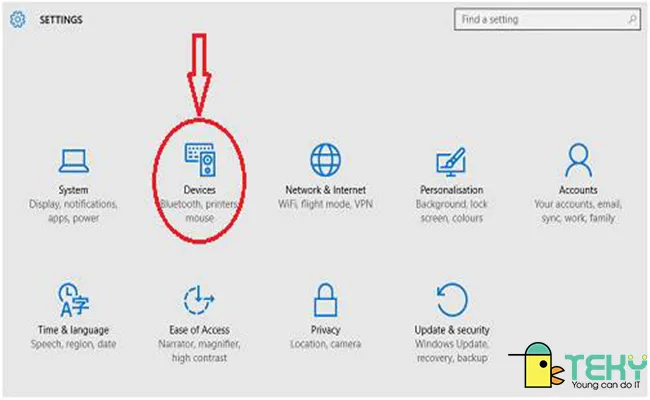 Cấu hình cài đặt Bluetooth đúng cách trên hệ điều hành Windows 7
Kích hoạt chế độ ghép đôi trên các thiết bị ngoại vi
Bạn cần chuẩn bị sẵn sàng thiết bị muốn kết nối như loa, tai nghe hoặc điện thoại di động. Hãy đảm bảo rằng thiết bị đó đã được bật nguồn và đang ở chế độ chờ ghép nối.
Thông thường, bạn sẽ thấy đèn LED nhấp nháy liên tục khi thiết bị sẵn sàng kết nối. Đối với điện thoại Android, bạn vào phần Cài đặt và bật công tắc Bluetooth sang vị trí On.
Người dùng iPhone cũng thực hiện tương tự trong phần Control Center hoặc Settings của máy. Bạn hãy giữ thiết bị ở gần laptop trong khoảng cách dưới 10 mét để tín hiệu ổn định nhất.
Quá trình này đảm bảo tính ổn định trong suốt thời gian sử dụng. Bạn tránh để các vật cản lớn giữa hai thiết bị để hạn chế nhiễu sóng radio.
 Đăng ký tham gia khóa học lập trình tại Teky để phát triển tư duy
Các bước thêm thiết bị mới vào danh sách quản lý của Windows
Bạn truy cập vào Control Panel từ menu Start để bắt đầu quá trình tìm kiếm thiết bị mới. Hãy tìm đến mục Hardware and Sound và nhấn chọn vào liên kết View devices and printers.
Tại cửa sổ hiện ra, bạn nhấn nút Add a device ở phía trên cùng của thanh công cụ. Hệ thống sẽ tự động quét toàn bộ các thiết bị đang phát sóng Bluetooth ở khu vực xung quanh.
Bạn chờ đợi trong giây lát cho đến khi tên thiết bị của mình xuất hiện trong danh sách. Hãy nhấn chọn vào biểu tượng đó và nhấn Next để hệ thống tiến hành xác thực mật mã.
Màn hình có thể hiển thị một dãy số xác nhận để đảm bảo tính an toàn. Bạn chỉ cần nhấn Yes hoặc nhập mã theo yêu cầu để hoàn tất quá trình ghép đôi.
 Giao diện kết nối thiết bị Bluetooth thành công trên Windows 7
Cách xử lý khi gặp lỗi driver Bluetooth không đồng nhất
Nếu bạn thấy biểu tượng tam giác vàng có dấu chấm than, nghĩa là trình điều khiển đang gặp sự cố. Lỗi này thường xảy ra do driver đã quá cũ hoặc không tương thích với phiên bản Windows hiện tại.
Bạn hãy nhấn chuột phải vào thiết bị lỗi trong mục Devices and Printers rồi chọn Troubleshoot. Hệ thống sẽ tự động tìm kiếm và đề xuất phương án sửa lỗi hiệu quả nhất cho bạn.
Nếu cách trên không hiệu quả, bạn hãy truy cập vào trang chủ của nhà sản xuất laptop. Bạn tải về bản driver Bluetooth mới nhất dành riêng cho dòng máy mà mình đang sử dụng.
Việc cập nhật thủ công sẽ giúp giải quyết triệt để các xung đột phần mềm. Thành Tín Computer khuyên bạn nên khởi động lại máy tính sau khi cài đặt xong driver mới.
 Đăng ký học lập trình để nắm bắt cơ hội nghề nghiệp tương lai
Hướng dẫn bật Bluetooth cho người dùng máy tính MacOS
Ngoài Windows 7, nhiều người dùng cũng quan tâm đến cách kích hoạt Bluetooth trên hệ điều hành MacOS. Bạn có thể sử dụng tính năng Spotlight bằng cách nhấn tổ hợp phím Cmd + Space trên bàn phím.
Bạn nhập từ khóa Bluetooth File Exchange vào ô tìm kiếm rồi nhấn phím Return để mở ứng dụng. Nếu Bluetooth đang tắt, một thông báo sẽ hiện lên yêu cầu bạn kích hoạt tính năng này ngay.
Bạn chỉ cần nhấn phím Return một lần nữa để đồng ý bật kết nối không dây. Cách này cực kỳ hữu ích khi chuột hoặc trackpad của bạn đang gặp sự cố và không thể điều khiển.
Bạn cũng có thể quản lý danh sách thiết bị trong phần System Preferences của máy Mac. Giao diện của Apple rất trực quan và dễ dàng thao tác cho cả người dùng mới.
 Học lập trình cho trẻ em giúp rèn luyện tư duy logic mỗi ngày
Tối ưu hóa hiệu suất truyền tải dữ liệu qua Bluetooth
Để việc truyền file diễn ra nhanh hơn, bạn nên tắt bớt các kết nối Bluetooth không cần thiết khác. Mỗi băng tần Bluetooth có giới hạn về tốc độ và dung lượng truyền tải trong một thời điểm.
Bạn không nên di chuyển thiết bị quá xa laptop trong khi đang gửi dữ liệu quan trọng. Pin yếu cũng là nguyên nhân khiến kết nối bị chập chờn hoặc tự động ngắt giữa chừng.
Hãy đảm bảo cả laptop và thiết bị ngoại vi đều có dung lượng pin trên mức 20%. Điều này giúp duy trì công suất phát sóng ổn định và tránh làm hỏng tệp tin đang truyền.
Bạn có thể kiểm tra trạng thái kết nối thông qua biểu tượng Bluetooth nhỏ ở thanh Taskbar. Nếu biểu tượng có màu xanh đậm, kết nối của bạn đang ở trạng thái hoạt động tốt nhất.
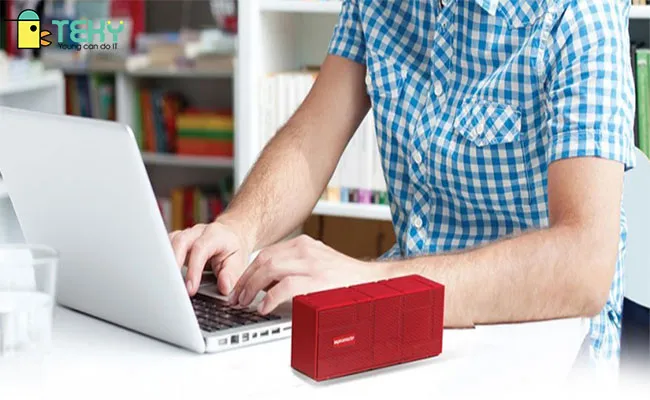 Thực hiện các bước kết nối Bluetooth trên laptop Win 7 dễ dàng
Giới thiệu về học viện công nghệ Teky và các khóa học STEAM
Teky là đơn vị dẫn đầu trong việc giảng dạy kiến thức lập trình và công nghệ cho trẻ em. Chương trình học tại đây được thiết kế theo tiêu chuẩn quốc tế giúp trẻ phát triển tư duy toàn diện.
Học viên sẽ được tiếp cận với các bộ môn hấp dẫn như lập trình Robot hay thiết kế game. Đây là môi trường tuyệt vời để rèn luyện kỹ năng giải quyết vấn đề và tính sáng tạo.
Trẻ sẽ học được cách làm việc nhóm và giao tiếp tự tin thông qua các dự án thực tế. Teky cam kết mang lại trải nghiệm học tập hiện đại với trang thiết bị đầy đủ và chuyên nghiệp.
Phụ huynh có thể hoàn toàn yên tâm khi gửi gắm con em mình vào môi trường giáo dục này. Các khóa học tại Teky luôn chú trọng vào việc ứng dụng thực tiễn trong cuộc sống hàng ngày.
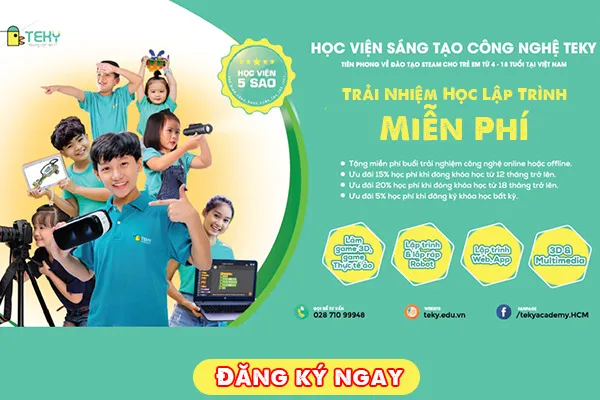 Trải nghiệm học lập trình miễn phí tại học viện công nghệ Teky
Nắm vững cách kết nối bluetooth trên laptop win 7 giúp bạn làm chủ các thiết bị công nghệ một cách linh hoạt. Dù Windows 7 là một hệ điều hành cũ, nhưng nếu biết cách cấu hình, bạn vẫn có thể sử dụng các tính năng không dây ổn định. Hãy thường xuyên cập nhật driver và kiểm tra dịch vụ hệ thống để đảm bảo trải nghiệm tốt nhất. Chúc bạn thực hiện thành công các bước hướng dẫn trên để phục vụ công việc và giải trí hiệu quả.
Ngày cập nhật gần nhất 05/02/2026 by Thành Tín
