
Bạn đang muốn theo dõi thời gian trực tiếp ngay trên desktop Windows 11 mà không cần mở ứng dụng riêng? Cách hiển thị đồng hồ trên màn hình máy tính Win 11 khá đơn giản và linh hoạt, cho phép bạn tùy chỉnh giao diện làm việc theo ý muốn. Bài viết này sẽ hướng dẫn chi tiết các phương pháp hiệu quả nhất để đưa đồng hồ lên desktop, từ tính năng có sẵn đến công cụ bên thứ ba.
Kích hoạt Widget đồng hồ tích hợp sẵn
Windows 11 tích hợp sẵn hệ thống Widget có thể hiển thị thời gian, tuy nhiên không phải lúc nào cũng xuất hiện ngay trên desktop.
Nhấn tổ hợp Windows + W để mở bảng Widget. Nếu thấy widget đồng hồ trong danh sách, nhấn dấu + để thêm vào. Chọn biểu tượng ghim (Pin) để cố định widget này lên đầu danh sách.
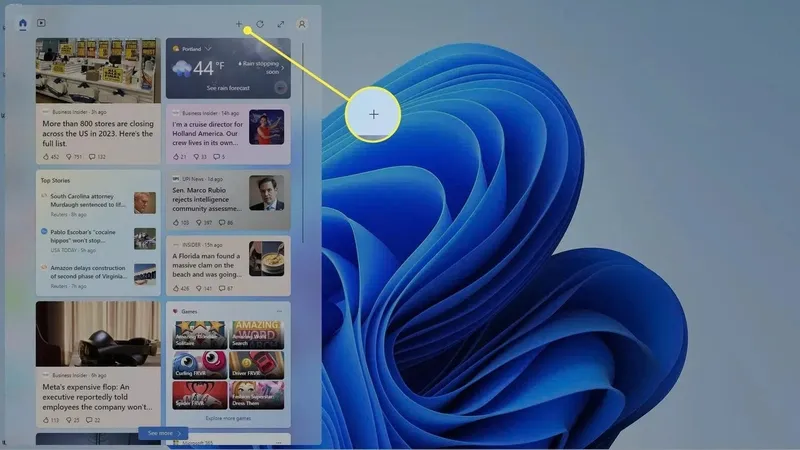 Widget đồng hồ Windows 11Giao diện bảng Widget với tùy chọn thêm đồng hồ
⚠️ Lưu ý quan trọng: Widget mặc định chỉ hiển thị trong bảng Widget riêng, không nằm cố định trên desktop. Để có đồng hồ luôn hiển thị, bạn cần dùng phương pháp khác.
Cài đặt BeWidgets cho desktop tùy biến
BeWidgets là ứng dụng miễn phí trên Microsoft Store, cho phép tạo widget đồng hồ tùy chỉnh cao ngay trên desktop.
Tải và cài đặt ứng dụng
Mở Microsoft Store, tìm kiếm “BeWidgets” và nhấn Get để tải về. Ứng dụng này an toàn, được Microsoft kiểm duyệt và không chứa quảng cáo phiền nhiễu.
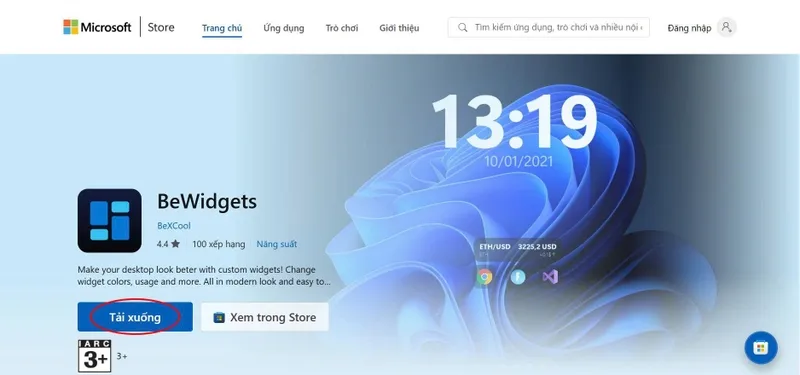 Tải BeWidgets từ Microsoft StoreGiao diện tải BeWidgets trên Microsoft Store
Tạo widget đồng hồ mới
Sau khi cài đặt xong, mở BeWidgets và chọn Add widgets. Trong danh sách loại widget, chọn Clock (đồng hồ). Bạn có thể đặt tên riêng cho widget này để dễ quản lý.
 Thêm widget đồng hồ mớiChọn loại widget đồng hồ trong BeWidgets
Tùy chỉnh giao diện đồng hồ
Vào mục Customize để điều chỉnh:
- Kích thước: từ nhỏ gọn đến lớn chiếm góc màn hình
- Vị trí: kéo thả tự do hoặc chọn góc cố định
- Màu sắc: thay đổi màu nền, màu chữ phù hợp với theme desktop
- Font chữ: chọn kiểu chữ dễ đọc hoặc nghệ thuật
- Định dạng: 12h/24h, hiển thị giây, ngày tháng
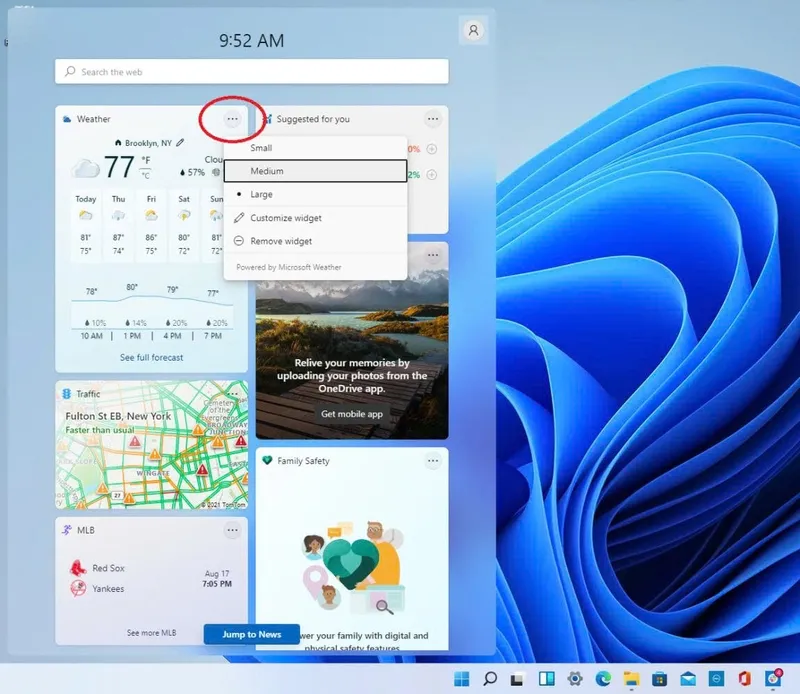 Tùy chỉnh giao diện widgetCác tùy chọn tùy chỉnh giao diện đồng hồ
Mẹo thực tế: Đặt độ trong suốt (opacity) khoảng 80-90% để đồng hồ không che khuất icon desktop nhưng vẫn dễ nhìn.
Xóa widget khi không cần
Nếu muốn gỡ bỏ, mở lại BeWidgets và nhấn Remove tại widget tương ứng. Widget sẽ biến mất khỏi desktop ngay lập tức.
Thiết lập đồng hồ đa múi giờ
Cách hiển thị đồng hồ trên màn hình máy tính cho nhiều múi giờ rất hữu ích khi làm việc với đối tác quốc tế.
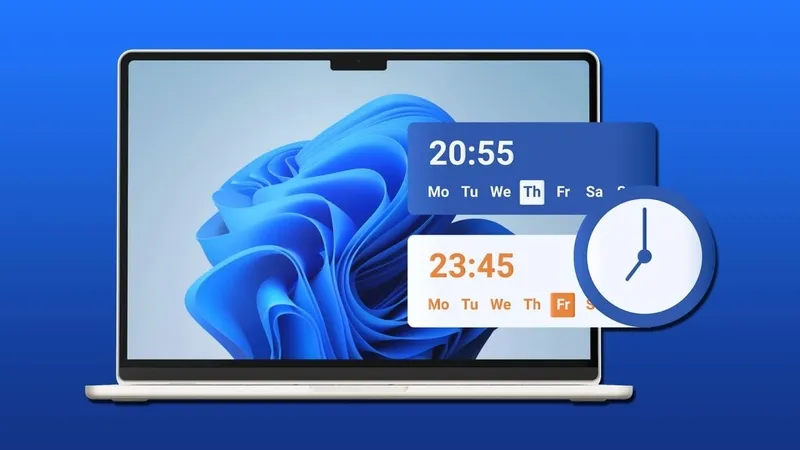 Đồng hồ đa múi giờHiển thị nhiều múi giờ trên Windows 11
Nhấn Windows + I mở Settings, chọn Time & Language > Date & Time. Cuộn xuống tìm Add clocks for different time zones.
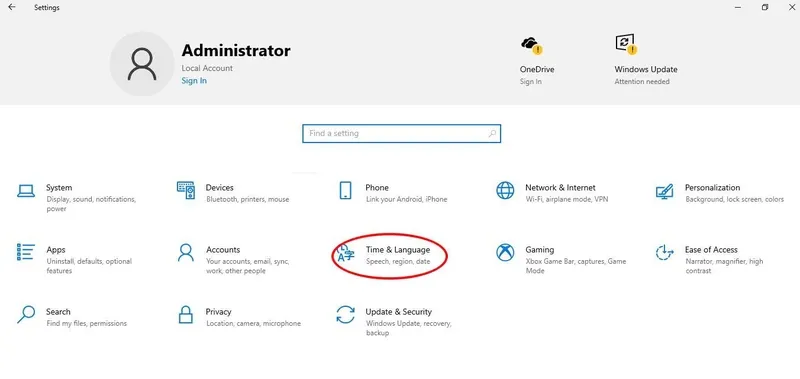 Cài đặt múi giờTruy cập cài đặt múi giờ trong Settings
Tích chọn Show this clock, đặt tên (ví dụ: “New York”, “Tokyo”) và chọn múi giờ tương ứng. Windows 11 cho phép thêm tối đa 2 đồng hồ phụ.
 Thêm đồng hồ phụCấu hình đồng hồ phụ với múi giờ khác
Sau khi thiết lập, rê chuột vào đồng hồ trên Taskbar để xem tất cả múi giờ đã cài đặt.
Lưu ý quan trọng khi sử dụng
⚠️ Không nên chỉnh sửa Registry để thêm đồng hồ nếu bạn chưa có kinh nghiệm. Sai một bước có thể khiến hệ thống không khởi động được, buộc phải cài lại Windows.
Phân biệt DIY vs cần hỗ trợ:
- Tự làm được: Cài widget từ Microsoft Store, thay đổi múi giờ trong Settings
- Nên nhờ thợ: Chỉnh sửa Registry, cài phần mềm từ nguồn không rõ ràng
Kinh nghiệm thực tế: Một số phần mềm widget miễn phí có quảng cáo hoặc thu thập dữ liệu. Ưu tiên dùng ứng dụng từ Microsoft Store vì đã được kiểm duyệt về bảo mật.
Các phương án thay thế khác
Ngoài BeWidgets, bạn có thể thử:
- Rainmeter: Công cụ tùy biến desktop mạnh mẽ, nhưng phức tạp hơn cho người mới
- 8GadgetPack: Đưa gadget kiểu Windows 7 lên Win 11, nhưng không còn được cập nhật
- Desktop Clock: Đơn giản, nhẹ, nhưng ít tùy chọn giao diện
⚠️ Cảnh báo: Chỉ tải phần mềm từ nguồn chính thức. Tránh các trang chia sẻ phần mềm lậu có thể chứa malware.
Khắc phục lỗi thường gặp
Widget không hiển thị sau khi cài: Khởi động lại máy hoặc kiểm tra Windows Update xem có bản vá mới.
Đồng hồ bị lag hoặc đơ: Tắt hiệu ứng trong BeWidgets, giảm độ phức tạp của giao diện.
Không tìm thấy BeWidgets trên Store: Kiểm tra phiên bản Windows 11 (cần build 22000 trở lên). Vào Settings > Windows Update để cập nhật.
Với các phương pháp trên, bạn có thể dễ dàng cách hiển thị đồng hồ trên màn hình máy tính Win 11 theo phong cách riêng. Chọn phương án phù hợp với nhu cầu và trình độ của bạn để tối ưu trải nghiệm làm việc.
Ngày cập nhật gần nhất 08/03/2026 by Thành Tín
