
Bạn đang gặp tình trạng WiFi yếu, giật lag khi lướt web hay xem video? Đừng lo, có nhiều cách giúp wifi mạnh hơn mà bạn có thể tự thực hiện ngay tại nhà mà không cần gọi thợ. Cùng khám phá các giải pháp thực tế dưới đây nhé!
Tại Sao WiFi Của Bạn Lại Yếu?
Trước khi tìm cách khắc phục, bạn cần hiểu nguyên nhân gốc rễ. Theo kinh nghiệm xử lý hàng trăm trường hợp, WiFi yếu thường xuất phát từ 3 nhóm chính:
Vấn đề từ thiết bị nhận sóng:
- Module WiFi trên điện thoại/laptop bị lỗi driver hoặc hỏng phần cứng
- Anten thu sóng bị che khuất do cách cầm máy hoặc ốp lưng kim loại
Vấn đề từ router phát sóng:
- Vị trí đặt router không hợp lý (góc tường, tủ kín)
- Nhiều thiết bị cùng kết nối gây quá tải băng thông
- Kênh phát sóng bị trùng với router láng giềng
Vấn đề môi trường:
- Khoảng cách quá xa giữa thiết bị và router
- Vật cản như tường bê tông, tủ sắt chắn sóng
- Nhiễu sóng từ lò vi sóng, điện thoại không dây
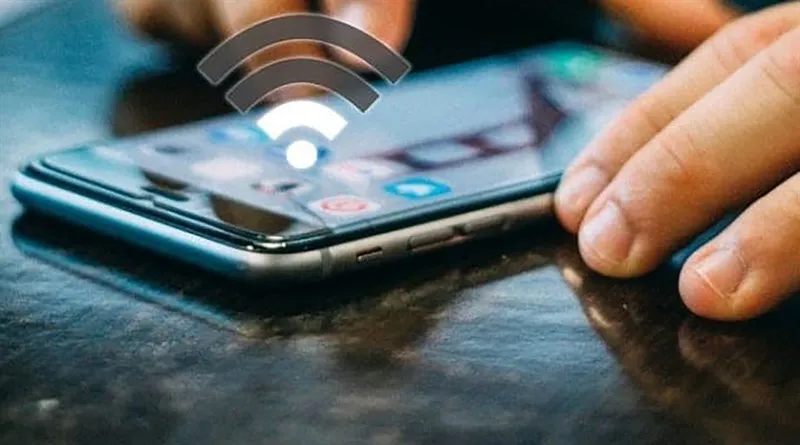 Các yếu tố ảnh hưởng đến tín hiệu WiFi
Đặt Router Ở Vị Trí Chiến Lược
Đây là cách giúp wifi mạnh hơn đơn giản nhất nhưng hiệu quả bất ngờ. Vị trí đặt router quyết định 70% chất lượng sóng trong nhà.
Nguyên tắc vàng khi đặt router:
- Đặt ở vị trí trung tâm nhà, tránh góc tường
- Độ cao lý tưởng: 1.5-2m so với mặt sàn (trên kệ, tủ cao)
- Tránh đặt gần tường bê tông dày, tủ sắt, bể cá lớn
- Không đặt sát lò vi sóng, điện thoại bàn không dây
Mẹo thực tế: Nếu nhà 2 tầng, đặt router ở trần tầng 1 hoặc sàn tầng 2 để sóng phủ đều cả 2 tầng.
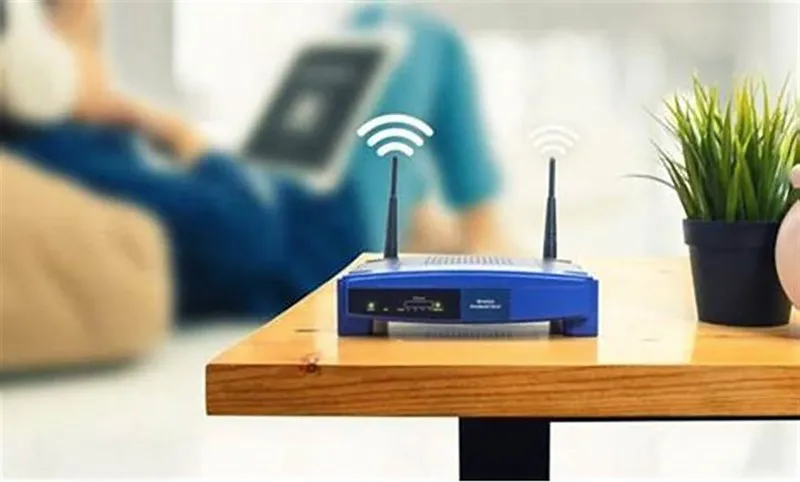 Vị trí đặt router hợp lý
Điều Chỉnh Anten Router Đúng Cách
Nhiều người không biết rằng góc nghiêng anten ảnh hưởng trực tiếp đến vùng phủ sóng. Sóng WiFi lan tỏa vuông góc với anten.
Cách điều chỉnh hiệu quả:
- Router 1 anten: Đặt thẳng đứng (90°)
- Router 2 anten: 1 thẳng đứng, 1 nằm ngang (tạo góc 90°)
- Router 3+ anten: Xen kẽ thẳng đứng và nằm ngang
Điều này giúp sóng phủ đều cả chiều ngang (các phòng cùng tầng) và chiều dọc (giữa các tầng).
Chuyển Sang Băng Tần 5GHz
Đây là cách giúp wifi mạnh hơn mà ít người biết tận dụng. Hầu hết router hiện đại đều hỗ trợ dual-band (2.4GHz và 5GHz).
So sánh 2 băng tần:
2.4GHz:
- Phủ sóng xa hơn, xuyên tường tốt
- Dễ bị nhiễu (nhiều thiết bị dùng chung)
- Tốc độ tối đa thấp hơn
5GHz:
- Tốc độ cao gấp 2-3 lần
- Ít bị nhiễu hơn
- Phạm vi phủ sóng ngắn hơn
Khuyến nghị: Dùng 5GHz cho các thiết bị gần router (phòng khách, phòng làm việc), giữ 2.4GHz cho thiết bị xa (phòng ngủ tầng 2, sân vườn).
Thay Đổi Kênh Phát Sóng
Nếu bạn sống ở chung cư, có thể có 10-20 router láng giềng cùng phát sóng trên kênh mặc định, gây nhiễu lẫn nhau.
Cách kiểm tra và đổi kênh:
- Tải app WiFi Analyzer (Android) hoặc NetSpot (Windows/Mac)
- Quét xem kênh nào ít router dùng nhất
- Đăng nhập router (thường là 192.168.1.1)
- Vào Wireless Settings > Channel > Chọn kênh ít người dùng
Kênh khuyến nghị:
- Băng 2.4GHz: Kênh 1, 6, hoặc 11 (không chồng lấn)
- Băng 5GHz: Kênh 36, 40, 44, 48 (ít nhiễu nhất)
Tối Ưu Cấu Hình IP Trên Thiết Bị
Đây là cách giúp wifi mạnh hơn về mặt kết nối, không phải tín hiệu vật lý. Thay đổi DNS có thể cải thiện tốc độ truy cập web đáng kể.
Hướng dẫn cho Android:
- Vào Cài đặt > Wi-Fi
- Nhấn giữ tên WiFi đang kết nối > Sửa mạng
- Chọn Tùy chọn nâng cao > Cấu hình IP: Tĩnh
- Nhập:
- IP address: 192.168.1.X (X từ 100-254, tránh trùng)
- Gateway: 192.168.1.1
- DNS 1: 8.8.8.8 (Google DNS)
- DNS 2: 1.1.1.1 (Cloudflare DNS)
Hướng dẫn cho iPhone:
- Vào Cài đặt > Wi-Fi
- Chạm vào biểu tượng (i) bên cạnh WiFi đang kết nối
- Chọn Cấu hình DNS > Thủ công
- Xóa DNS cũ, thêm 8.8.8.8 và 1.1.1.1
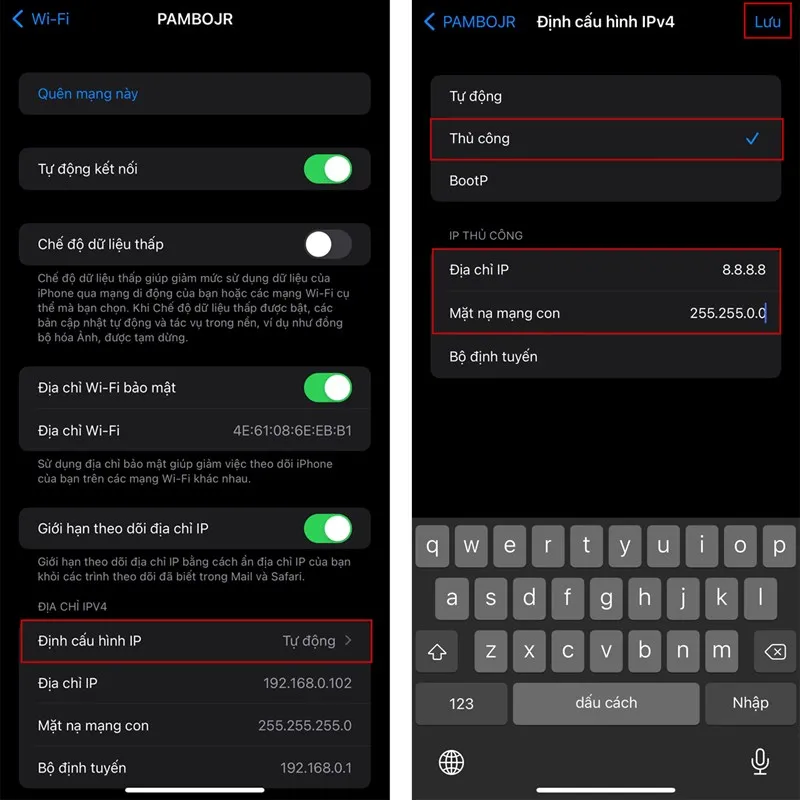 Cấu hình IP tĩnh trên điện thoại
Quên Mạng Và Kết Nối Lại
Đôi khi thiết bị lưu cấu hình WiFi cũ gây xung đột. Reset kết nối giúp thiết bị “làm quen” lại với router.
Các bước thực hiện:
- Vào Cài đặt > Wi-Fi
- Chạm vào (i) hoặc giữ tên WiFi
- Chọn Quên mạng này
- Kết nối lại và nhập mật khẩu
Cách này đặc biệt hiệu quả khi bạn vừa thay đổi cấu hình router (đổi kênh, băng tần) nhưng thiết bị vẫn giữ cài đặt cũ.
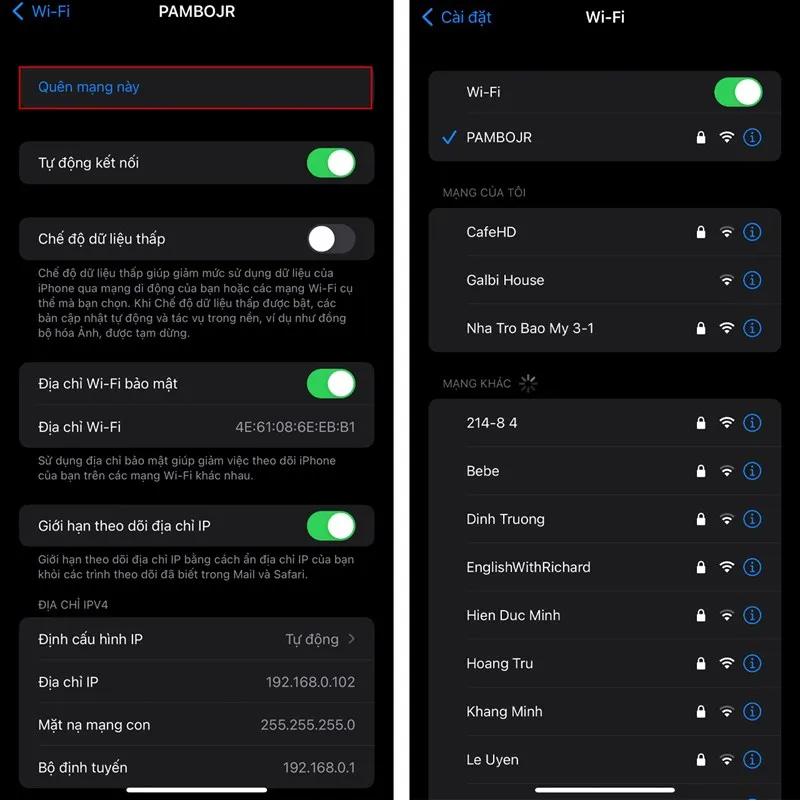 Quên mạng WiFi để kết nối lại
Mẹo Bổ Sung: Tự Chế “Ăng-ten” Tăng Cường
Nếu bạn cần cách giúp wifi mạnh hơn tạm thời cho 1 góc nhà cụ thể, thử mẹo này:
Dùng giấy bạc/nhôm:
- Cắt miếng bìa cứng hình chữ C (rộng 30cm, cao 20cm)
- Bọc giấy bạc/nhôm vào mặt trong
- Đặt phía sau router, hướng mặt phản xạ về phía bạn cần tăng sóng
Nguyên lý: Kim loại phản xạ sóng WiFi, tập trung năng lượng về 1 hướng thay vì tản ra mọi phía.
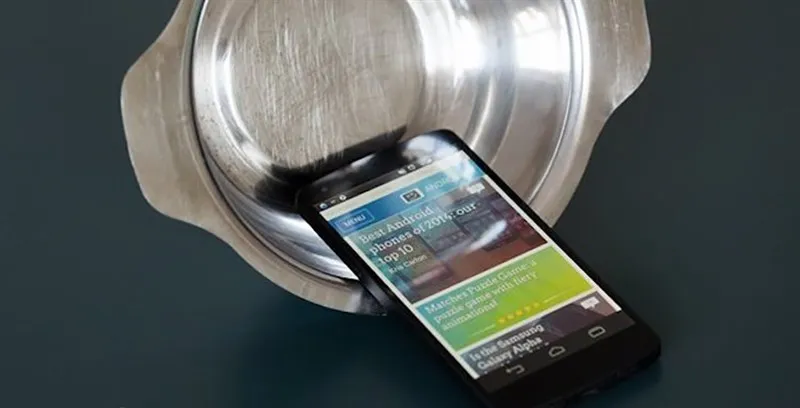 Tự chế ăng-ten tăng cường WiFi
⚠️ Lưu ý: Cách này chỉ phù hợp tạm thời. Nếu cần giải pháp lâu dài, hãy đầu tư thêm bộ mở rộng sóng (WiFi extender) hoặc hệ thống mesh.
Khi Nào Cần Nâng Cấp Thiết Bị?
Nếu đã thử tất cả cách giúp wifi mạnh hơn trên mà vẫn không cải thiện, có thể router của bạn đã quá cũ. Các dấu hiệu cần thay router:
- Router đời 2015 trở về trước (chuẩn 802.11n)
- Chỉ hỗ trợ băng 2.4GHz
- Tốc độ tối đa dưới 300Mbps
- Không hỗ trợ MU-MIMO (kết nối đa thiết bị)
Khuyến nghị 2026: Chọn router WiFi 6 (802.11ax) với băng tần kép, tốc độ tối thiểu 1200Mbps, hỗ trợ 20+ thiết bị đồng thời.
Với 7 cách giúp wifi mạnh hơn trên, bạn hoàn toàn có thể tự khắc phục 90% tình trạng WiFi yếu tại nhà. Hãy bắt đầu từ những cách đơn giản nhất như di chuyển router, đổi kênh phát sóng trước khi nghĩ đến việc mua thiết bị mới nhé!
Ngày cập nhật gần nhất 09/03/2026 by Thành Tín
