
Việc cách giảm độ sáng màn hình laptop dell đúng cách không chỉ giúp bảo vệ mắt mà còn kéo dài thời lượng pin đáng kể. Theo kinh nghiệm thực tế, màn hình chiếm 30-40% năng lượng tiêu thụ của laptop, do đó điều chỉnh độ sáng hợp lý là yếu tố then chốt để tối ưu hiệu suất sử dụng máy.
Phím tắt nhanh trên bàn phím Dell
Hầu hết laptop Dell đều tích hợp phím điều chỉnh độ sáng ngay trên bàn phím. Biểu tượng mặt trời thường nằm ở phím F11/F12 hoặc phím mũi tên.
Thao tác cơ bản:
- Fn + F11 (hoặc mũi tên lên): Tăng độ sáng
- Fn + F12 (hoặc mũi tên xuống): Giảm độ sáng
⚠️ Lưu ý: Một số model Dell mới không cần nhấn Fn, chỉ cần nhấn trực tiếp phím chức năng. Kiểm tra đèn LED trên phím Fn để xác định chế độ hiện tại.
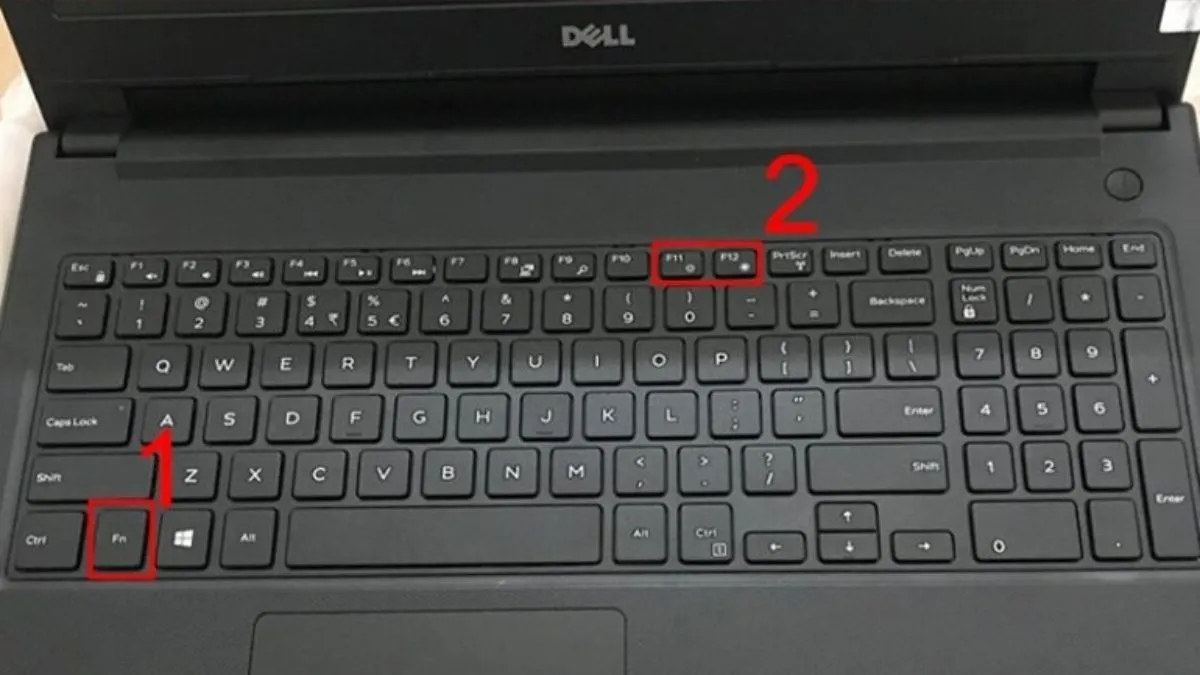 Phím tắt điều chỉnh độ sáng trên bàn phím Dell
Vị trí phím điều chỉnh độ sáng trên bàn phím laptop Dell
Điều chỉnh qua Action Center
Cách này phù hợp khi bàn phím gặp sự cố hoặc bạn muốn điều chỉnh chính xác hơn:
- Click biểu tượng thông báo (góc phải thanh taskbar)
- Tìm biểu tượng mặt trời
- Kéo thanh trượt để điều chỉnh
Ưu điểm: Hiển thị phần trăm độ sáng chính xác, dễ kiểm soát.
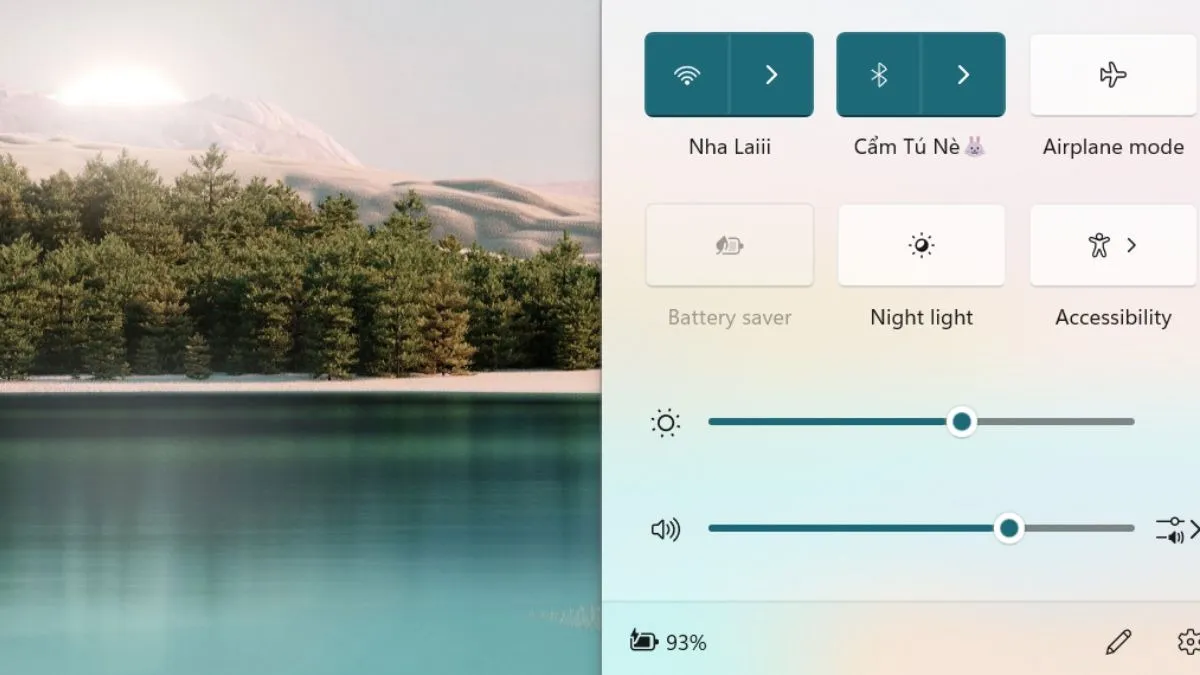 Thanh trượt độ sáng trong Action Center
Giao diện điều chỉnh độ sáng trong Action Center
Cài đặt trong Windows Settings
Phương pháp này cho phép cấu hình chi tiết và tự động hóa:
Bước 1: Windows + I → System → Display
Bước 2: Kéo thanh “Brightness” để điều chỉnh
Bước 3 (tùy chọn): Bật “Night light” để giảm ánh sáng xanh vào buổi tối
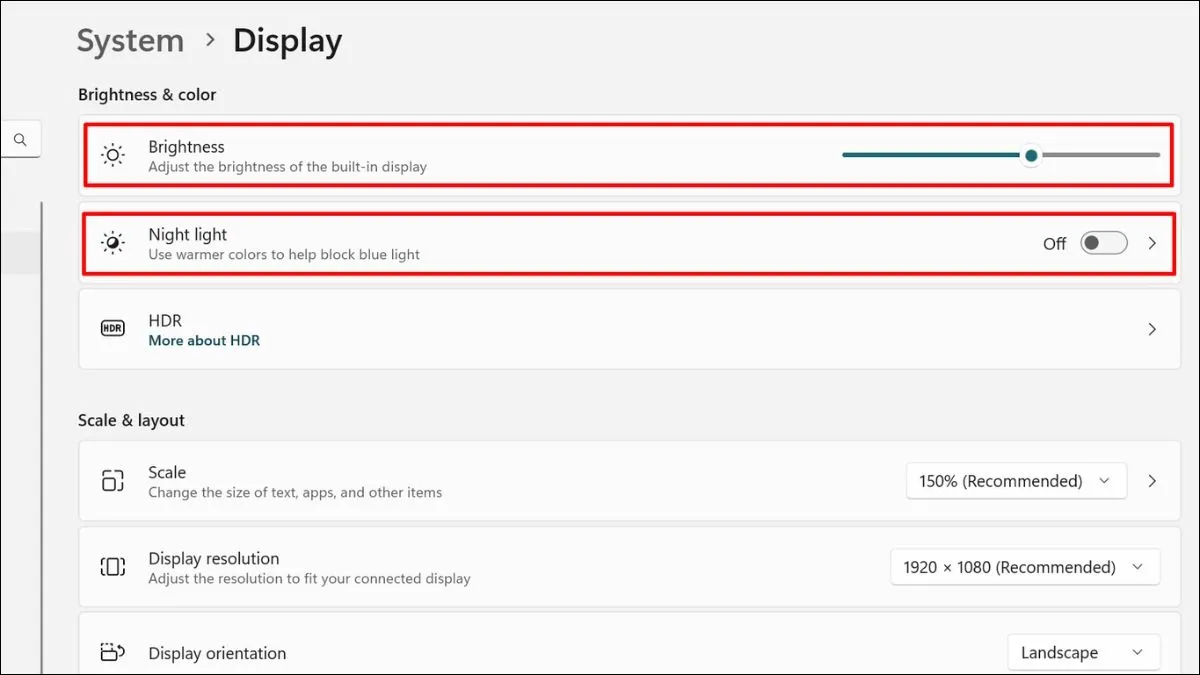 Cài đặt độ sáng trong Windows Settings
Giao diện Display Settings trong Windows
⚠️ Quan trọng: Tắt “Change brightness automatically when lighting changes” nếu bạn muốn kiểm soát thủ công. Tính năng này đôi khi gây phiền toái khi cảm biến ánh sáng hoạt động không chính xác.
Windows Mobility Center
Truy cập nhanh: Windows + X → Mobility Center
Hoặc: Click chuột phải biểu tượng pin → Windows Mobility Center
Kéo thanh “Display Brightness” để điều chỉnh. Đây là công cụ tổng hợp nhiều cài đặt quan trọng cho laptop, rất tiện khi cần điều chỉnh nhanh nhiều thông số.
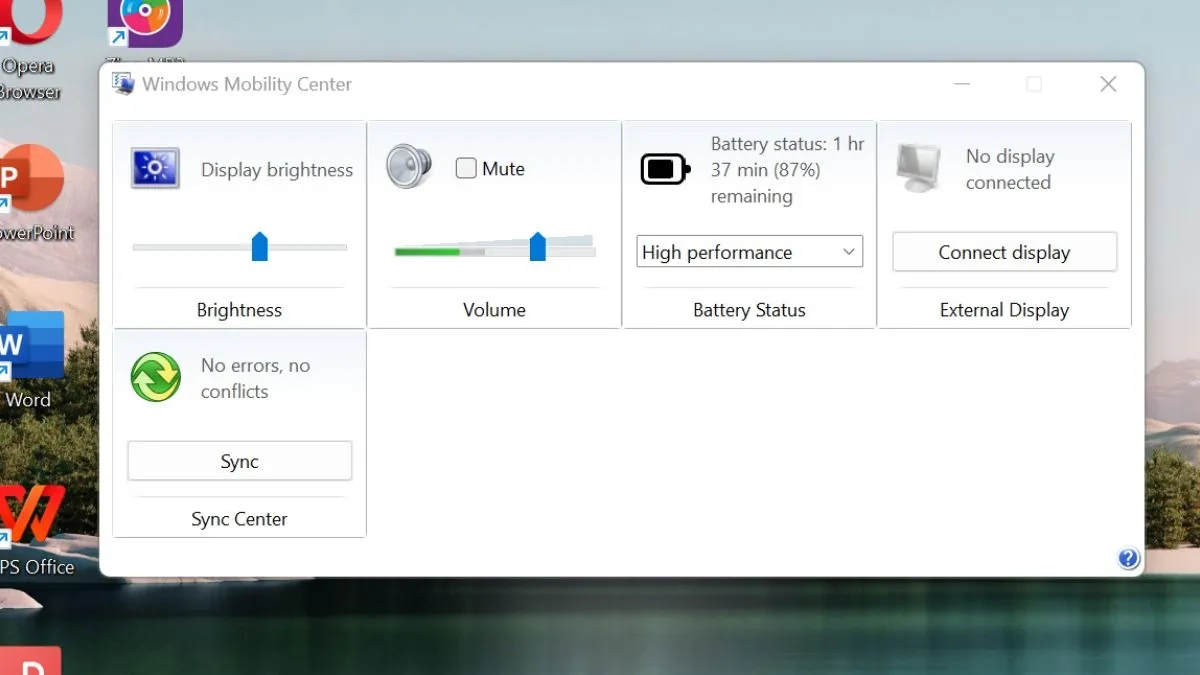 Windows Mobility Center
Giao diện Windows Mobility Center
Tối ưu pin qua điều chỉnh độ sáng
Theo thử nghiệm thực tế, giảm độ sáng từ 100% xuống 50% có thể kéo dài thời lượng pin thêm 1-2 giờ.
Cách kích hoạt Battery Saver:
- Settings → System → Battery
- Bật “Battery saver”
- Chọn mức pin để tự động kích hoạt (khuyến nghị 20%)
Khi Battery Saver hoạt động, Windows tự động giảm độ sáng 30% và hạn chế hoạt động nền.
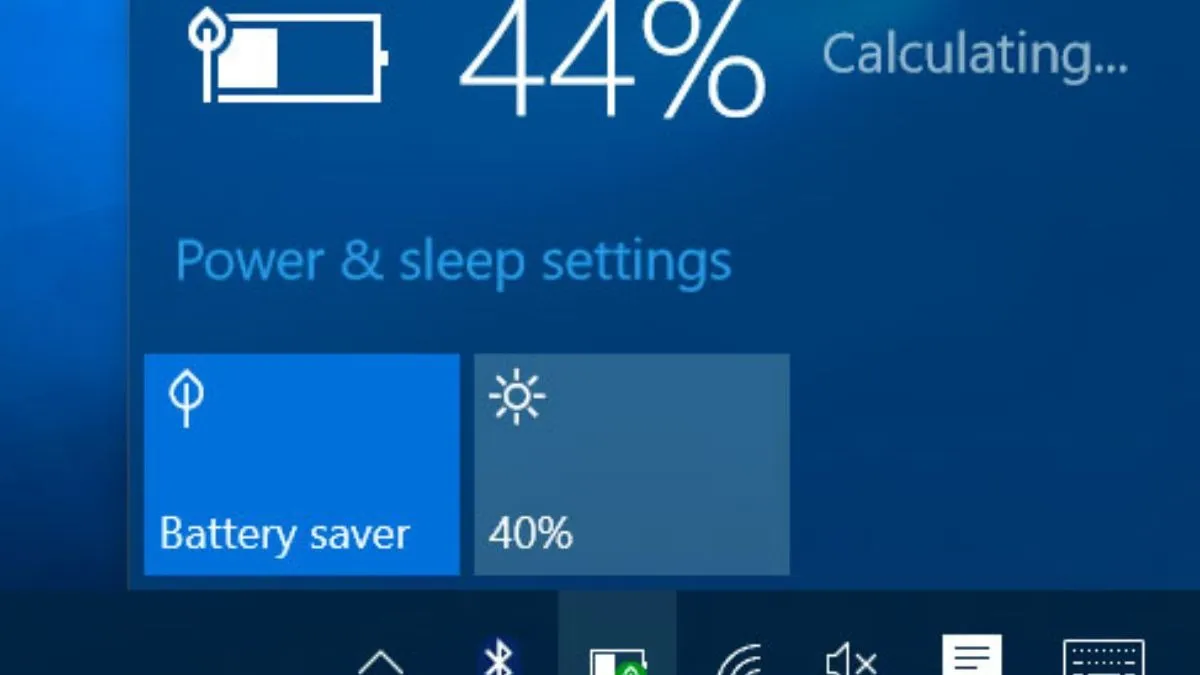 Chế độ tiết kiệm pin
Cấu hình Battery Saver trong Windows
Khắc phục sự cố thường gặp
Phím tắt không hoạt động:
- Kiểm tra phím Fn Lock (thường là Fn + Esc)
- Cập nhật Dell QuickSet hoặc Dell Command | Update
- Kiểm tra Device Manager → Human Interface Devices → Dell Function Key
Độ sáng tự động thay đổi:
- Tắt “Adaptive brightness” trong Power Options
- Vô hiệu hóa cảm biến ánh sáng môi trường nếu không cần thiết
- Kiểm tra driver Intel Graphics hoặc AMD Radeon
Không điều chỉnh được qua Settings:
- Cập nhật driver màn hình từ Dell Support
- Chạy Windows Update để cập nhật driver tự động
- Nếu vẫn lỗi, có thể do vấn đề phần cứng cần kiểm tra tại trung tâm bảo hành
⚠️ Khi nào cần mang đi sửa: Nếu màn hình nhấp nháy, có vệt sáng bất thường, hoặc không thể điều chỉnh độ sáng bằng mọi cách → đây là dấu hiệu lỗi phần cứng (cable màn hình, inverter, hoặc panel).
Khuyến nghị bảo vệ mắt
Độ sáng lý tưởng phụ thuộc ánh sáng môi trường:
- Văn phòng sáng: 60-80%
- Nhà riêng ánh sáng vừa: 40-60%
- Tối/ban đêm: 20-30% + Night light
Quy tắc 20-20-20: Cứ 20 phút nhìn màn hình, nghỉ 20 giây, nhìn vật cách 20 feet (6m). Điều này quan trọng hơn cả việc điều chỉnh độ sáng.
 Điều chỉnh độ sáng phù hợp
Môi trường làm việc với độ sáng màn hình hợp lý
Việc cách giảm độ sáng màn hình laptop dell đúng cách giúp bạn làm việc hiệu quả hơn, bảo vệ thị lực và tiết kiệm năng lượng đáng kể. Hãy thử nghiệm các mức độ sáng khác nhau để tìm ra cài đặt phù hợp nhất với nhu cầu sử dụng của bạn.
Ngày cập nhật gần nhất 11/03/2026 by Thành Tín
