
Khi Windows 10 gặp sự cố nghiêm trọng hoặc hoạt động chậm chạp, cách ghost win 10 bằng usb là giải pháp khôi phục nhanh nhất mà không cần cài đặt lại từ đầu. Bài viết này hướng dẫn chi tiết 4 phương pháp ghost Win 10 64bit, từ cơ bản đến nâng cao, giúp bạn tự xử lý mà không cần gọi thợ.
Ghost Win là gì và tại sao nên dùng?
Ghost Win xuất phát từ phần mềm Norton Ghost — công cụ sao lưu và khôi phục hệ điều hành bằng cách tạo “ảnh chụp” (image) toàn bộ ổ đĩa tại thời điểm hệ thống hoạt động ổn định. Khi cần, bạn chỉ việc “bung” file ảnh này ra để máy trở về trạng thái đã lưu.
Ưu điểm vượt trội:
Khôi phục toàn bộ hệ thống chỉ trong 10-15 phút, nhanh gấp 5-7 lần so với cài Win mới. Giữ nguyên các phần mềm đã cài, driver, và cấu hình cá nhân — không mất thời gian thiết lập lại. Đặc biệt hữu ích khi máy nhiễm virus nặng hoặc Windows bị lỗi hệ thống không sửa được.
Khi nào cần ghost:
- Máy bị nhiễm malware lan rộng, antivirus không xử lý được
- Windows khởi động chậm hoặc đơ, treo liên tục
- Sau khi cập nhật Windows gặp lỗi không tương thích
- Muốn “làm mới” máy nhưng giữ lại cấu hình quen thuộc
 Ghost Win là gì và hướng dẫn ghost win
Ghost Win khác gì cài Win mới?
Ghost Win: Khôi phục từ bản sao lưu có sẵn. Máy trở về đúng trạng thái lúc tạo file ghost — giữ nguyên phần mềm, driver, cài đặt. Thời gian: 10-15 phút.
Cài Win mới: Cài đặt hệ điều hành “sạch” từ file ISO gốc. Sau đó phải cài lại driver, phần mềm, cấu hình từ đầu. Thời gian: 45-90 phút.
Lưu ý quan trọng: File ghost tải từ internet thường chứa phần mềm, cấu hình của người tạo — có thể không phù hợp với phần cứng của bạn hoặc chứa bloatware. Tốt nhất là tự tạo file ghost sau khi cài Win mới và cài đủ phần mềm cần thiết.
 Hướng dẫn ghost win và cài win
Phương pháp 1: Ghost Win 10 bằng USB Boot (phổ biến nhất)
Chuẩn bị
- USB dung lượng tối thiểu 8GB (khuyến nghị 16GB)
- File ghost Win 10 (.GHO hoặc .WIM) phù hợp với phiên bản 32-bit hoặc 64-bit
- Phần mềm Hiren’s BootCD PE (phiên bản mới nhất)
- Công cụ Rufus hoặc Ventoy để tạo USB boot
Các bước thực hiện
Bước 1: Tạo USB boot Hiren’s BootCD
Tải Hiren’s BootCD PE từ trang chính thức. Sử dụng Rufus: chọn USB, chọn file ISO Hiren’s, scheme partition là GPT (cho UEFI) hoặc MBR (cho Legacy BIOS), sau đó nhấn Start. Copy file ghost (.GHO) vào USB sau khi tạo boot xong.
Bước 2: Boot từ USB
Khởi động lại máy, nhấn phím Boot Menu (thường là F12, F9, hoặc ESC tùy hãng). Chọn USB boot vừa tạo. Trong menu Hiren’s, chọn Boot Hiren’s BootCD PE.
Bước 3: Chạy Norton Ghost
Sau khi vào môi trường PE, mở Norton Ghost từ menu Programs. Chọn Local → Partition → From Image. Duyệt đến file .GHO trên USB, chọn ổ đĩa nguồn (Source), sau đó chọn ổ đích (Destination) — thường là ổ C. Xác nhận Yes để bắt đầu ghost.
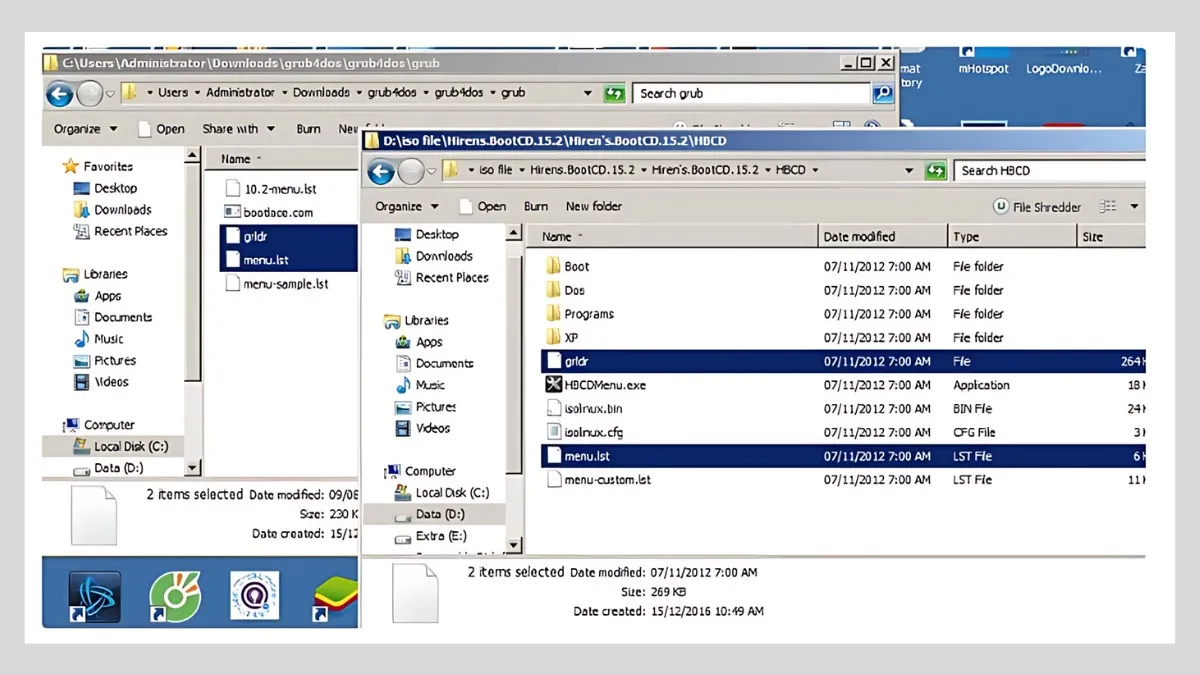 Hướng dẫn ghost win cách 1 bước 1
Bước 4: Hoàn tất
Sau khi thanh tiến trình đạt 100%, chọn Reset Computer. Rút USB ra và để máy khởi động bình thường. Lần đầu khởi động có thể mất 3-5 phút để Windows cấu hình driver.
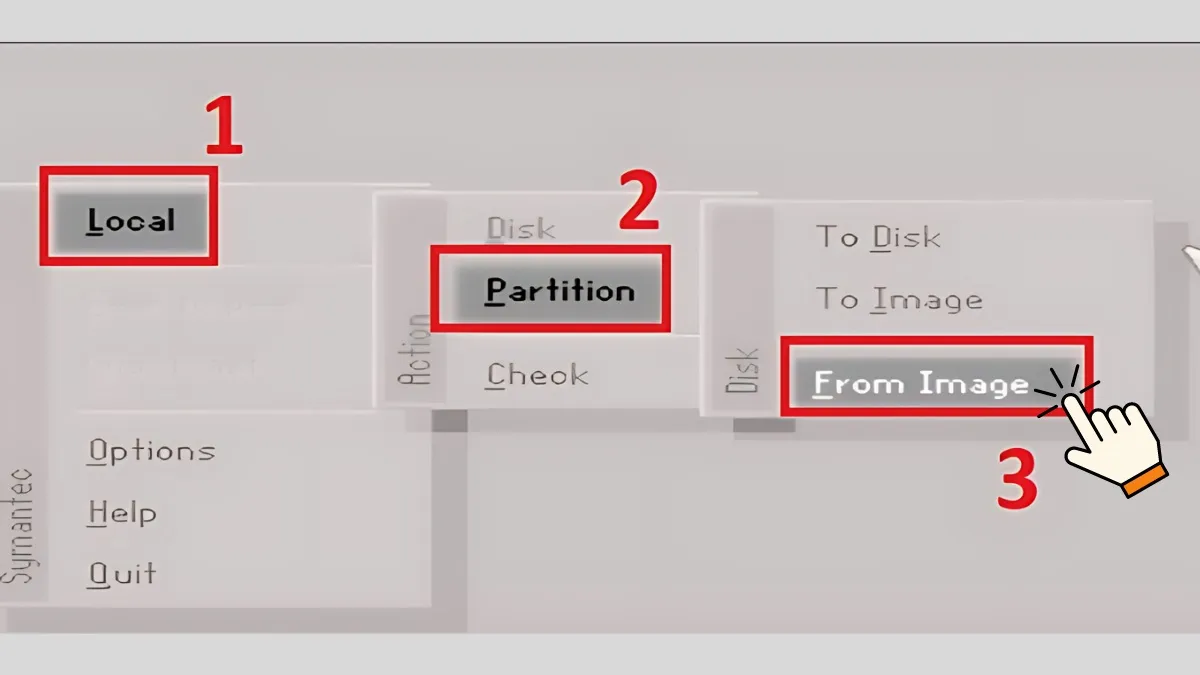 Hướng dẫn ghost win cách 1 bước 2
Lưu ý kỹ thuật: Nếu máy dùng UEFI và GPT, file ghost phải tương thích GPT. Nếu ghost file MBR vào ổ GPT (hoặc ngược lại), máy sẽ không boot được — cần chuyển đổi ổ đĩa trước.
Phương pháp 2: Ghost Win 10 từ ổ cứng (không cần USB)
Phương pháp này phù hợp khi bạn đã lưu file ghost sẵn trên ổ D hoặc ổ phụ, và muốn ghost trực tiếp mà không cần USB boot.
Chuẩn bị
- File ghost Win 10 lưu trên ổ D hoặc ổ phụ (không phải ổ C)
- Phần mềm USBHDDBOOT hoặc EasyBCD để tạo menu boot
Các bước thực hiện
Bước 1: Cài đặt USBHDDBOOT
Tải và cài USBHDDBOOT. Mở phần mềm, chọn “Tạo Menu Boot cho Windows” → Bắt đầu → OK. Phần mềm sẽ tự động thêm menu boot vào Windows.
Bước 2: Khởi động vào chế độ DOS
Khởi động lại máy, chọn USB-HDD BOOT từ menu. Trong giao diện DOS, nhấn 1 → CHAY GHOST 11.5 → Enter → OK.
Bước 3: Thực hiện ghost
Chọn Local → Partition → From Image. Duyệt đến file ghost trên ổ D, chọn ổ C làm đích, xác nhận Yes. Chờ quá trình hoàn tất, sau đó chọn Reset Computer.
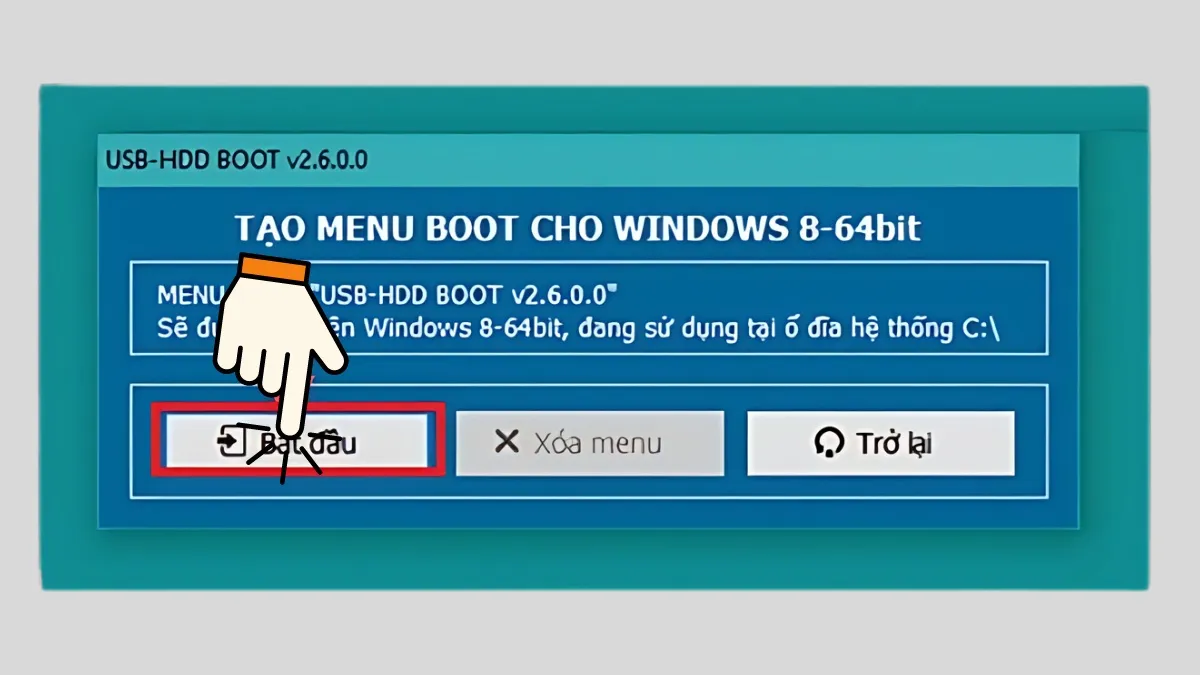 Hướng dẫn ghost win cách 2 bước 1
Ưu điểm: Không cần USB, tiện lợi khi cần ghost khẩn cấp. Nhược điểm: Nếu ổ C bị hỏng hoàn toàn, phương pháp này không khả thi.
Phương pháp 3: Ghost Win 10 bằng file .TIB (Acronis True Image)
File .TIB là định dạng của Acronis True Image — phần mềm backup chuyên nghiệp, hỗ trợ tốt cả UEFI và Legacy.
Chuẩn bị
- USB boot tích hợp Windows PE và Acronis True Image
- File backup .TIB đã tạo trước đó
Các bước thực hiện
Bước 1: Boot vào Windows PE
Khởi động từ USB, chọn Windows PE. Mở Acronis True Image từ desktop hoặc menu Start.
Bước 2: Chọn file backup
Trong Acronis, chọn tab Recovery → Browse for backup → chọn file .TIB. Chọn “Recover whole disk and partition” → Next.
Bước 3: Chỉ định ổ đích
Đánh dấu các phân vùng cần khôi phục. Tại “New location”, chọn ổ đích (thường là ổ C hoặc Unallocated space). Nhấn Accept → Next → Proceed.
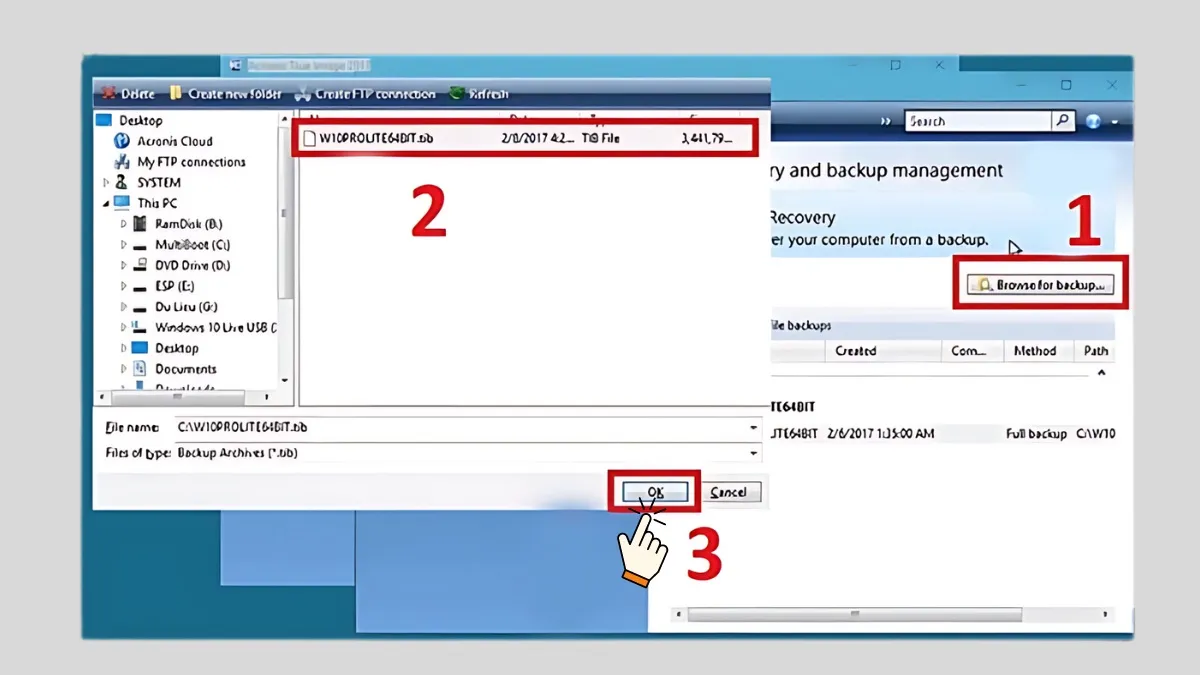 Hướng dẫn ghost win cách 3 bước 1
Bước 4: Hoàn tất
Sau khi hoàn tất, khởi động lại máy. Acronis tự động cấu hình bootloader, máy sẽ boot vào Windows đã khôi phục.
Ưu điểm: Hỗ trợ tốt GPT/UEFI, có tính năng kiểm tra tính toàn vẹn file backup. Nhược điểm: Phần mềm trả phí (có bản trial 30 ngày).
Phương pháp 4: Ghost Win 10 bằng Onekey Ghost (đơn giản nhất)
Onekey Ghost là phần mềm miễn phí, giao diện đơn giản, phù hợp người mới.
Chuẩn bị
- Phần mềm Onekey Ghost (tải từ trang chính thức)
- Ổ đĩa có ít nhất 20GB trống để lưu file backup
Tạo file backup
Mở Onekey Ghost, chọn tab Backup. Chọn ổ nguồn (ổ C), chỉ định vị trí lưu file (ổ D hoặc ổ phụ), đặt tên file. Nhấn OK → Yes để khởi động lại và bắt đầu backup. Quá trình mất 10-20 phút tùy dung lượng dữ liệu.
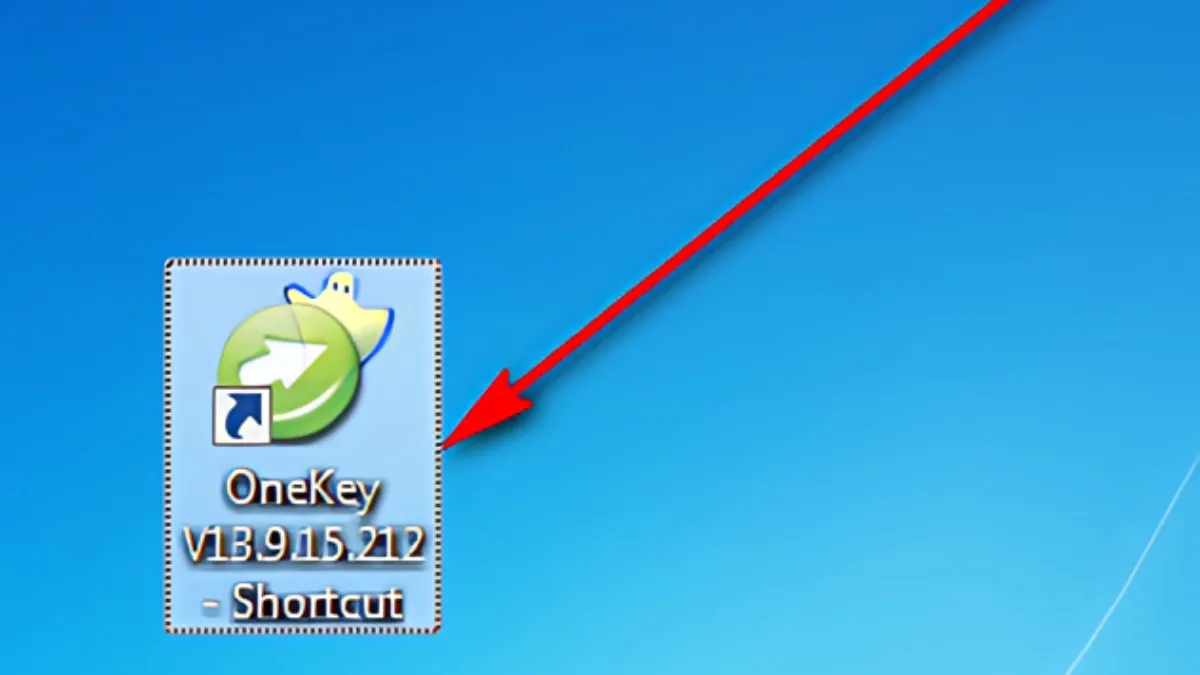 Hướng dẫn ghost win cách 4 bước 1
Khôi phục từ file backup
Khi cần khôi phục, mở Onekey Ghost, chọn tab Restore. Chọn file backup đã tạo, chọn ổ đích (ổ C), nhấn OK → Yes. Máy tự động khởi động lại và thực hiện ghost. Sau khi xong, máy boot vào Windows đã khôi phục.
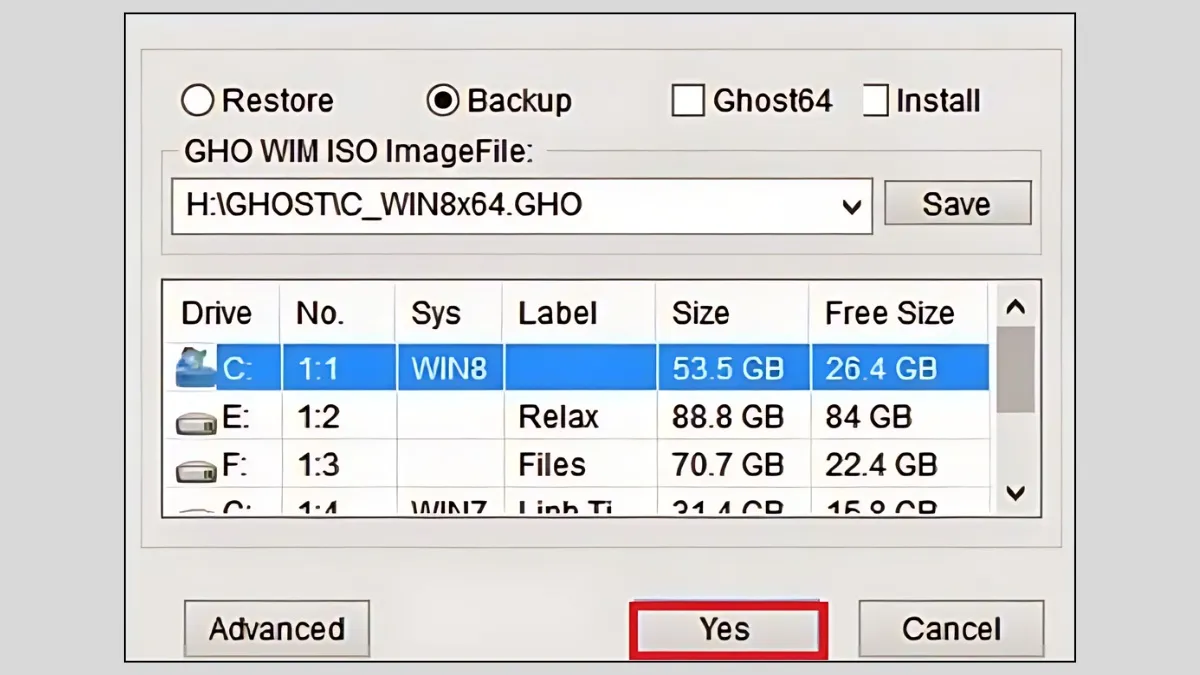 Hướng dẫn ghost win cách 4 bước 2
Ưu điểm: Giao diện tiếng Việt, dễ dùng, không cần USB boot. Nhược điểm: Chỉ hoạt động khi Windows còn boot được. Nếu Windows hỏng hoàn toàn, cần dùng phương pháp USB boot.
Lưu ý quan trọng khi ghost Win 10
Sao lưu dữ liệu trước khi ghost: Quá trình ghost sẽ xóa toàn bộ dữ liệu trên ổ đích. Hãy backup dữ liệu quan trọng ra ổ khác hoặc USB trước.
Kiểm tra tương thích UEFI/Legacy: File ghost MBR không tương thích với ổ GPT và ngược lại. Kiểm tra bằng cách vào Disk Management, chuột phải vào ổ đĩa, chọn Properties → Volumes → xem Partition style.
Chọn nguồn file ghost uy tín: File ghost từ nguồn không rõ có thể chứa malware, bloatware, hoặc driver không tương thích. Ưu tiên tự tạo file ghost hoặc tải từ diễn đàn uy tín có nhiều đánh giá tích cực.
Cập nhật driver
Ngày cập nhật gần nhất 16/03/2026 by Thành Tín
