
Việc cách đổi font chữ trên máy tính Windows 10 giúp giao diện hệ thống trở nên cá nhân hóa và dễ nhìn hơn theo sở thích của bạn. Bài viết này sẽ hướng dẫn chi tiết từng bước thay đổi font chữ hệ thống, cùng cách khôi phục về mặc định nếu cần.
Chuẩn Bị Trước Khi Thay Đổi Font Hệ Thống
Thay đổi font chữ Windows 10 yêu cầu can thiệp vào Registry – trung tâm cấu hình hệ thống. Theo kinh nghiệm, việc này an toàn nếu làm đúng các bước, nhưng bạn nên:
Sao lưu dữ liệu quan trọng: Tạo System Restore Point trước khi thực hiện. Vào Control Panel > System > System Protection > Create để tạo điểm khôi phục.
Tránh font biểu tượng: Không thay Segoe UI bằng Webdings, Wingdings hay các font ký hiệu. Điều này khiến toàn bộ chữ trên menu, thanh taskbar biến thành ký tự vô nghĩa, gây khó khăn trong việc sử dụng máy.
Kiểm tra font trước: Đảm bảo font bạn chọn hỗ trợ tiếng Việt đầy đủ (có dấu thanh, dấu hỏi, dấu ngã). Font như Arial, Times New Roman, Calibri đều hỗ trợ tốt.
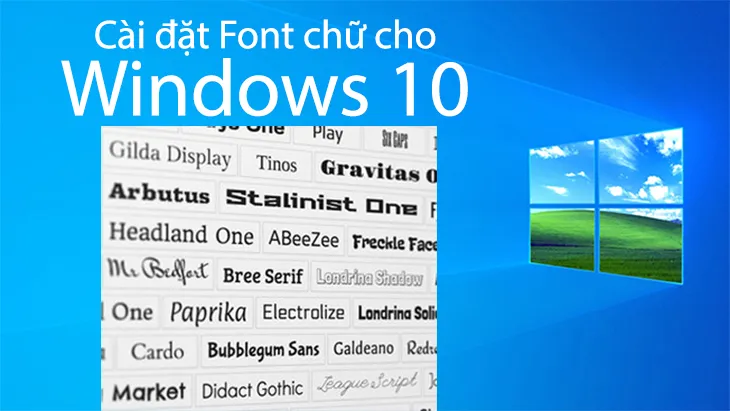 Thay đổi Font chữ Windows 10Giao diện Windows 10 sau khi thay đổi font chữ hệ thống
Xác Định Font Chữ Muốn Sử Dụng
Trước khi áp dụng cách đổi font chữ trên máy tính, bạn cần biết chính xác tên font:
Nhấn phím Windows > gõ Settings > chọn biểu tượng bánh răng cưa.
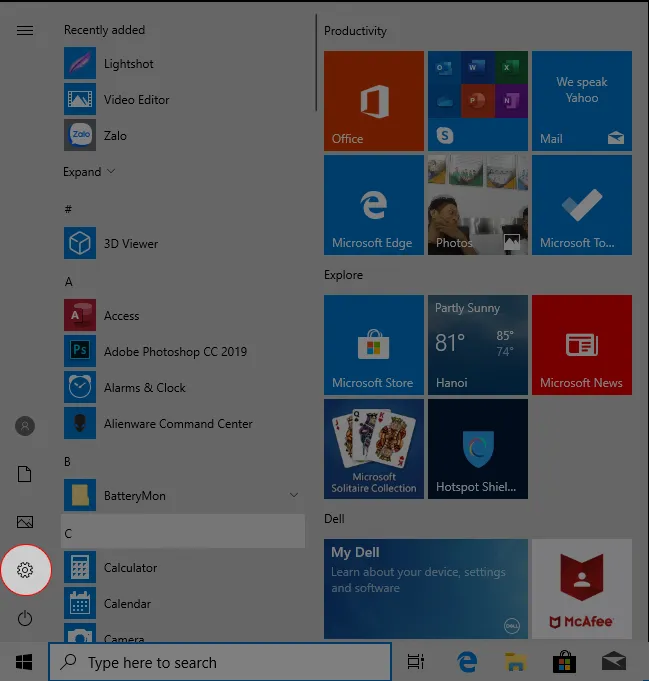 Nhấn Windows > SettingsMở Settings từ menu Start
Gõ Fonts vào thanh tìm kiếm > chọn Font settings.
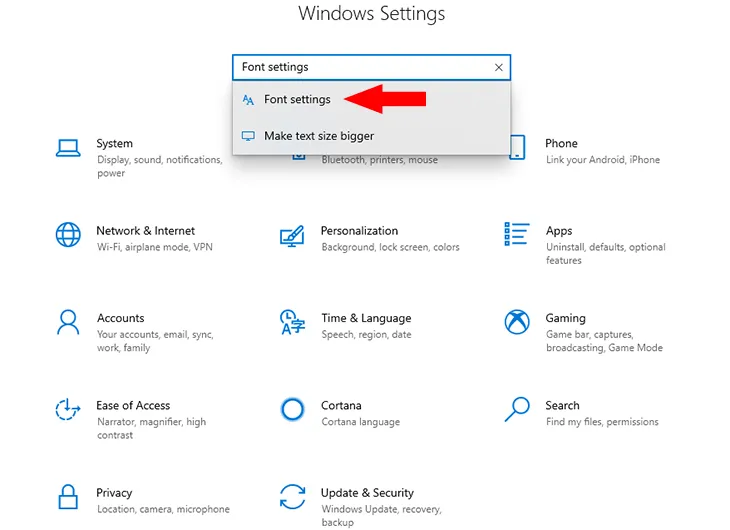 Nhập vào Font SettingsTruy cập danh sách font đã cài đặt
Duyệt danh sách font có sẵn, click vào từng font để xem preview. Ghi chú chính xác tên font (ví dụ: Arial, Calibri, Consolas).
Nếu muốn thêm font mới, click Get more fonts in Microsoft Store hoặc tải font từ nguồn uy tín như Google Fonts, sau đó cài bằng cách double-click file .ttf hoặc .otf.
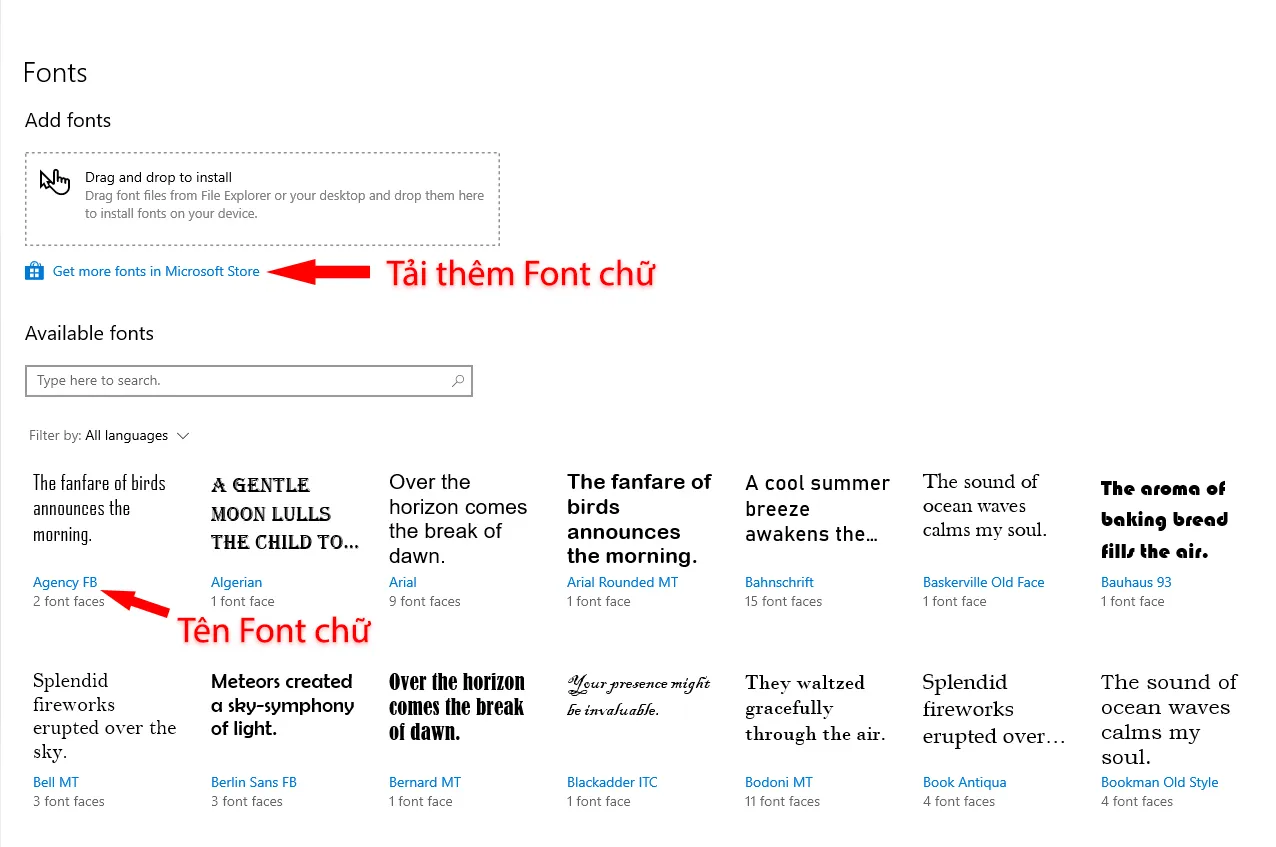 Chọn Font chữ cần thay đổiXem trước và chọn font phù hợp
Tạo File Registry Để Thay Đổi Font
Nhấn Windows > gõ Notepad > mở ứng dụng Notepad.
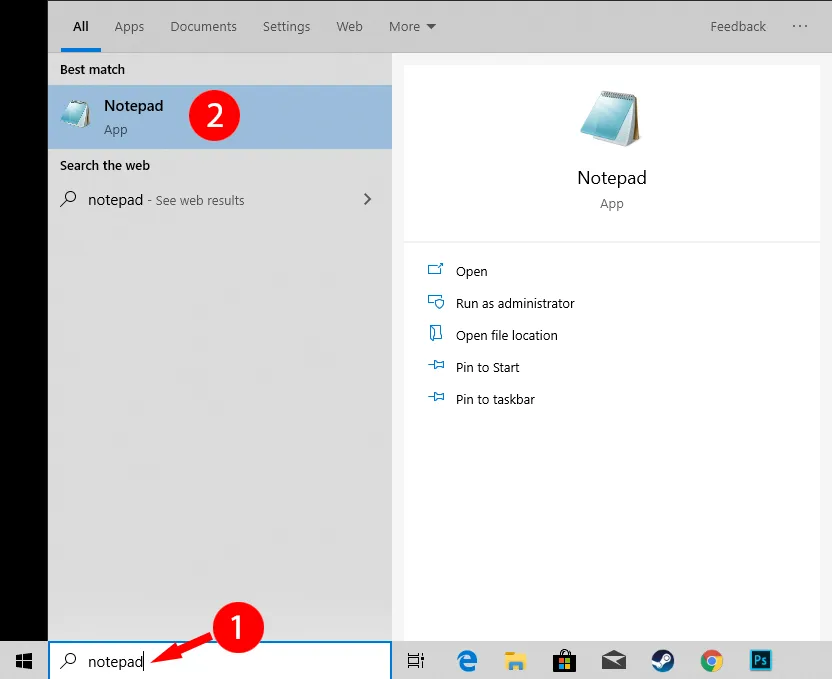 Gõ Notepad > NotepadMở Notepad để tạo file Registry
Copy đoạn code sau và paste vào Notepad:
Windows Registry Editor Version 5.00

[HKEY_LOCAL_MACHINESOFTWAREMicrosoftWindows NTCurrentVersionFonts]
"Segoe UI (TrueType)"=""
"Segoe UI Bold (TrueType)"=""
"Segoe UI Bold Italic (TrueType)"=""
"Segoe UI Italic (TrueType)"=""
"Segoe UI Light (TrueType)"=""
"Segoe UI Semibold (TrueType)"=""
"Segoe UI Symbol (TrueType)"=""

[HKEY_LOCAL_MACHINESOFTWAREMicrosoftWindows NTCurrentVersionFontSubstitutes]
"Segoe UI"="TÊN_FONT_CỦA_BẠN"
Ở dòng cuối, thay TÊN_FONT_CỦA_BẠN bằng tên font đã chọn (ví dụ: Arial, Calibri). Lưu ý viết đúng chính tả, phân biệt hoa thường.
Click File > Save As.
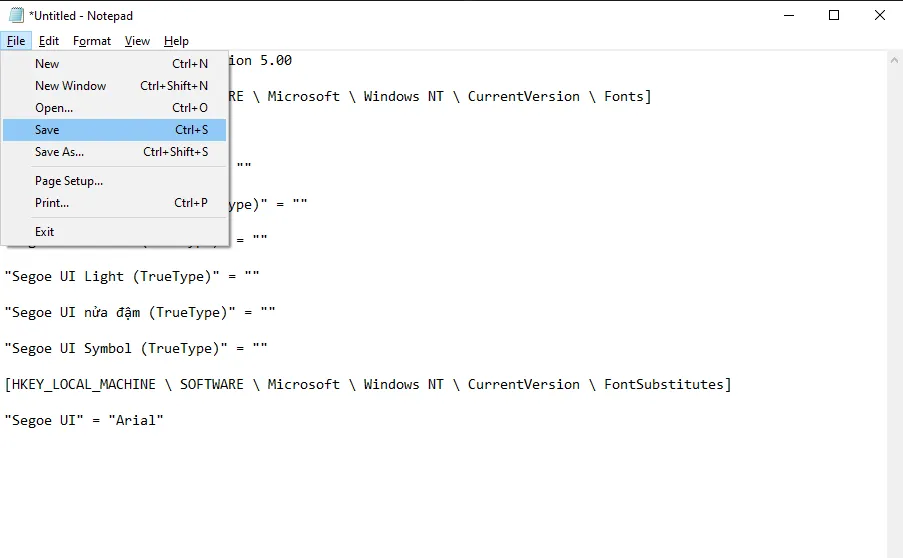 Nhấn File > SaveLưu file với định dạng Registry
Tại Save as type, chọn All Files. Đặt tên file kết thúc bằng .reg (ví dụ: change-font.reg) > nhấn Save.
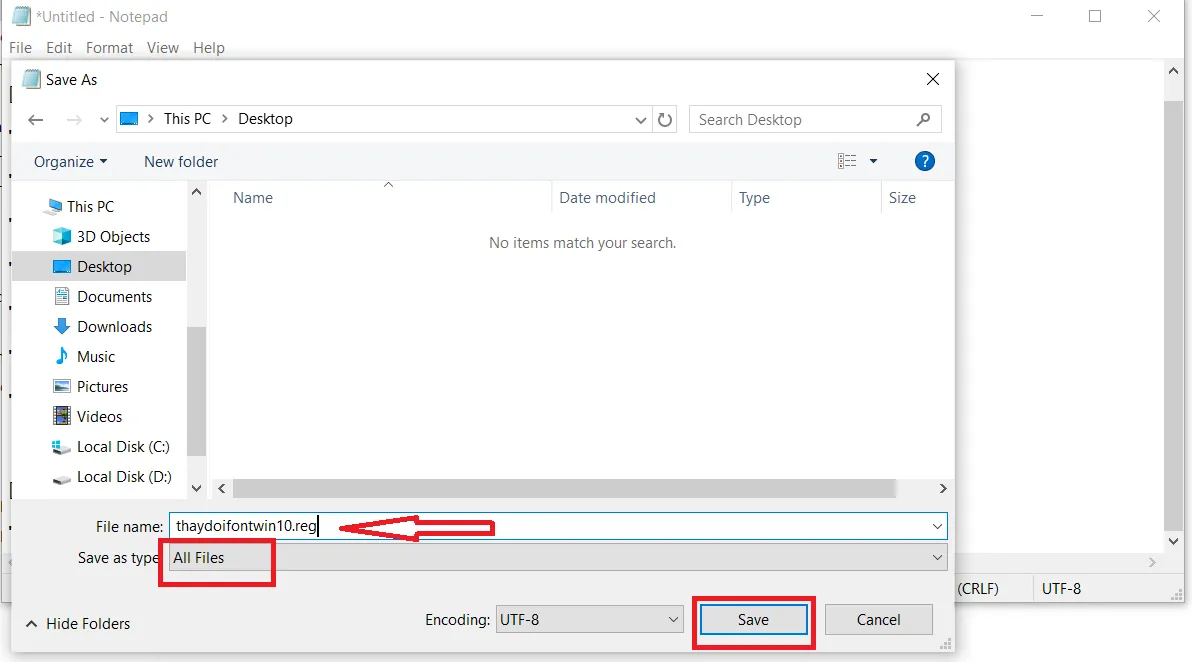 Save As Type > All FileLưu file với phần mở rộng .reg
Áp Dụng Thay Đổi Font Chữ
Double-click file .reg vừa tạo > nhấn Yes khi Windows hỏi xác nhận > nhấn Yes lần nữa > OK.
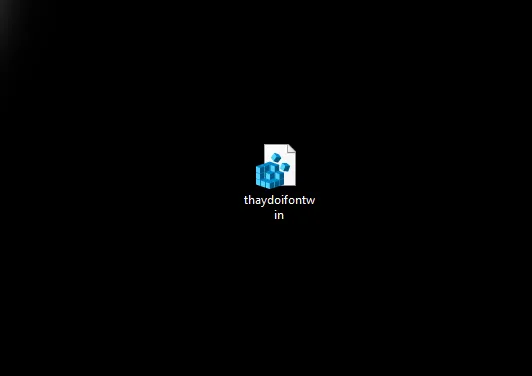 Mở tập tin vừa tạo và xác nhận thay đổiXác nhận import Registry
Restart máy tính để thay đổi có hiệu lực. Sau khi khởi động lại, font chữ trên menu Start, File Explorer, Settings sẽ đổi theo font bạn chọn.
Khôi Phục Font Mặc Định Windows 10
Nếu muốn quay về font Segoe UI gốc của Windows 10, làm theo cách đổi font chữ trên máy tính sau:
Mở Notepad > paste đoạn code này:
Windows Registry Editor Version 5.00

[HKEY_LOCAL_MACHINESOFTWAREMicrosoftWindows NTCurrentVersionFonts]
"Segoe UI (TrueType)"="segoeui.ttf"
"Segoe UI Bold (TrueType)"="segoeuib.ttf"
"Segoe UI Bold Italic (TrueType)"="segoeuiz.ttf"
"Segoe UI Italic (TrueType)"="segoeuii.ttf"
"Segoe UI Light (TrueType)"="segoeuil.ttf"
"Segoe UI Semibold (TrueType)"="seguisb.ttf"
"Segoe UI Symbol (TrueType)"="seguisym.ttf"

[HKEY_LOCAL_MACHINESOFTWAREMicrosoftWindows NTCurrentVersionFontSubstitutes]
"Segoe UI"=-
Lưu file với tên restore-font.reg (chọn All Files) > double-click file > xác nhận Yes > OK > restart máy.
Xử Lý Lỗi Thường Gặp
Font không đổi sau restart: Kiểm tra lại tên font trong file .reg có chính xác không. Một số font yêu cầu tên đầy đủ (ví dụ: “Times New Roman” thay vì “Times”).
Chữ bị vỡ hoặc thiếu dấu tiếng Việt: Font bạn chọn không hỗ trợ Unicode đầy đủ. Khôi phục về Segoe UI và chọn font khác như Arial, Calibri.
Không thể mở Settings sau khi đổi font: Bạn đã dùng nhầm font biểu tượng. Khởi động vào Safe Mode (nhấn F8 khi boot) > chạy file restore-font.reg để khôi phục.
Registry không import được: Chạy Notepad với quyền Administrator (chuột phải > Run as administrator) rồi tạo lại file .reg.
Mẹo Tối Ưu Trải Nghiệm
Theo kinh nghiệm, font sans-serif như Calibri, Segoe UI, Arial dễ đọc hơn trên màn hình so với serif như Times New Roman.
Với màn hình độ phân giải cao (Full HD trở lên), font size nhỏ vẫn rõ nét. Màn hình HD (1366×768) nên dùng font có độ rộng vừa phải như Segoe UI, Tahoma.
Nếu làm việc nhiều với code, font monospace như Consolas, Courier New giúp căn chỉnh code đẹp hơn, nhưng không nên dùng làm font hệ thống vì menu sẽ trông kỳ lạ.
Một số ứng dụng như Chrome, Firefox có cài đặt font riêng, không bị ảnh hưởng bởi thay đổi font hệ thống.
Với hướng dẫn chi tiết về cách đổi font chữ trên máy tính Windows 10 này, bạn có thể tùy biến giao diện theo phong cách riêng. Nhớ sao lưu trước khi thực hiện và chọn font hỗ trợ tiếng Việt để tránh lỗi hiển thị.
Ngày cập nhật gần nhất 07/03/2026 by Thành Tín
