
Việc đang làm việc hoặc giải trí mà bỗng dưng màn hình bị tràn khỏi khung viền hoặc xuất hiện khoảng đen lớn ở các cạnh là trải nghiệm rất khó chịu. Thực tế, cách điều chỉnh màn hình máy tính bị lệch không quá phức tạp nếu bạn nắm rõ nguyên nhân do phần mềm hay phần cứng. Với hơn 10 năm kinh nghiệm tại Thành Tín Computer, tôi sẽ hướng dẫn bạn xử lý triệt để vấn đề này ngay tại nhà.
Chẩn đoán hiện tượng màn hình máy tính bị lệch
Trước khi bắt tay vào thực hiện các cách điều chỉnh màn hình máy tính bị lệch, bạn cần xác định chính xác biểu hiện của máy. Thông thường, lỗi này xuất hiện dưới 3 dạng phổ biến:
- Màn hình bị đẩy sang trái hoặc sang phải, để lộ một khoảng đen hoàn toàn ở phía đối diện.
- Hình ảnh bị co lại hoặc giãn ra quá mức, khiến các biểu tượng (icons) bị biến dạng.
- Màn hình bị lệch lên trên hoặc xuống dưới, mất đi thanh Taskbar hoặc thanh tiêu đề ứng dụng.
Theo kinh nghiệm thực tế của tôi, lỗi này thường xảy ra nhất trên các dòng máy tính để bàn (Desktop) sử dụng cáp VGA đời cũ, hoặc các laptop sau khi cập nhật Windows 2026 bị xung đột Driver đồ họa.
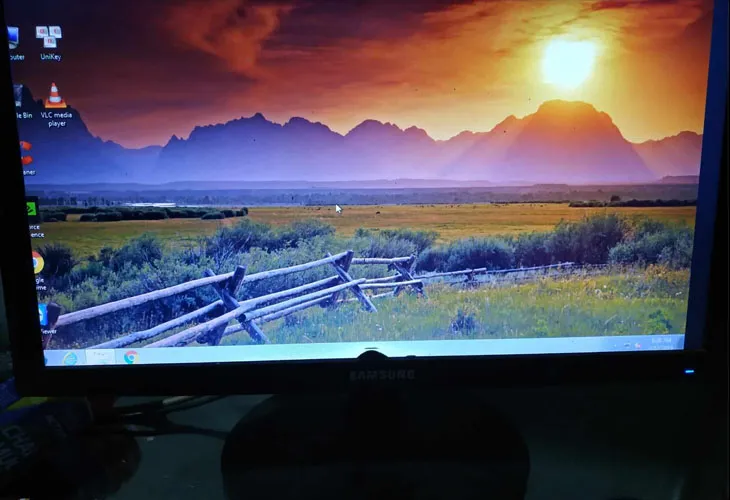 Nguyên nhân màn hình bị lệch sang một bên tạo khoảng đen khó chịuHình 1: Lỗi màn hình bị lệch sang một bên tạo khoảng đen khó chịu thường gặp do sai lệch tần số quét.
Các nguyên nhân phổ biến khiến hiển thị không cân đối
Việc hiểu rõ “gốc rễ” vấn đề giúp bạn chọn đúng cách điều chỉnh màn hình máy tính bị lệch mà không mất nhiều thời gian thử sai.
Độ phân giải và tần số quét không tương thích
Đây là nguyên nhân chiếm đến 80% các ca xử lý tại Thành Tín. Khi bạn đặt độ phân giải (Resolution) không đúng với tỉ lệ khung hình vật lý (Native Resolution) của monitor, hoặc ép màn hình chạy ở tần số quét (Refresh Rate) quá cao so với khả năng đáp ứng, hình ảnh sẽ bị “trôi” hoặc lệch khỏi tâm.
Lỗi Driver hoặc xung đột phần mềm hệ thống
Driver màn hình (Card đồ họa) đóng vai trò thông dịch viên giữa Windows và phần cứng. Nếu Driver bị lỗi thời, hỏng tệp tin hoặc không tương thích với phiên bản Windows 2026 hiện tại, nó sẽ gửi tín hiệu sai lệch về tọa độ điểm ảnh, dẫn đến việc màn hình không thể hiển thị đúng vị trí trung tâm.
Cáp tín hiệu và kết nối vật lý
Các chuẩn kết nối cũ như VGA truyền tín hiệu tương tự (Analog), vốn rất nhạy cảm với can nhiễu và chất lượng cáp. Một sợi cáp VGA bị lỏng hoặc đứt ngầm cũng có thể khiến hình ảnh bị lệch hướng. Ngược lại, cáp HDMI hoặc DisplayPort truyền tín hiệu số (Digital) ít bị lệch hơn, nhưng nếu gặp lỗi, chúng thường gây mất hình hoặc nhiễu màu.
Cách điều chỉnh màn hình máy tính bị lệch trên Windows 10
Đối với người dùng Windows 10, cách điều chỉnh màn hình máy tính bị lệch hiệu quả nhất là căn chỉnh lại tần số quét trong hệ thống.
 Các bước tùy chỉnh Display Settings Windows 10 để khắc phục lỗi lệch hìnhHình 2: Các bước truy cập Advanced Display Settings trên Windows 10 để điều chỉnh thông số.
Bước 1: Chuột phải vào bất kỳ vị trí trống nào trên màn hình Desktop và chọn Display Settings.
Bước 2: Cuộn xuống dưới cùng và chọn dòng Advanced display settings. Tại đây, bạn sẽ thấy thông tin chi tiết về màn hình đang kết nối.
Bước 3: Nhấn vào dòng Display adapter properties for Display 1 (hoặc Display 2 tùy máy). Một cửa sổ mới sẽ hiện ra.
Bước 4: Chuyển sang tab Monitor. Tại mục Screen refresh rate, hãy thử thay đổi tần số quét. Thông thường, mức chuẩn là 60Hz. Nếu màn hình đang ở mức cao hơn (75Hz, 144Hz) và bị lệch, hãy hạ về 60Hz để kiểm tra. Nhấn Apply và OK để lưu lại.
Hướng dẫn xử lý màn hình bị lệch trên Windows 11
Windows 11 có giao diện Settings khác biệt hoàn toàn, do đó cách điều chỉnh màn hình máy tính bị lệch cũng cần các thao tác mới cập nhật cho năm 2026.
- Nhấn tổ hợp phím
Windows + Iđể mở Settings. - Chọn mục System >Display.
- Đầu tiên, hãy kiểm tra mục Display resolution. Đảm bảo bạn đang chọn mức có chữ (Recommended). Nếu chọn sai độ phân giải, màn hình chắc chắn sẽ bị lệch, mờ, hoặc dẫn đến lỗi máy tính không nhận màn hình.
- Sau đó, chọn Advanced display.
- Ở mục Choose a refresh rate, hãy thử đổi giữa các tùy chọn tần số quét có sẵn. Một số màn hình Gaming hiện nay cần Driver chuẩn để kích hoạt tần số cao mà không bị lệch khung hình.
Nếu sau khi chỉnh độ phân giải về “Recommended” mà vẫn lỗi, hãy thử kiểm tra mục Scale (tỉ lệ phóng to). Đôi khi việc để Scale quá lớn (200-300%) trên một màn hình độ phân giải thấp cũng gây ra hiện tượng tràn lề.
Sử dụng phím cứng OSD trên màn hình rời (Desktop)
Đây là cách điều chỉnh màn hình máy tính bị lệch cực kỳ hữu hiệu đối với người dùng máy tính để bàn có màn hình rời. Các màn hình hiện đại luôn tích hợp một bảng điều khiển gọi là OSD (On-Screen Display).
Nút Auto Adjustment: Hãy tìm trên cạnh dưới hoặc phía sau màn hình một nút có chữ “Auto” hoặc “Input”. Khi nhấn nút này, màn hình sẽ tự động thực hiện thuật toán quét tín hiệu và căn chỉnh hình ảnh vào đúng tâm khung viền. Đây là mẹo nhanh nhất khi bạn dùng cáp VGA.
Điều chỉnh thủ công (Manual): Nếu nút Auto không giải quyết được, bạn hãy vào Menu của màn hình, tìm mục có tên Position hoặc Image Setting. Tại đây sẽ có hai tùy chọn:
- H. Position (Horizontal): Di chuyển hình ảnh sang trái/phải.
- V. Position (Vertical): Di chuyển hình ảnh lên trên/xuống dưới. Bạn chỉ cần tăng giảm các chỉ số này cho đến khi màn hình cân đối hoàn toàn.
 Giao diện căn chỉnh màn hình trên các hệ điều hành đời cũHình 3: Giao diện căn chỉnh màn hình trên các hệ điều hành đời cũ thông qua Graphics Properties.
Giải pháp cho các dòng máy chạy Windows 7 hoặc XP
Mặc dù đã cũ, nhưng nhiều máy đời cũ vẫn gặp tình trạng này. Cách điều chỉnh màn hình máy tính bị lệch trên các hệ máy này thường liên quan đến công cụ quản lý của hãng Card đồ họa (Intel, Nvidia hoặc AMD).
Trên Windows 7:
- Vào Control Panel >Appearance and Personalization >Display >Screen Resolution.
- Chọn Advanced settings và vào tab Monitor.
- Chỉnh lại Screen refresh rate về mức 60Hz.
 Thiết lập Refresh Rate để ổn định khung hình trên Windows 7Hình 4: Thiết lập Refresh Rate để ổn định khung hình trên Windows 7 nhằm tránh lỗi tràn viền.
Dùng phần mềm quản lý Card đồ họa: Đối với máy dùng chip Intel, bạn có thể nhấn chuột phải ngoài Desktop, chọn Graphics Properties. Trong mục Display, bạn sẽ thấy các mục căn chỉnh màn hình (Scaling hoặc Position). Hãy chọn Center Image hoặc Maintain Aspect Ratio để đưa hình ảnh về đúng vị trí trung tâm.
Kiểm tra phần cứng: Cáp tín hiệu và Card đồ họa
Khi các phương pháp phần mềm đều thất bại, chúng ta cần xem xét đến khía cạnh kỹ thuật phần cứng. Đây là bước đòi hỏi sự cẩn thận để tránh làm hỏng các linh kiện nhạy cảm.
Reset cáp tín hiệu
Cách điều chỉnh màn hình máy tính bị lệch đơn giản nhưng thường bị bỏ qua chính là tháo cáp ra và cắm lại.
- Lưu ý: Tắt máy tính và rút điện màn hình trước khi thực hiện.
- Kiểm tra các đầu pin của cáp VGA xem có bị cong, gãy hay không. Nếu dùng cáp HDMI, hãy đảm bảo đầu cắm không bị rỉ sét để tránh tình trạng máy tính không nhận dây HDMI.
- Cắm chặt cáp và vặn chặt hai ốc cố định (đối với VGA/DVI).
Kiểm tra Card đồ họa (GPU)
Nếu bạn đang sử dụng Card đồ họa rời, lỗi màn hình lệch có thể do Card bị lỏng khỏi khe cắm PCIe trên Mainboard. Theo kinh nghiệm của tôi, việc vệ sinh chân cắm bằng gôm (tẩy) sạch sẽ và cắm lại chắc chắn thường giải quyết được 50% các lỗi hiển thị kỳ lạ.
[ Hình 5: Kiểm tra kỹ các kết nối ngoại vi khi xử lý lỗi hiển thị để đảm bảo tín hiệu truyền tải tốt nhất.Khắc phục lỗi màn hình bị lệch do Driver lỗi thời
Trong lộ trình nâng cấp công nghệ năm 2026, việc cập nhật Driver là cách điều chỉnh màn hình máy tính bị lệch quan trọng nhất để duy trì sự ổn định.
Các bước cập nhật Driver chuẩn nhất:
- Chuột phải vào biểu tượng Start chọn Device Manager.
- Tìm đến mục Display adapters, nhấn vào mũi tên để mở rộng.
- Chuột phải vào tên Card màn hình của bạn (ví dụ: Intel UHD Graphics hoặc Nvidia GeForce) và chọn Update driver.
- Chọn Search automatically for drivers. Windows sẽ tự tìm phiên bản phù hợp nhất từ máy chủ của Microsoft.
Nếu cách trên không hiệu quả, bạn nên truy cập trực tiếp trang chủ của hãng (như nvidia.com hoặc amd.com), tải bản Driver mới nhất dành cho năm 2026 và tiến hành cài đặt thủ công. Việc cài đè Driver mới thường xóa bỏ các thiết lập tọa độ hiển thị sai lầm trước đó.
Cẩn trọng với virus và mã độc gây lỗi hiển thị
Một số loại mã độc sau khi thâm nhập vào hệ thống có thể thay đổi các file cấu hình system32 hoặc khóa các quyền tùy chỉnh màn hình của người dùng. Nếu bạn thấy màn hình bị lệch kèm theo hiện tượng máy chạy cực chậm, thường xuyên hiện quảng cáo lạ, hãy thực hiện các bước sau:
- Sử dụng phần mềm diệt virus mạnh (như Windows Defender có sẵn hoặc các giải pháp bên thứ ba) để quét toàn bộ máy.
- Sử dụng lệnh
sfc /scannowtrong Command Prompt (Admin) để sửa chữa các tệp tin hệ thống bị virus phá hoại.
Khi nào bạn cần mang máy đến trung tâm sửa chữa?
Không phải lúc nào cách điều chỉnh màn hình máy tính bị lệch tại nhà cũng mang lại kết quả như ý. Có những hư hỏng sâu bên trong tấm nền màn hình hoặc chip xử lý hình ảnh trên Mainboard mà bạn không nên tự ý can thiệp.
Dấu hiệu nên mang đi thợ:
- Màn hình bị lệch kèm theo các sọc ngang, sọc dọc hoặc hiện tượng nháy hình liên tục.
- Hình ảnh bị lệch và có vùng màu sắc bị loang lổ (chết điểm ảnh hàng loạt).
- Bạn đã thử đổi cáp khác và kết nối với máy tính khác nhưng màn hình vẫn bị lệch.
- Đã cài lại Windows trắng hoàn toàn nhưng lỗi vẫn hiện hữu.
⚠️ Cảnh báo rủi ro: Tuyệt đối không tự ý tháo vỏ màn hình (Monitor) nếu bạn không có chuyên môn và thiết bị xả điện. Bên trong màn hình, đặc biệt là các tụ điện cao áp, có thể tích điện rất lớn ngay cả khi đã rút phích cắm, gây nguy hiểm đến tính mạng. Việc tác động lực mạnh vào tấm nền để “cố chỉnh” vị trí có thể gây nứt vỡ panel, lúc này chi phí sửa chữa sẽ cao tương đương mua máy mới.
Tại Thành Tín Computer, chúng tôi khuyến nghị khách hàng nên kiểm tra kỹ các bước phần mềm trước. Nếu tình trạng vẫn không cải thiện, lỗi có thể nằm ở chip quản lý tỷ lệ (Scaler Chip) bên trong màn hình. Đây là linh kiện đòi hỏi kỹ thuật hàn khò chuyên nghiệp để thay thế.
Tóm lại, việc nắm bắt đúng cách điều chỉnh màn hình máy tính bị lệch sẽ giúp bạn bảo vệ thị lực và duy trì hiệu suất công việc. Phần lớn các trường hợp đều có thể xử lý qua việc căn chỉnh Resolution hoặc Refresh rate trong Windows 2026. Nếu gặp khó khăn trong quá trình thao tác, đừng ngần ngại liên hệ với các kỹ thuật viên giàu kinh nghiệm để được hỗ trợ an toàn nhất. Hy vọng bài viết này đã giúp bạn nắm rõ các cách điều chỉnh màn hình máy tính bị lệch hiệu quả nhất.
Ngày cập nhật gần nhất 03/03/2026 by Thành Tín
