
iPhone thường xuyên mất kết nối wifi sau khi cập nhật iOS mới? Tín hiệu wifi chập chờn, tốc độ chậm bất thường? Bài viết này hướng dẫn 11 phương pháp khắc phục cách để iphone bắt wifi mạnh hơn, từ điều chỉnh cơ bản đến can thiệp sâu vào cấu hình hệ thống. Mỗi giải pháp được kiểm chứng thực tế, áp dụng cho iOS 15-17, giúp bạn tự xử lý mà không cần mang máy đến trung tâm dịch vụ.
Khởi động lại router — bước đầu tiên quan trọng nhất
Trước khi can thiệp vào iPhone, hãy kiểm tra nguồn phát wifi. Router hoạt động liên tục 24/7 dễ gặp tình trạng bộ nhớ cache đầy, băng thông bị chiếm dụng bởi các thiết bị cũ. Ngắt nguồn điện router hoàn toàn trong 30 giây (không chỉ nhấn nút reset), sau đó bật lại. Thao tác này xóa bộ nhớ tạm, làm mới bảng định tuyến DHCP, giải phóng các kết nối “ma” vẫn chiếm băng thông dù thiết bị đã ngắt kết nối.
Nếu router hỗ trợ băng tần kép (2.4GHz và 5GHz), hãy thử chuyển iPhone sang băng tần khác. Băng 2.4GHz có phạm vi rộng hơn nhưng dễ bị nhiễu từ lò vi sóng, Bluetooth; băng 5GHz nhanh hơn nhưng xuyên tường kém. Trong môi trường nhiều thiết bị IoT, chuyển sang 5GHz thường cải thiện đáng kể tốc độ.
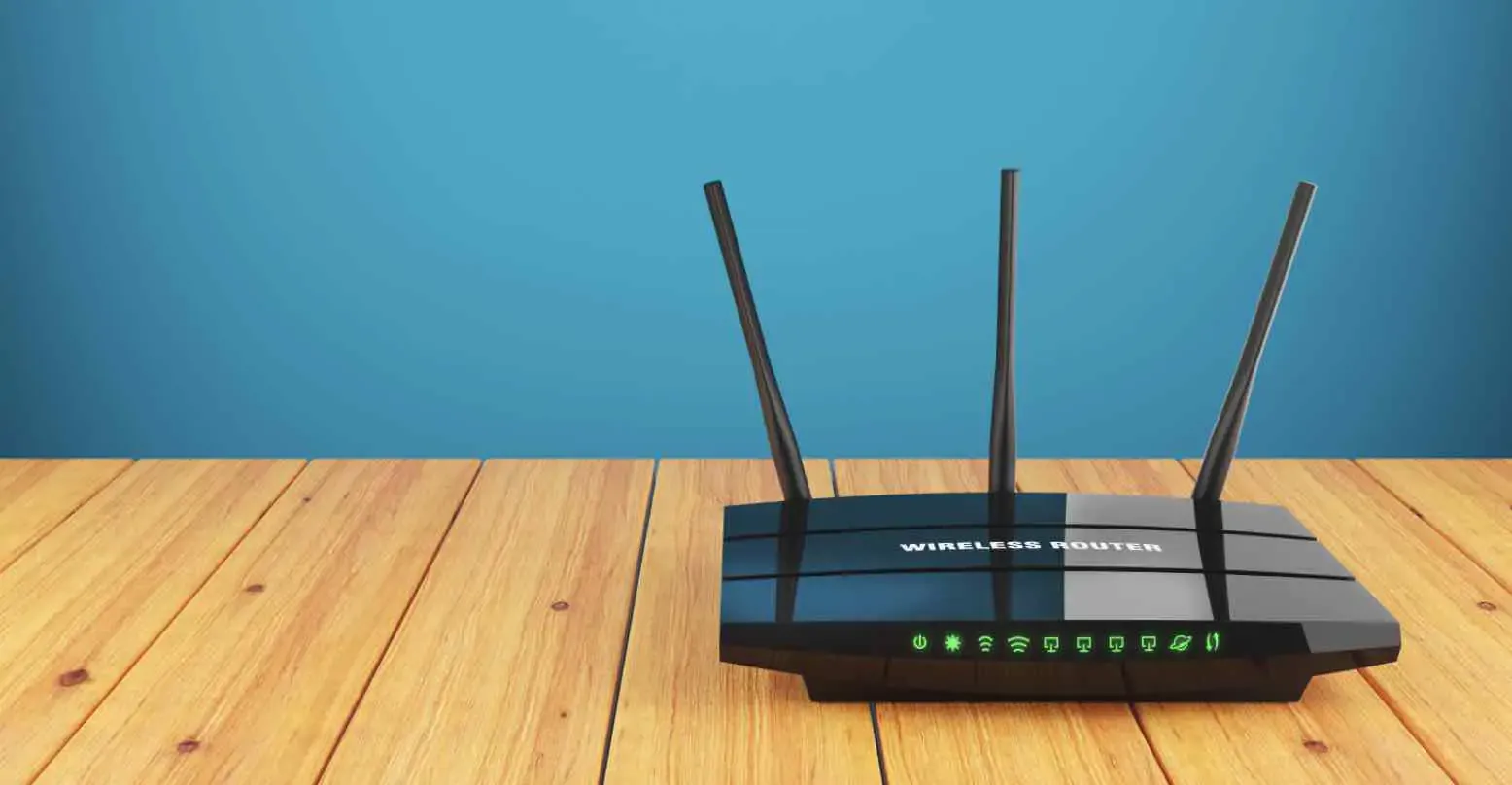 Khởi động lại bộ định tuyếnNgắt nguồn router 30 giây để xóa cache và làm mới kết nối
Cập nhật firmware router — tối ưu hiệu suất từ gốc
Firmware router lỗi thời là nguyên nhân phổ biến gây xung đột với iOS mới. Các nhà sản xuất thường phát hành bản vá để tương thích với chuẩn wifi mới (Wi-Fi 6/6E), sửa lỗi bảo mật WPA3, tối ưu QoS (Quality of Service). Truy cập giao diện quản trị router (thường là 192.168.1.1 hoặc 192.168.0.1), tìm mục “Firmware Update” hoặc “System Upgrade”.
Lưu ý quan trọng: Không ngắt nguồn router trong quá trình cập nhật firmware. Nếu bị gián đoạn, router có thể “brick” (hỏng phần mềm không khôi phục được). Sau khi cập nhật xong, thực hiện factory reset để đảm bảo cấu hình mới được áp dụng hoàn toàn.
Kiểm tra tự động kết nối wifi
iOS có cơ chế tự động kết nối với wifi đã lưu, nhưng tính năng này đôi khi bị vô hiệu hóa do lỗi cập nhật hệ điều hành. Vào Cài đặt > Wi-Fi, chạm vào biểu tượng (i) bên cạnh tên mạng đang dùng. Đảm bảo Tự động kết nối được bật. Nếu tắt, iPhone sẽ không tự nối lại wifi khi vào vùng phủ sóng, gây cảm giác “mất kết nối” dù thực tế chỉ là không tự động nối.
Với các mạng công cộng (quán cà phê, sân bay), nên tắt tính năng này để tránh iPhone tự kết nối vào wifi giả mạo (evil twin attack). Đối với wifi nhà riêng, luôn bật để đảm bảo trải nghiệm liền mạch.
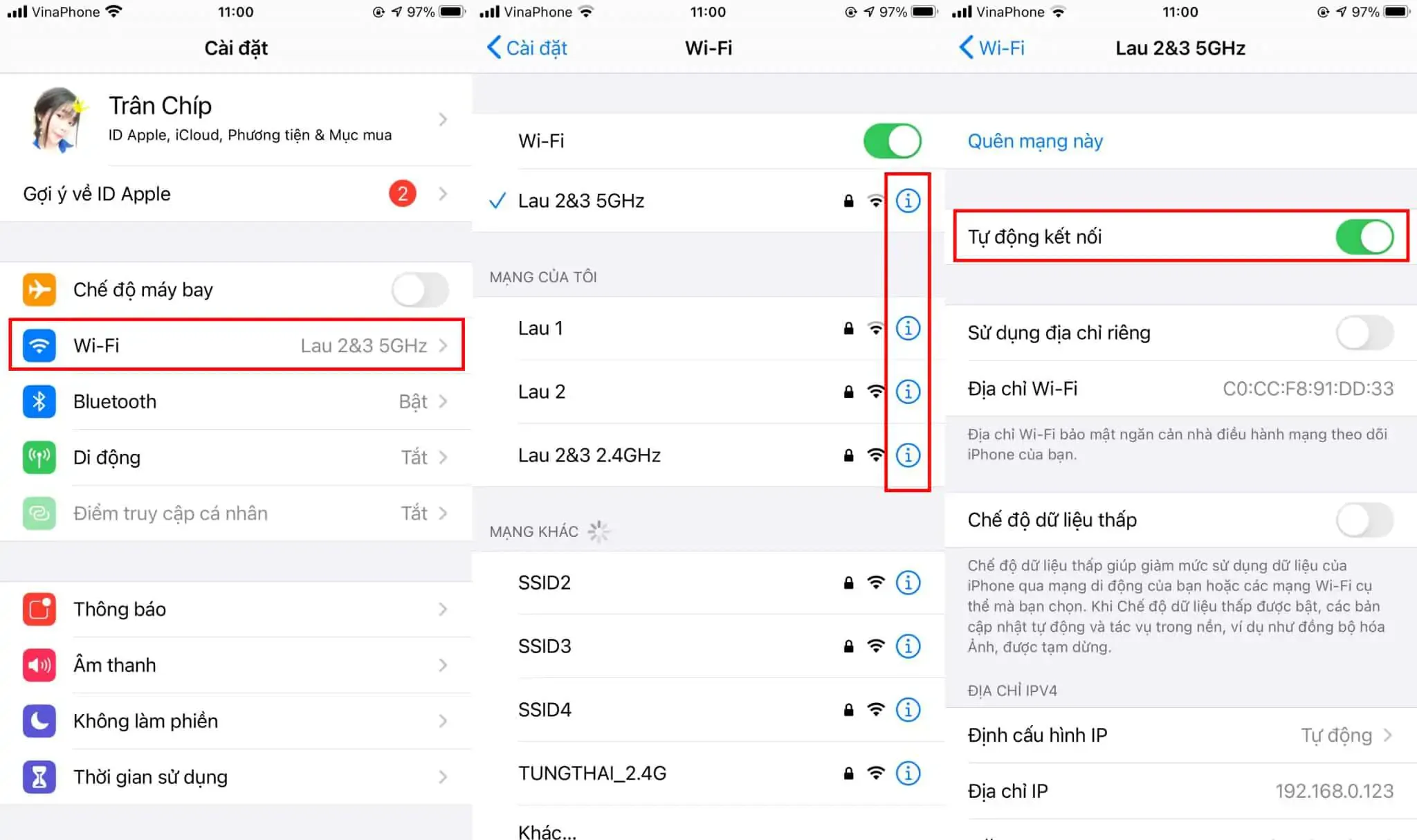 Tự động kết nốiBật tự động kết nối để iPhone tự nối wifi khi vào vùng phủ sóng
Khởi động lại iPhone — giải pháp đơn giản hiệu quả
Khởi động lại iPhone xóa bộ nhớ cache mạng tạm thời, đóng các tiến trình nền chiếm băng thông, làm mới driver wifi. Với iPhone X trở lên: nhấn giữ nút nguồn + nút âm lượng, kéo thanh trượt tắt máy. Đợi 10 giây rồi bật lại. Với iPhone 8 trở xuống: nhấn giữ nút nguồn đến khi xuất hiện thanh trượt.
Khác với “hard reset” (buộc khởi động lại khi máy đơ), khởi động lại bình thường cho phép iOS đóng ứng dụng đúng cách, lưu trạng thái hệ thống. Nếu vấn đề wifi tái phát sau vài giờ, có thể do ứng dụng nền gây xung đột — kiểm tra Cài đặt > Pin để xác định ứng dụng tiêu tốn mạng bất thường.
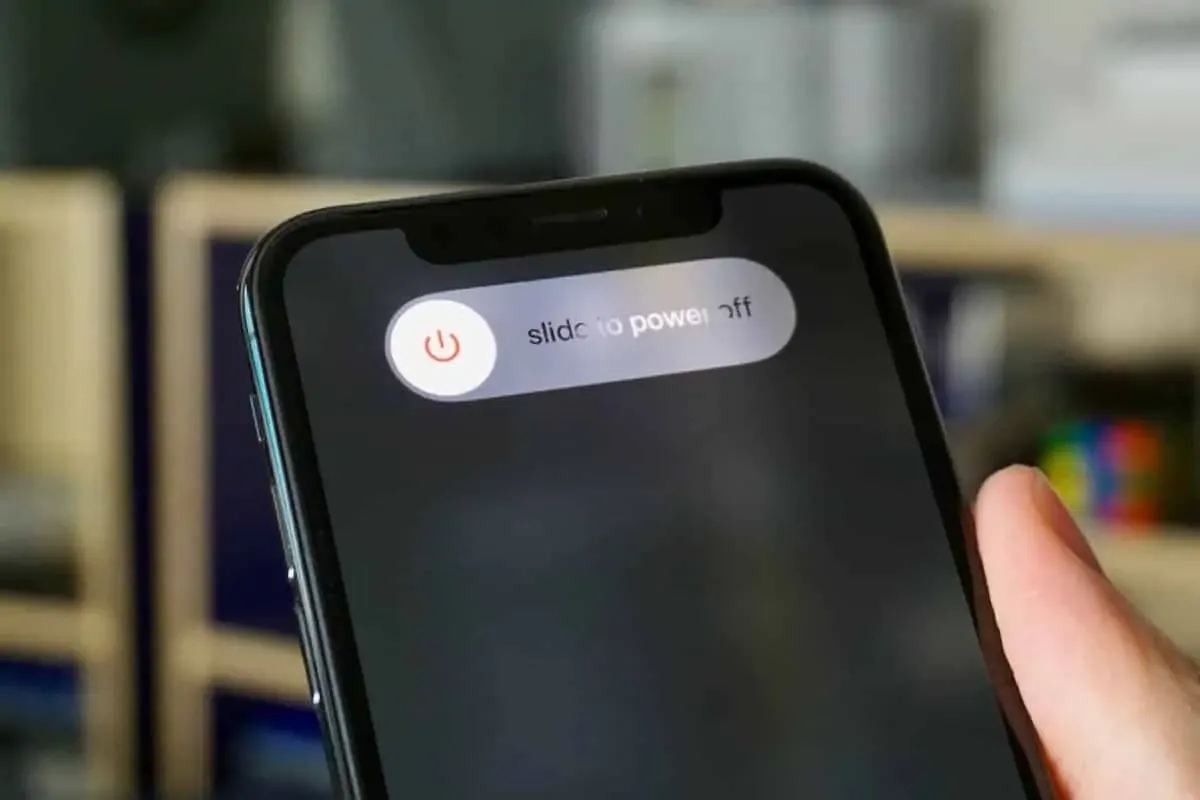 Khởi động lại iPhoneKhởi động lại iPhone để làm mới driver wifi và xóa cache mạng
Tắt VPN khi không cần thiết
VPN mã hóa toàn bộ lưu lượng mạng, định tuyến qua máy chủ trung gian, gây giảm tốc độ 30-70% tùy giao thức (OpenVPN chậm hơn WireGuard). Nếu bạn bật VPN để truy cập nội dung bị chặn địa lý nhưng quên tắt, mọi kết nối wifi đều bị ảnh hưởng.
Vào Cài đặt > VPN & Quản lý thiết bị (iOS 15+) hoặc Cài đặt > Chung > VPN (iOS 14 trở xuống). Nếu thấy trạng thái “Đã kết nối”, chạm vào để ngắt. Một số ứng dụng VPN (NordVPN, ExpressVPN) có tính năng “kill switch” — nếu bật, khi VPN mất kết nối, toàn bộ internet sẽ bị chặn để bảo vệ quyền riêng tư. Hãy tắt kill switch nếu không cần bảo mật tuyệt đối.
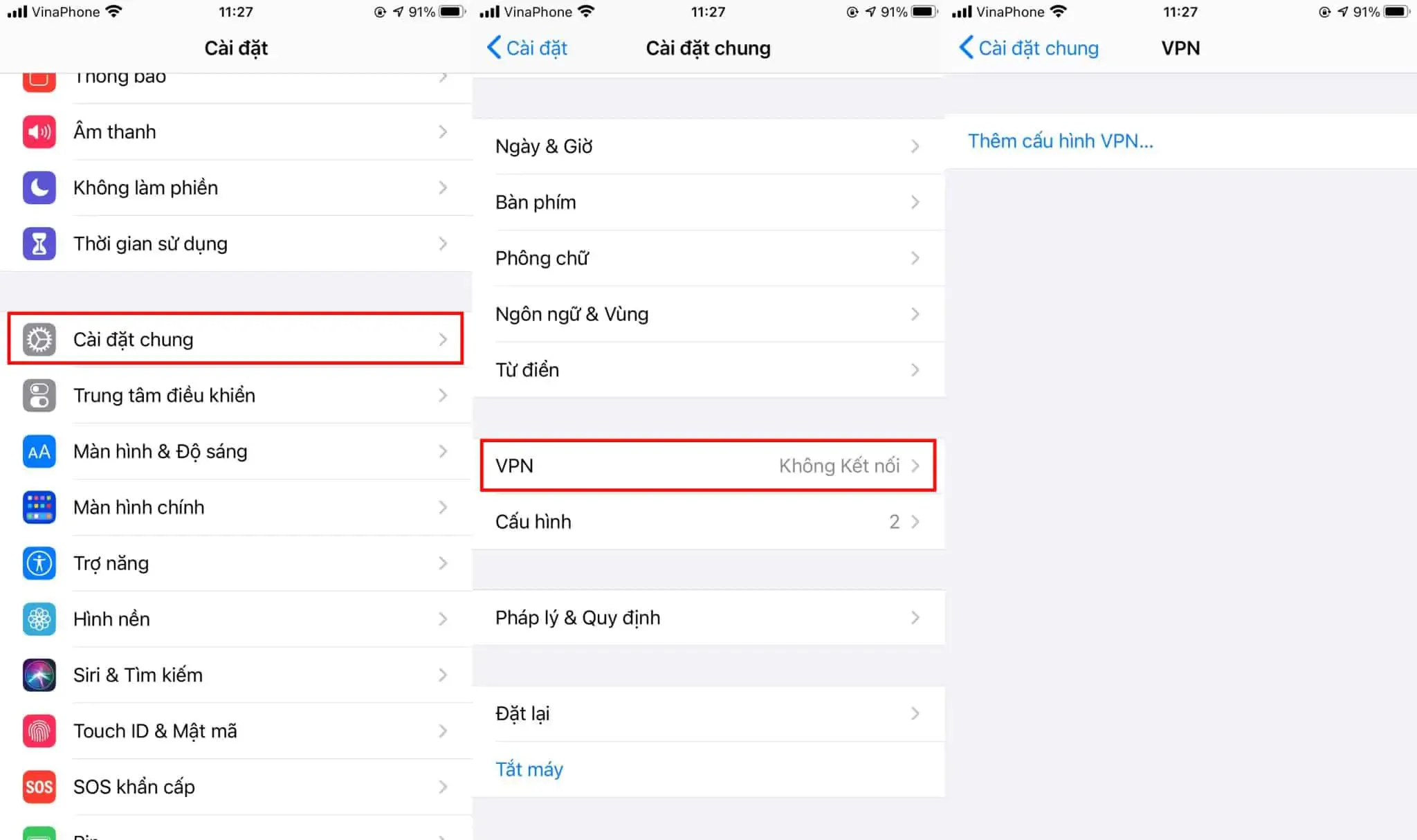 Vô hiệu hóa VPNTắt VPN để loại bỏ lớp mã hóa gây chậm kết nối
Quên mạng và kết nối lại
Khi iPhone lưu thông tin wifi sai (IP tĩnh cũ, DNS lỗi thời), việc kết nối lại không tự động sửa lỗi. “Quên mạng” xóa hoàn toàn cấu hình đã lưu, buộc iOS thiết lập kết nối mới từ đầu. Vào Cài đặt > Wi-Fi, chạm (i) bên cạnh tên mạng, chọn Quên mạng này. Xác nhận, sau đó chọn lại wifi từ danh sách và nhập mật khẩu.
Phương pháp này đặc biệt hiệu quả khi router vừa thay đổi cấu hình (đổi kênh wifi, nâng cấp bảo mật từ WPA2 lên WPA3, thay đổi dải IP DHCP). iPhone sẽ tự động đàm phán lại các tham số kết nối, tránh xung đột với thiết bị khác trên mạng.
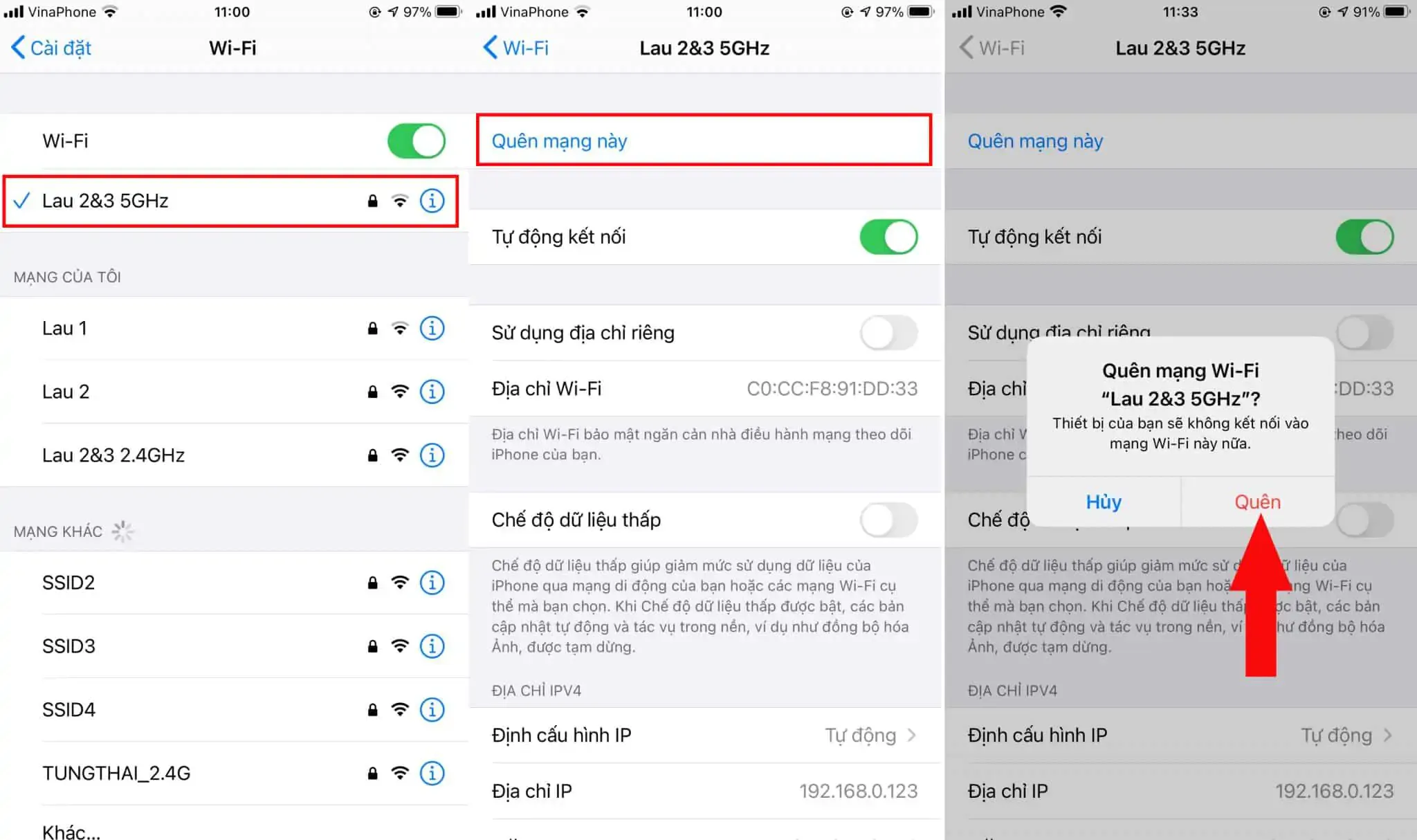 Quên mạng nàyQuên mạng wifi để xóa cấu hình cũ và thiết lập kết nối mới
Đặt lại cài đặt mạng — giải pháp toàn diện
Đặt lại cài đặt mạng xóa toàn bộ: danh sách wifi đã lưu, cấu hình VPN, APN di động, cài đặt Bluetooth. Đây là giải pháp “hạt nhân” khi các phương pháp khác thất bại. Vào Cài đặt > Chung > Chuyển hoặc Đặt lại iPhone > Đặt lại > Đặt lại cài đặt mạng. Nhập mật khẩu màn hình khóa để xác nhận.
Sau khi đặt lại, bạn cần nhập lại mật khẩu wifi, cấu hình lại VPN nếu có. Lưu ý: thao tác này KHÔNG xóa dữ liệu cá nhân (ảnh, tin nhắn, ứng dụng), chỉ ảnh hưởng đến cài đặt kết nối mạng. Nếu dùng eSIM, thông tin nhà mạng vẫn được giữ nguyên.
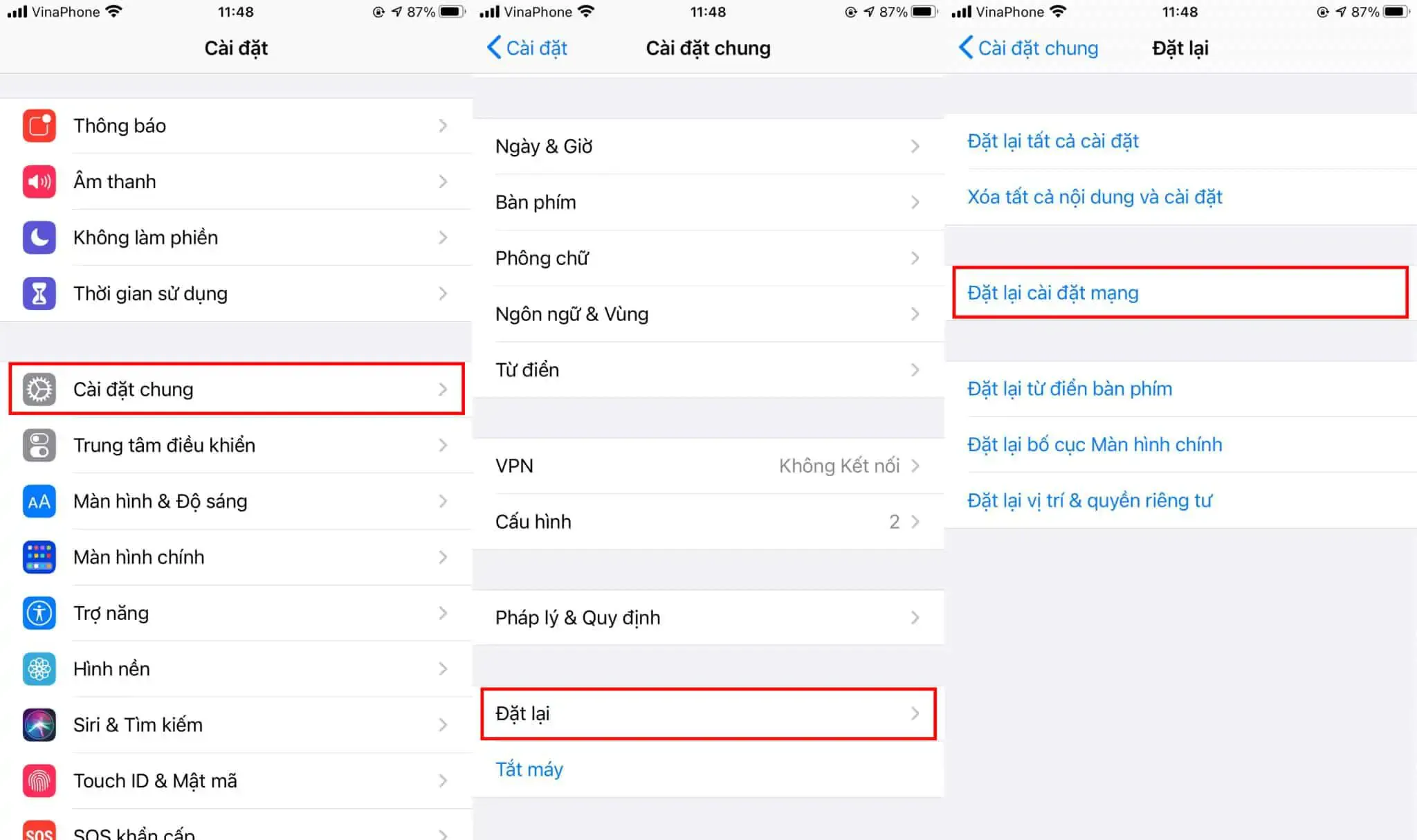 Đặt lại cài đặt mạngĐặt lại cài đặt mạng để xóa toàn bộ cấu hình kết nối lỗi
Tắt dịch vụ định vị cho mạng wifi
iOS sử dụng thông tin wifi để cải thiện độ chính xác GPS (Wi-Fi positioning system). Tính năng này đôi khi gây xung đột với driver wifi, đặc biệt trên iPhone cũ (iPhone 8, X) chạy iOS 16+. Vào Cài đặt > Quyền riêng tư & Bảo mật > Dịch vụ định vị > Dịch vụ hệ thống (cuộn xuống cuối), tắt Mạng & Mạng không dây.
Tắt tính năng này không ảnh hưởng đến khả năng kết nối wifi, chỉ làm GPS mất đi một nguồn dữ liệu phụ. Trong môi trường có tín hiệu GPS tốt (ngoài trời), sự khác biệt không đáng kể. Trong nhà, độ chính xác định vị có thể giảm 10-20 mét.
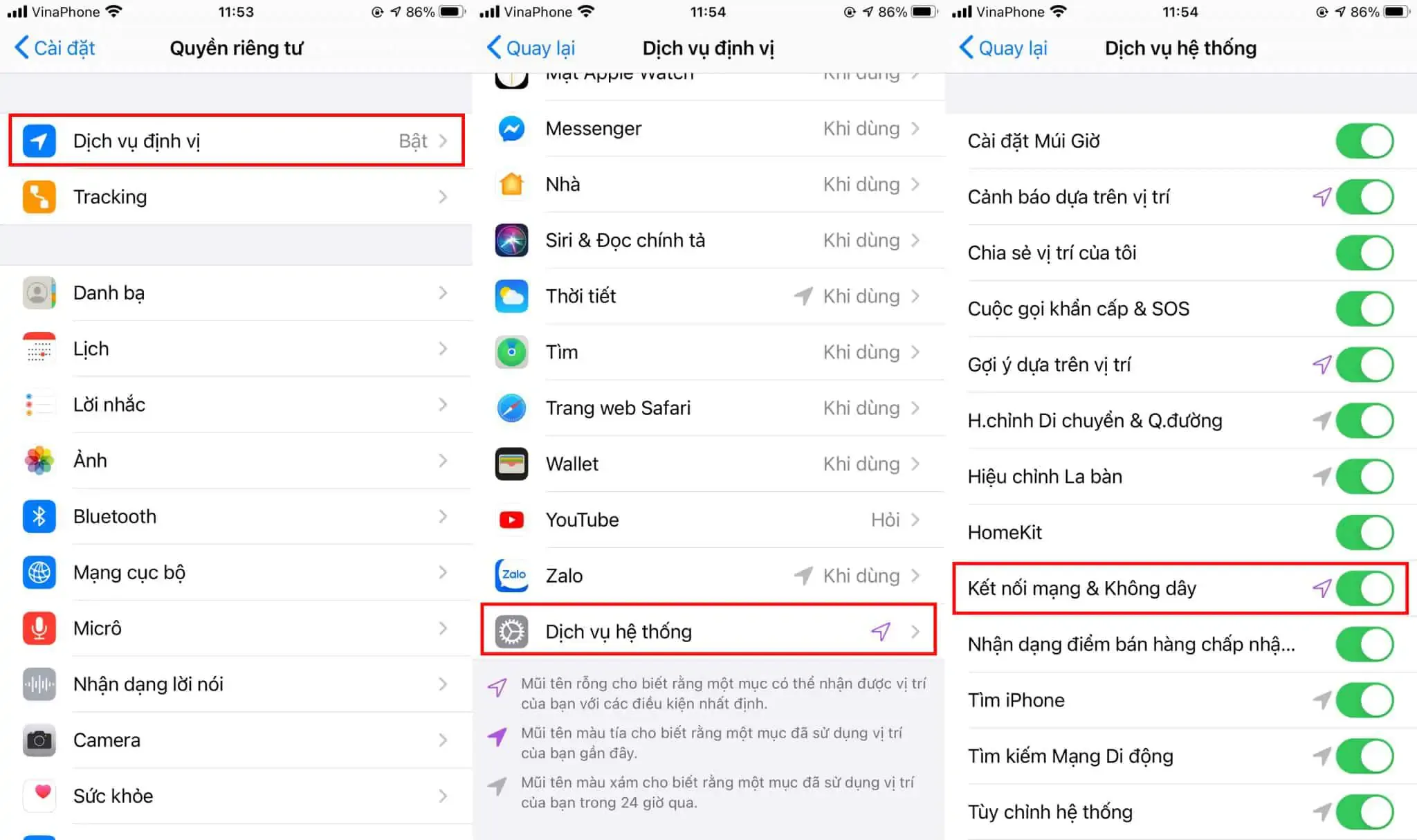 Vô hiệu hóa dịch vụ mạng WifiTắt định vị wifi để giảm xung đột với driver mạng
Thay đổi DNS thủ công
DNS (Domain Name System) chuyển đổi tên miền (google.com) thành địa chỉ IP. DNS của nhà mạng thường chậm, bị quá tải giờ cao điểm. Chuyển sang DNS công cộng (Google 8.8.8.8, Cloudflare 1.1.1.1) có thể giảm độ trễ 20-50ms, cải thiện tốc độ tải trang.
Vào Cài đặt > Wi-Fi, chạm (i) bên cạnh wifi đang dùng, chọn Cấu hình DNS > Thủ công. Xóa DNS hiện tại, thêm: 1.1.1.1 (Cloudflare — ưu tiên quyền riêng tư) hoặc 8.8.8.8 (Google — tốc độ cao). Lưu lại và kiểm tra.
Lưu ý: DNS không ảnh hưởng đến tốc độ tải xuống/tải lên, chỉ giảm thời gian phân giải tên miền (bước đầu tiên khi truy cập website). Nếu bạn chủ yếu xem video đã buffering hoặc tải file lớn, thay đổi DNS không mang lại cải thiện đáng kể.
Tắt hỗ trợ wifi (Wi-Fi Assist)
Wi-Fi Assist tự động chuyển sang 4G/5G khi tín hiệu wifi yếu. Tính năng này hữu ích khi di chuyển, nhưng gây lãng phí dữ liệu di động nếu bạn ở nhà với wifi không ổn định. Vào Cài đặt > Di động (hoặc Cellular), cuộn xuống cuối, tắt Hỗ trợ Wi-Fi.
Sau khi tắt, iPhone sẽ giữ kết nối wifi ngay cả khi tín hiệu yếu, thay vì tự động chuyển sang 4G. Điều này giúp bạn nhận biết vấn đề wifi thực sự (cần khắc phục) thay vì bị che giấu bởi kết nối di động dự phòng.
Khôi phục cài đặt gốc — giải pháp cuối cùng
Nếu tất cả phương pháp trên thất bại, có thể iOS bị lỗi hệ thống sâu. Khôi phục cài đặt gốc xóa toàn bộ dữ liệu, cài đặt lại iOS từ đầu. Trước khi thực hiện, sao lưu dữ liệu qua iCloud hoặc Finder/iTunes trên máy tính.
Vào Cài đặt > Chung > Chuyển hoặc Đặt lại iPhone > Xóa tất cả nội dung và cài đặt. Nhập mật khẩu Apple ID để xác nhận. Quá trình mất 15-30 phút. Sau khi hoàn tất, chọn Khôi phục từ bản sao lưu iCloud để lấy lại dữ liệu.
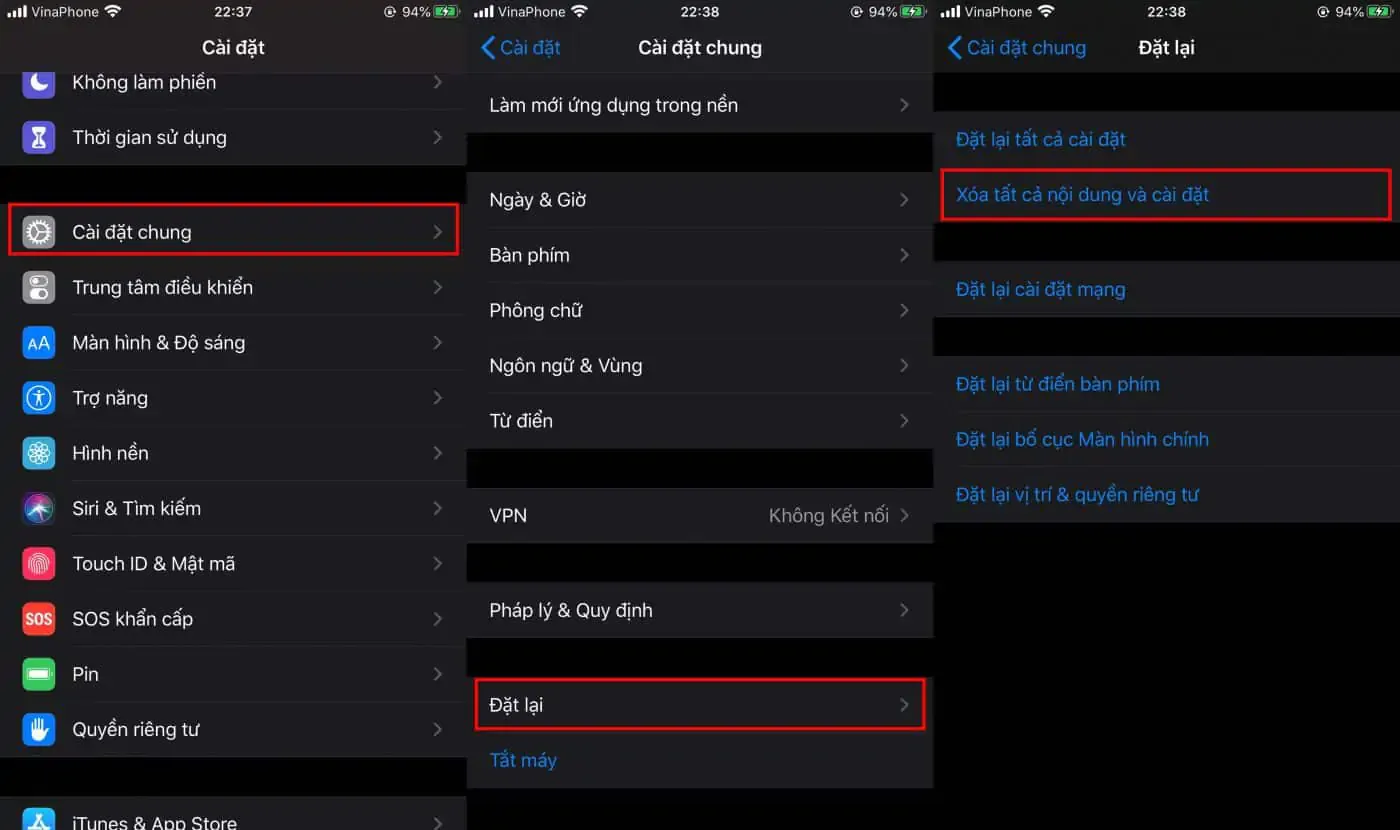 Đặt lại máyKhôi phục cài đặt gốc để loại bỏ lỗi hệ thống sâu
Lưu ý: Nếu vấn đề wifi vẫn tồn tại sau khi khôi phục, có thể do lỗi phần cứng (chip wifi hỏng, anten bị oxy hóa). Trong trường hợp này, cần mang máy đến trung tâm bảo hành Apple hoặc dịch vụ sửa chữa uy tín để kiểm tra chuyên sâu.
Áp dụng 11 cách để iphone bắt wifi mạnh hơn trên theo thứ tự từ đơn giản đến phức tạp. Hơn 80% trường hợp được giải quyết ở bước 1-7 mà không cần can thiệp sâu. Nếu vấn đề tái phát thường xuyên, hãy kiểm tra router (firmware cũ, quá nhiều thiết bị kết nối) hoặc môi trường wifi (nhiễu sóng từ thiết bị điện tử, tường bê tông dày).
Ngày cập nhật gần nhất 16/03/2026 by Thành Tín
