
Cách đặt mật khẩu cho win 7 là giải pháp hàng đầu để bảo vệ quyền riêng tư và ngăn chặn các truy cập trái phép vào dữ liệu. Việc thực hiện quy trình này giúp tăng cường tính bảo mật máy tính và bảo vệ các thông tin quan trọng của người dùng. Thành Tín Computer sẽ cung cấp cho bạn hướng dẫn chi tiết về quy trình cài đặt password trên hệ điều hành cũ nhưng vẫn rất phổ biến này. Bài viết giúp bạn tối ưu hóa tài khoản người dùng và thực hiện mã hóa dữ liệu cơ bản thông qua từ khóa cách đặt mật khẩu cho win 7.
Khởi Động Trình Điều Khiển Control Panel
Việc truy cập vào hệ thống quản lý là thao tác bắt buộc ban đầu để bắt đầu thiết lập. Bạn hãy nhấn vào biểu tượng Start nằm ở góc trái phía dưới màn hình máy tính của mình. Sau đó một danh sách các công cụ sẽ hiện ra và bạn hãy tìm rồi nhấp chuột chọn mục Control Panel.
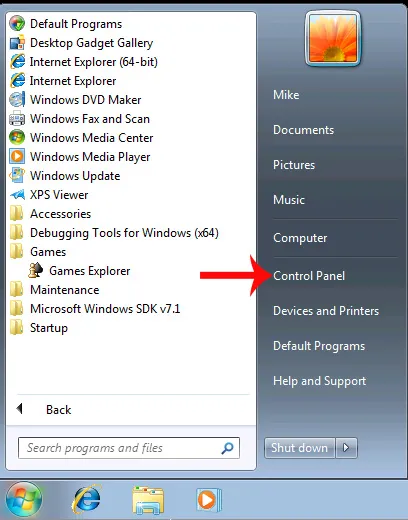 Hướng dẫn cách đặt mật khẩu cho win 7 thông qua Control Panel
Bảng điều khiển này chứa toàn bộ các cài đặt quan trọng của máy tính. Bạn cần đảm bảo mình đang sử dụng tài khoản có quyền quản trị cao nhất để thực hiện. Điều này giúp quá trình thay đổi các thiết lập bảo mật diễn ra suôn sẻ và không bị hệ thống từ chối.
Truy Cập Vào Mục Quản Lý User Accounts
Sau khi cửa sổ quản lý mở ra, bạn cần tìm kiếm phân mục dành riêng cho người dùng. Hãy quan sát kỹ danh sách các biểu tượng và nhấn chọn vào mục có tên User Accounts trên màn hình. Đây là khu vực giúp bạn quản trị mọi thông tin và quyền hạn liên quan đến các tài khoản cá nhân.
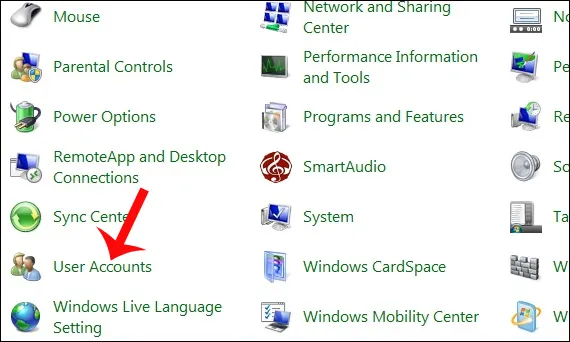 Chọn mục User Accounts để thực hiện cách đặt mật khẩu cho win 7
Tại đây, hệ thống sẽ liệt kê các tài khoản đang hiện hữu trên thiết bị. Bạn có thể thay đổi tên, hình đại diện hoặc thiết lập các quyền truy cập khác nhau cho từng thành viên. Hãy chắc chắn rằng bạn đã chọn đúng tài khoản mà mình muốn đặt mật khẩu bảo vệ.
Khởi Tạo Mật Khẩu Mới Cho Tài Khoản Cá Nhân
Giao diện thay đổi tài khoản người dùng sẽ hiển thị các tùy chọn cấu hình chi tiết nhất. Bạn hãy tìm và nhấp chuột vào dòng chữ Create a password for your account để bắt đầu tiến trình. Thao tác này sẽ mở ra một khung nhập liệu cho phép bạn thiết lập lớp bảo vệ đầu tiên.
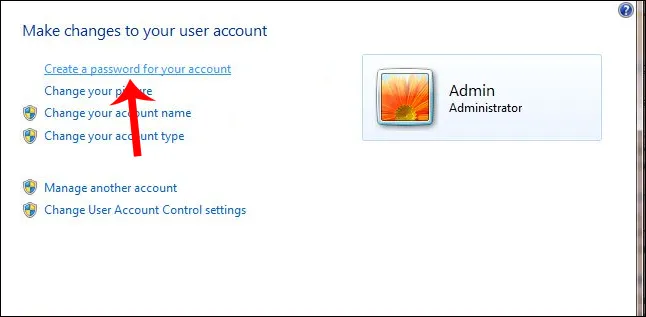 Nhấp chọn Create a password để cài đặt mật khẩu cho win 7
Đây là bước cực kỳ quan trọng đối với những máy tính dùng chung trong văn phòng hoặc gia đình. Một mật khẩu mạnh sẽ giúp bạn yên tâm hơn khi để máy tính ở trạng thái chờ. Hệ thống sẽ yêu cầu bạn cung cấp các thông tin bảo mật chính xác để hoàn tất.
Nhập Thông Tin Mật Khẩu Và Gợi Ý Bảo Mật
Người dùng cần nhập mã khóa mong muốn vào ô trống đầu tiên mang tên New password. Bạn hãy nhập lại chính xác dãy ký tự đó vào ô Confirm new password ở ngay phía dưới để xác nhận. Lưu ý rằng mật khẩu nên bao gồm cả chữ cái, chữ số và các ký tự đặc biệt để tăng tính an toàn.
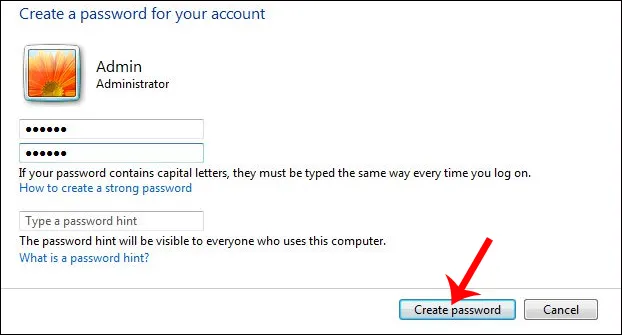 Điền thông tin và hoàn tất cách đặt mật khẩu cho win 7
Đừng quên điền một cụm từ gợi ý vào ô Type a password hint để phòng trường hợp bạn vô tình quên mã. Tuy nhiên, bạn không nên đặt gợi ý quá lộ liễu khiến người khác dễ dàng đoán ra mật khẩu của mình. Cuối cùng, bạn hãy nhấn nút Create password để hệ thống lưu lại và áp dụng lớp khóa mới.
Cách Thay Đổi Mật Khẩu Windows 7 Định Kỳ
Nếu bạn cảm thấy mật khẩu hiện tại không còn đủ an toàn thì việc thay đổi là giải pháp cần thiết. Bạn hãy quay lại giao diện quản lý tài khoản User Accounts như các bước đã thực hiện ở trên. Tại danh sách các tùy chọn, bạn nhấn vào dòng Change your password để bắt đầu cập nhật mã khóa mới.
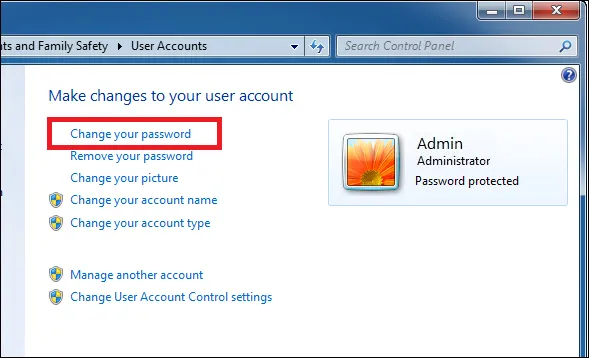 Chọn Change your password để cập nhật mã bảo vệ máy tính
Việc đổi mật khẩu định kỳ là thói quen tốt giúp nâng cao khả năng phòng thủ cho máy tính. Điều này đặc biệt hữu ích nếu bạn nghi ngờ có ai đó đã biết được mật khẩu cũ của mình. Quá trình thay đổi diễn ra rất nhanh và không làm ảnh hưởng đến dữ liệu bên trong máy.
Xác Nhận Thông Tin Cập Nhật Mật Khẩu Mới
Một bảng biểu mẫu sẽ hiện ra yêu cầu bạn cung cấp đầy đủ các thông tin xác thực cần thiết. Đầu tiên, bạn phải nhập đúng mật khẩu đang sử dụng vào ô Current password để chứng minh quyền sở hữu. Sau đó, hãy nhập mật khẩu mới và xác nhận lại một lần nữa vào các ô tương ứng phía dưới.
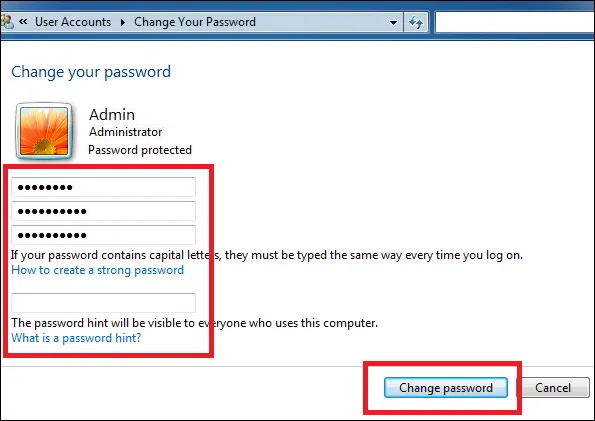 Xác nhận mật khẩu mới khi thực hiện cách đặt mật khẩu cho win 7
Bạn cũng có thể cập nhật lại phần gợi ý mật khẩu nếu muốn thông tin này phù hợp với mã khóa mới. Hãy kiểm tra kỹ các ký tự để tránh sai sót do phím Caps Lock hoặc lỗi gõ tiếng Việt gây ra. Nhấn nút Change password để kết thúc và máy tính sẽ yêu cầu mật khẩu mới trong lần đăng nhập tiếp theo.
Gỡ Bỏ Mật Khẩu Khi Không Còn Nhu Cầu Sử Dụng
Trong một số trường hợp, người dùng muốn máy tính khởi động nhanh mà không cần nhập mã khóa. Bạn có thể dễ dàng loại bỏ tính năng này bằng cách chọn mục Remove your password trong User Accounts. Thao tác này sẽ xóa bỏ hoàn toàn yêu cầu đăng nhập khi bạn bật máy hoặc mở khóa màn hình.
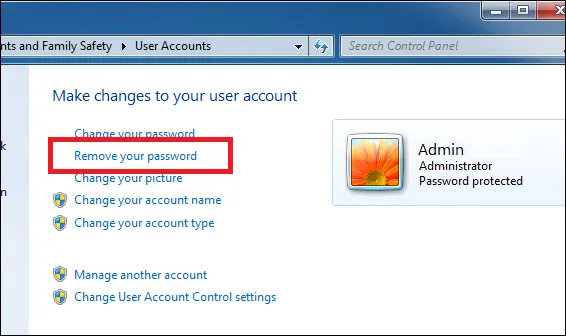 Hướng dẫn gỡ bỏ mã bảo vệ trên máy tính win 7
Việc này chỉ nên thực hiện nếu máy tính của bạn được đặt ở nơi an toàn và không chứa dữ liệu nhạy cảm. Lưu ý rằng khi gỡ bỏ mật khẩu, bất kỳ ai cũng có thể truy cập vào toàn bộ nội dung trong máy. Bạn cần cân nhắc kỹ giữa tính tiện lợi và mức độ an toàn thông tin cá nhân.
Hoàn Tất Việc Xóa Mật Khẩu Khỏi Hệ Thống
Để đảm bảo tính chính xác, hệ thống sẽ yêu cầu bạn xác nhận lại mật khẩu hiện tại lần cuối. Bạn hãy nhập mã khóa đang dùng vào ô trống duy nhất hiển thị trên màn hình xác nhận. Sau khi chắc chắn thông tin đã đúng, bạn hãy nhấn vào nút Remove password để xác nhận lệnh thực hiện.
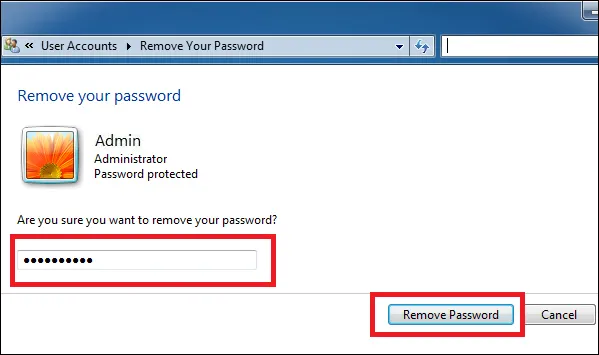 Xác nhận xóa mật khẩu để hoàn thành cách đặt mật khẩu cho win 7
Hệ thống sẽ tiến hành xử lý và gỡ bỏ lớp bảo vệ ngay lập tức cho tài khoản của bạn. Từ lúc này, bạn sẽ không còn thấy màn hình yêu cầu mật khẩu mỗi khi sử dụng máy tính nữa. Nếu muốn bảo vệ lại, bạn chỉ cần thực hiện lại quy trình khởi tạo ban đầu như đã hướng dẫn.
Việc nắm vững cách đặt mật khẩu cho win 7 giúp bạn chủ động hơn trong việc bảo vệ không gian làm việc số. Hãy luôn duy trì các biện pháp an ninh để đảm bảo máy tính luôn hoạt động trong trạng thái an toàn nhất.
Ngày cập nhật gần nhất 04/02/2026 by Thành Tín
