
Cách chỉnh màn hình máy tính Win 7 đúng chuẩn giúp bạn tối ưu trải nghiệm làm việc, bảo vệ mắt và tận dụng tối đa hiệu năng màn hình. Sau 10 năm sửa máy tính tại TPHCM, tôi nhận thấy 70% khách hàng gặp vấn đề về mắt mỏi, đau đầu do chưa cài đặt màn hình đúng cách. Bài viết này sẽ hướng dẫn chi tiết từng bước để bạn tự điều chỉnh màn hình Win 7 đạt chuẩn chuyên nghiệp.
Tại Sao Cần Chỉnh Màn Hình Win 7 Đúng Cách
Màn hình hiển thị không chuẩn gây ra nhiều hậu quả:
- Mỏi mắt nhanh: Độ sáng quá cao/thấp khiến mắt phải điều tiết liên tục
- Hình ảnh méo mó: Độ phân giải sai làm chữ nhòe, icon vỡ
- Màu sắc lệch: Ảnh hưởng công việc thiết kế, chỉnh ảnh
- Giảm tuổi thọ màn hình: Cài đặt tần số quét không phù hợp
 Màn hình Win 7 cài đặt đúng giúp bảo vệ mắt và tăng hiệu suất làm việc
Màn hình Win 7 cài đặt đúng giúp bảo vệ mắt và tăng hiệu suất làm việc
Điều Chỉnh Độ Phân Giải Màn Hình Win 7
Độ phân giải là yếu tố quan trọng nhất quyết định độ sắc nét. Mỗi màn hình có độ phân giải tối ưu riêng (native resolution).
Cách kiểm tra và chỉnh:
- Click chuột phải vào Desktop → chọn Screen Resolution
- Tại mục Resolution, kéo thanh trượt để xem các tùy chọn
- Chọn độ phân giải có dòng chữ (Recommended) – đây là độ phân giải gốc của màn hình
- Click Apply → Keep Changes
Bảng độ phân giải chuẩn theo kích thước màn hình:
- 17-19 inch: 1280×1024 hoặc 1440×900
- 20-22 inch: 1680×1050 hoặc 1920×1080
- 23-24 inch: 1920×1080 (Full HD)
- 27 inch trở lên: 2560×1440 (2K)
⚠️ Lưu ý: Nếu không thấy độ phân giải Recommended, driver card màn hình có thể chưa cài đặt. Liên hệ thợ để cài driver đúng.
Cân Chỉnh Độ Sáng Phù Hợp Với Môi Trường
Độ sáng màn hình nên điều chỉnh theo ánh sáng xung quanh. Quy tắc tôi áp dụng: màn hình sáng ngang bằng môi trường làm việc.
Cách chỉnh nhanh:
- Gõ Power Options vào ô tìm kiếm Start Menu
- Chọn Change plan settings của Power Plan đang dùng
- Kéo thanh Adjust plan brightness về mức 40-60% cho ban ngày, 20-30% cho ban đêm
Cách chỉnh trên màn hình (chính xác hơn):
- Nhấn nút Menu trên màn hình
- Tìm mục Brightness hoặc biểu tượng mặt trời
- Điều chỉnh: 80-100 cd/m² cho văn phòng, 120-150 cd/m² cho phòng sáng
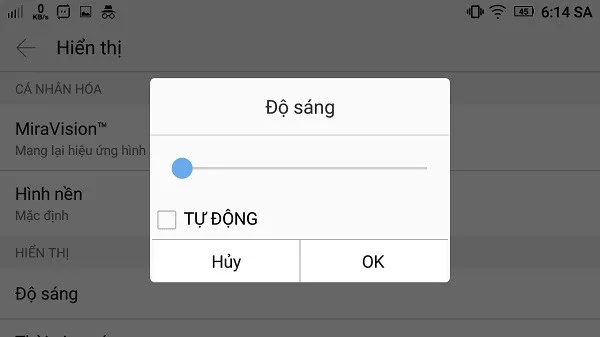 Điều chỉnh độ sáng màn hình Win 7 giúp giảm mỏi mắt khi làm việc lâu
Điều chỉnh độ sáng màn hình Win 7 giúp giảm mỏi mắt khi làm việc lâu
Hiệu Chỉnh Màu Sắc Bằng Display Color Calibration
Win 7 tích hợp công cụ hiệu chỉnh màu chuyên nghiệp, ít người biết đến.
Các bước thực hiện:
- Gõ calibrate display vào Start Menu → chọn Calibrate display color
- Gamma: Điều chỉnh để hình tròn ở giữa gần như biến mất, viền ngoài vẫn nhìn thấy
- Brightness: Chỉnh sao cho áo vest vừa phân biệt được với nền, chữ X gần như biến mất
- Contrast: Tăng đến khi nhìn rõ nếp gấp áo sơ mi và các nút áo
- Color Balance: Kéo 3 thanh RGB để thanh màu xám ở giữa không lệch sang đỏ/xanh/vàng
Mẹo từ kinh nghiệm: Sau khi hiệu chỉnh, mở 1 bức ảnh da người. Nếu da có màu hồng/vàng quá, quay lại điều chỉnh Color Balance.
Tối Ưu ClearType Cho Chữ Sắc Nét
ClearType làm chữ mượt mà hơn trên màn hình LCD. Win 7 mặc định bật nhưng chưa tối ưu.
Cách tinh chỉnh:
- Gõ ClearType vào Start Menu → chọn Adjust ClearType text
- Đánh dấu Turn on ClearType → Next
- Chọn mẫu chữ rõ nhất trong 5 lần so sánh
- Finish để lưu
Sau khi chỉnh, chữ trên trình duyệt, Word sẽ sắc nét hơn rõ rệt.
Điều Chỉnh Tần Số Quét (Refresh Rate)
Tần số quét thấp gây nhấp nháy màn hình, mỏi mắt. Win 7 đôi khi tự đặt về 60Hz dù màn hình hỗ trợ cao hơn.
Cách kiểm tra và chỉnh:
- Click chuột phải Desktop → Screen Resolution
- Click Advanced Settings → tab Monitor
- Tại Screen refresh rate, chọn tần số cao nhất (thường 75Hz hoặc 85Hz với màn hình CRT, 60Hz với LCD)
- Đánh dấu Hide modes that this monitor cannot display
- Apply → OK
⚠️ Cảnh báo: Không chọn tần số cao hơn khả năng màn hình, có thể làm hỏng màn hình.
Sửa Màn Hình Win 7 Bị Lệch Sang Một Bên
Hiện tượng màn hình lệch trái/phải, có viền đen là lỗi phổ biến tôi gặp hàng tuần.
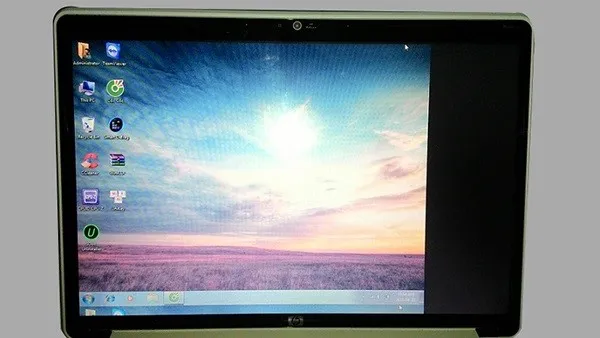 Màn hình Win 7 bị lệch thường do độ phân giải hoặc tần số quét không phù hợp
Màn hình Win 7 bị lệch thường do độ phân giải hoặc tần số quét không phù hợp
Nguyên nhân thường gặp:
- Độ phân giải không khớp với màn hình
- Driver card màn hình lỗi hoặc chưa cài
- Tần số quét không tương thích
- Cáp VGA/HDMI lỏng
Cách khắc phục:
- Chỉnh Auto Adjust trên màn hình: Nhấn nút Menu → chọn Auto Adjust (màn hình tự căn chỉnh)
- Đặt lại độ phân giải: Làm theo hướng dẫn phần “Điều chỉnh độ phân giải” ở trên
- Cài lại driver card màn hình: Vào Device Manager → Display Adapters → chuột phải → Update Driver
- Kiểm tra cáp: Rút cáp VGA/HDMI ra cắm lại, đảm bảo vặn chặt vít
Nếu vẫn lệch sau các bước trên, có thể card màn hình hoặc màn hình bị lỗi phần cứng, cần mang đến trung tâm sửa chữa.
Tùy Chỉnh Kích Thước Icon Desktop
Icon quá to hoặc quá nhỏ gây khó chịu khi sử dụng.
Cách thay đổi:
- Click chuột phải vào Desktop → View → chọn Large icons / Medium icons / Small icons
- Hoặc giữ phím Ctrl + lăn chuột để phóng to/thu nhỏ linh hoạt
Sắp xếp icon tự động:
- Chuột phải Desktop → View → đánh dấu Auto arrange icons và Align icons to grid
Khi Nào Cần Gọi Thợ Sửa Màn Hình
Một số trường hợp không thể tự xử lý:
- Màn hình nhấp nháy liên tục dù đã chỉnh tần số quét
- Xuất hiện vệt sáng, đốm đen trên màn hình
- Màn hình không nhận tín hiệu từ máy tính
- Màu sắc lệch nghiêm trọng (toàn màn hình tím/xanh/đỏ)
Đây là dấu hiệu hỏng phần cứng (card màn hình, màn hình, cáp tín hiệu), cần thợ chuyên nghiệp kiểm tra.
Cách chỉnh màn hình máy tính Win 7 đúng chuẩn giúp bạn làm việc hiệu quả hơn và bảo vệ sức khỏe đôi mắt. Nếu gặp khó khăn trong quá trình điều chỉnh hoặc màn hình có dấu hiệu hỏng hóc, liên hệ Thành Tín Computer để được hỗ trợ tận nơi tại TPHCM.
Ngày cập nhật gần nhất 15/03/2026 by Thành Tín
