
Khi điện thoại Samsung gặp lỗi nghiêm trọng, chạy chậm hoặc bạn cần xóa toàn bộ dữ liệu trước khi bán máy, cách chạy phần mềm Samsung (hay còn gọi là khôi phục cài đặt gốc) chính là giải pháp hiệu quả nhất. Bài viết này sẽ hướng dẫn bạn thực hiện đúng cách và an toàn.
Khôi Phục Cài Đặt Gốc Samsung Là Gì?
Khôi phục cài đặt gốc (Factory Reset) đưa điện thoại về trạng thái ban đầu như lúc mới mua. Toàn bộ dữ liệu cá nhân sẽ bị xóa sạch: ảnh, video, tin nhắn, danh bạ, ứng dụng đã cài, tài khoản đăng nhập.
⚠️ Lưu ý quan trọng: Sau khi reset, bạn cần nhập lại Samsung Account hoặc Google Account đã đăng ký trước đó. Nếu quên mật khẩu, máy sẽ bị khóa hoàn toàn do tính năng bảo mật FRP (Factory Reset Protection).
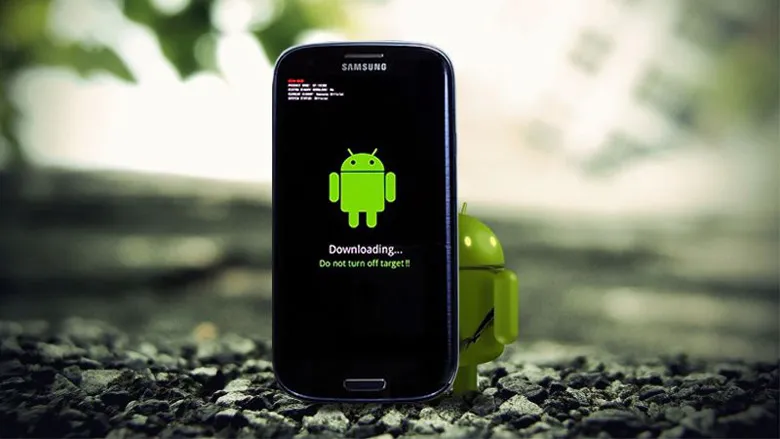 Khái niệm cách chạy chương trình SamsungKhôi phục cài đặt gốc giúp điện thoại Samsung hoạt động mượt mà trở lại
Khi Nào Cần Reset Điện Thoại Samsung?
Các Tình Huống Phổ Biến
Quên mật khẩu màn hình: Nhập sai PIN/mẫu hình nhiều lần khiến máy bị khóa vĩnh viễn.
Máy chạy chậm, giật lag: Do cài quá nhiều ứng dụng, file cache tích tụ lâu ngày chiếm dụng bộ nhớ.
Xung đột ứng dụng: Cài nhiều app dọn rác hoặc diệt virus cùng lúc gây xung đột hệ thống, buộc dừng liên tục.
Lỗi hệ thống nghiêm trọng: Xóa nhầm file hệ thống, nhiễm virus khiến máy treo logo, khởi động lại liên tục.
Chuẩn bị bán máy: Xóa sạch dữ liệu cá nhân để bảo mật thông tin.
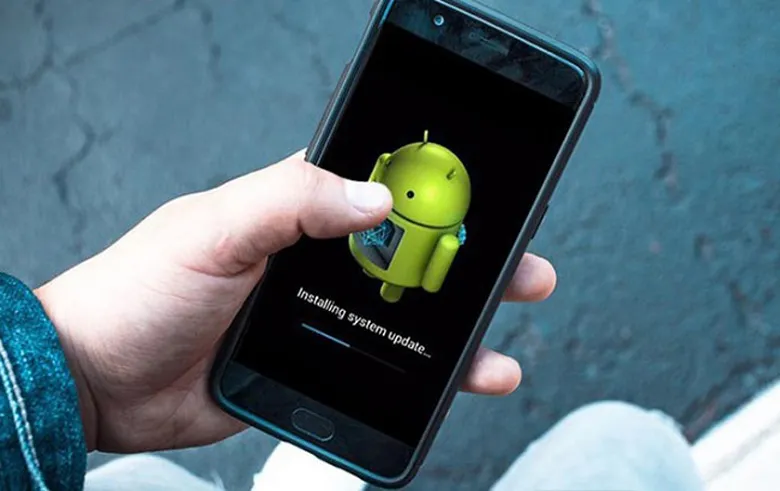 Lý do khiến bạn chạy lại chương trình SamsungNhiều nguyên nhân khiến bạn cần thực hiện cách chạy phần mềm Samsung
Chuẩn Bị Trước Khi Reset
Sao Lưu Dữ Liệu Quan Trọng
- Samsung Cloud: Vào Settings > Accounts and backup > Samsung Cloud để đồng bộ danh bạ, ảnh, ghi chú
- Google Drive: Backup tin nhắn, lịch, ảnh qua Google Photos
- Chuyển sang máy tính: Copy file quan trọng qua cáp USB
Ghi Nhớ Thông Tin Đăng Nhập
- Samsung Account (email + mật khẩu)
- Google Account chính đã đăng ký trên máy
- Mã PIN/mật khẩu màn hình hiện tại
Cách Chạy Phần Mềm Samsung Khi Máy Hoạt Động Bình Thường
Phương Pháp Qua Cài Đặt (Dễ Nhất)
Bước 1: Mở ứng dụng Settings (Cài đặt) trên điện thoại.
Bước 2: Cuộn xuống chọn General management (Quản lý chung).
Bước 3: Chọn Reset > Factory data reset (Khôi phục dữ liệu xuất xưởng).
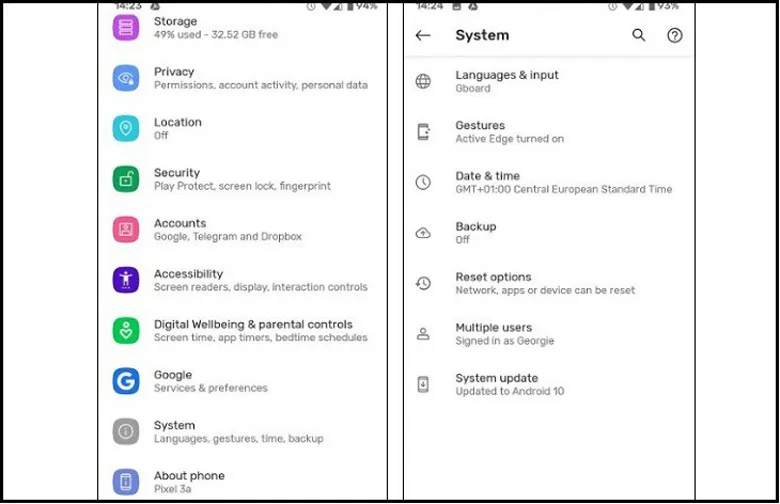 Cách chạy lại chương trình điện thoại Samsung cũng thực hiện qua những bước cực đơn giản bạn nên làm theo như sauTruy cập menu Reset trong phần Cài đặt hệ thống
Bước 4: Đọc kỹ cảnh báo về dữ liệu sẽ bị xóa, kéo xuống chọn Reset.
Bước 5: Nhập mã PIN/mật khẩu màn hình để xác nhận.
Bước 6: Chọn Delete all để bắt đầu quá trình xóa.
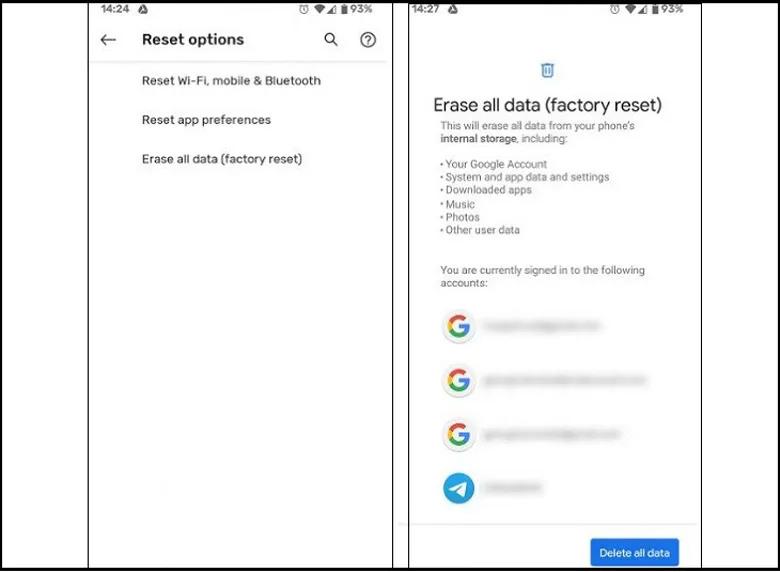 Chạy lại chương trình điện thoại Samsung xác nhận nút Delete all để reset tất cả về trạng thái ban đầuXác nhận Delete all để hoàn tất cách chạy phần mềm Samsung
Máy sẽ tự động khởi động lại và quay về màn hình thiết lập ban đầu. Quá trình mất khoảng 5-10 phút.
Cách Reset Samsung Khi Máy Bị Treo Hoặc Không Vào Được
Sử Dụng Recovery Mode
Khi điện thoại bị treo logo, quên mật khẩu hoàn toàn, bạn cần vào chế độ Recovery:
Tắt nguồn máy hoàn toàn (giữ nút nguồn 10 giây nếu cần).
Nhấn giữ tổ hợp phím tùy dòng máy:
- Galaxy S/Note series: Volume Up + Power + Home (với máy có nút Home)
- Galaxy A/M series: Volume Up + Power
- Một số dòng cũ: Volume Down + Power
Thả tay khi thấy logo Samsung xuất hiện, giữ Volume Up cho đến khi vào Recovery Mode.
Dùng phím âm lượng để di chuyển, chọn Wipe data/factory reset.
Nhấn Power để xác nhận, chọn Yes – Delete all user data.
Chọn Reboot system now sau khi hoàn tất.
⚠️ Lưu ý: Nếu tổ hợp phím trên không hoạt động, tìm kiếm “recovery mode [tên máy Samsung của bạn]” trên Google để biết tổ hợp chính xác.
Những Điều Cần Lưu Ý Khi Thực Hiện
Đảm Bảo Pin Đầy Đủ
Máy cần ít nhất 50% pin. Nếu hết pin giữa chừng, có thể gây lỗi hệ thống nghiêm trọng.
Không Gián Đoạn Quá Trình
Tuyệt đối không tắt máy, rút pin trong lúc đang reset. Hãy kiên nhẫn chờ đợi.
Sau Khi Reset Xong
- Đăng nhập lại Samsung Account/Google Account đã dùng trước đó
- Cài đặt lại ứng dụng cần thiết từ Galaxy Store/Play Store
- Khôi phục dữ liệu từ bản sao lưu
Khi Nào Không Nên Tự Reset
Nếu máy có dấu hiệu lỗi phần cứng (màn hình vỡ, nút nguồn hỏng, vào nước), hãy mang đến trung tâm bảo hành Samsung chính hãng thay vì tự xử lý.
Phân Biệt Các Loại Reset
Soft Reset (khởi động lại): Giữ nút nguồn chọn Restart – không mất dữ liệu.
Wipe Cache Partition: Xóa file tạm trong Recovery Mode – giữ nguyên dữ liệu cá nhân.
Factory Reset: Xóa toàn bộ – máy về trạng thái xuất xưởng.
Hard Reset: Cách gọi khác của Factory Reset qua Recovery Mode.
Với hướng dẫn chi tiết về cách chạy phần mềm Samsung trên đây, bạn hoàn toàn có thể tự khắc phục các sự cố phần mềm mà không cần đến trung tâm dịch vụ. Hãy nhớ sao lưu dữ liệu trước khi thực hiện và chuẩn bị sẵn thông tin đăng nhập để tránh bị khóa máy sau reset.
Ngày cập nhật gần nhất 15/03/2026 by Thành Tín
