
Cách cài Windows Server 2016 trên VMware là kỹ năng cần thiết cho IT admin và sinh viên học MCSA. Bài viết này hướng dẫn chi tiết từ chuẩn bị file ISO, cấu hình máy ảo, đến hoàn tất cài đặt với giao diện Desktop Experience.
Chuẩn Bị Trước Khi Cài Đặt
File ISO Windows Server 2016
Tải file ISO chính thức từ Microsoft Evaluation Center. Đây là bản dùng thử 180 ngày, đủ để học tập và lab thực hành.
⚠️ Lưu ý bản quyền: Sử dụng bản crack vi phạm luật sở hữu trí tuệ và có nguy cơ nhiễm malware. Doanh nghiệp nên mua license chính hãng.
Cấu Hình VMware Workstation Khuyến Nghị
- CPU: 2 cores (tối thiểu 1 core 1.4 GHz)
- RAM: 4 GB (tối thiểu 2 GB cho Desktop Experience)
- Ổ cứng: 60 GB (tối thiểu 32 GB)
- Network: NAT hoặc Bridged
Mẹo: Với RAM máy thật ≥ 16 GB, cấp 6-8 GB cho VM để Windows Server chạy mượt hơn.
Tạo Máy Ảo Trên VMware
Bước 1: New Virtual Machine
Mở VMware Workstation → File → New Virtual Machine → chọn Custom (advanced).
 Giao diện tạo máy ảo mới trong VMware Workstation
Bước 2: Chọn File ISO
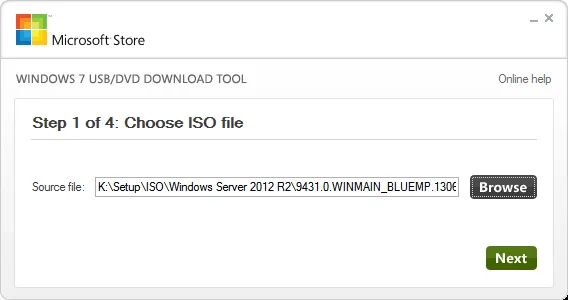
Tại màn hình Guest Operating System Installation, chọn Installer disc image file (iso) → Browse đến file Windows Server 2016 ISO đã tải.
Bước 3: Cấu Hình Phần Cứng
- Guest OS: Microsoft Windows → Windows Server 2016
- VM Name: Đặt tên dễ nhớ (vd: WinServer2016-Lab)
- Processors: 2 cores
- Memory: 4096 MB
- Network: NAT (để VM tự động có internet)
- Disk: 60 GB, chọn Store virtual disk as a single file
Cài Đặt Windows Server 2016
Khởi Động VM và Chọn Ngôn Ngữ
Power on VM → chọn Time and currency format: Vietnamese (Vietnam) → Next → Install now.
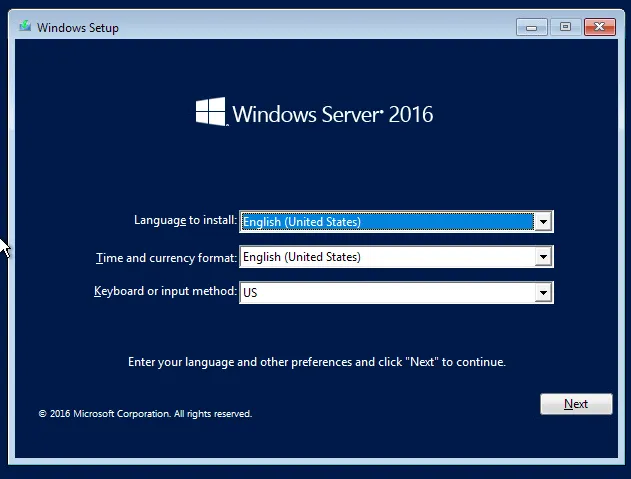 Màn hình chọn ngôn ngữ cài đặt Windows Server 2016
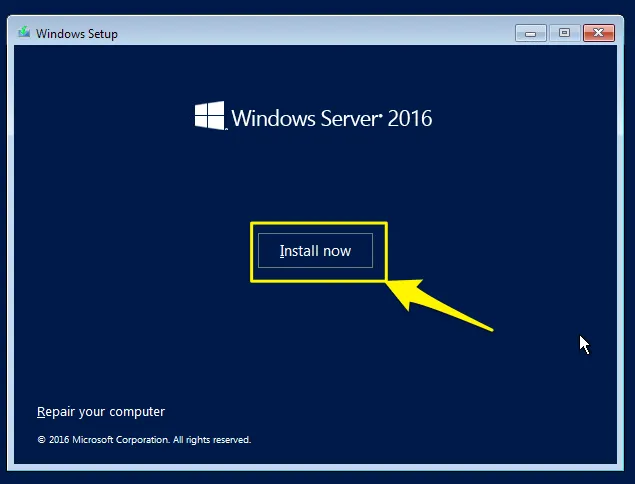 Bắt đầu quá trình cài đặt Windows Server 2016
Chọn Phiên Bản Cài Đặt
Chọn Windows Server 2016 Datacenter (Desktop Experience) nếu muốn giao diện GUI giống Windows 10.
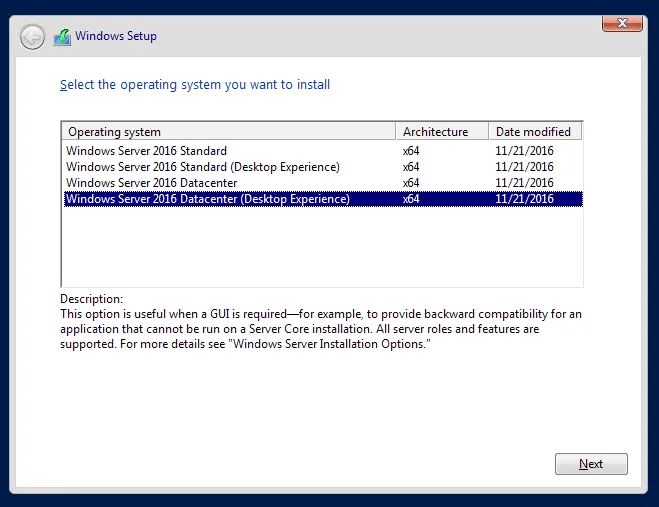 Lựa chọn phiên bản Windows Server 2016
So sánh 2 phiên bản:
- Standard: Đủ cho doanh nghiệp vừa và nhỏ, hỗ trợ 2 máy ảo Hyper-V
- Datacenter: Không giới hạn máy ảo, phù hợp data center
Phiên bản không có “(Desktop Experience)” chỉ dùng PowerShell, không có GUI.
Chấp Nhận License và Chọn Kiểu Cài
Tick I accept the license terms → Next → chọn Custom: Install Windows only (advanced).
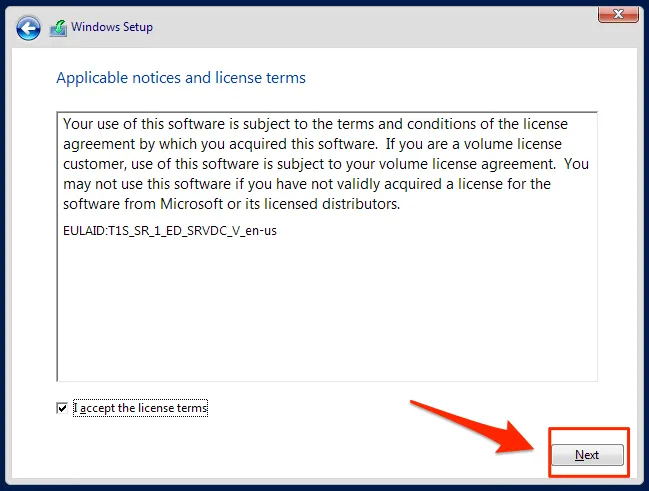 Chấp nhận điều khoản bản quyền
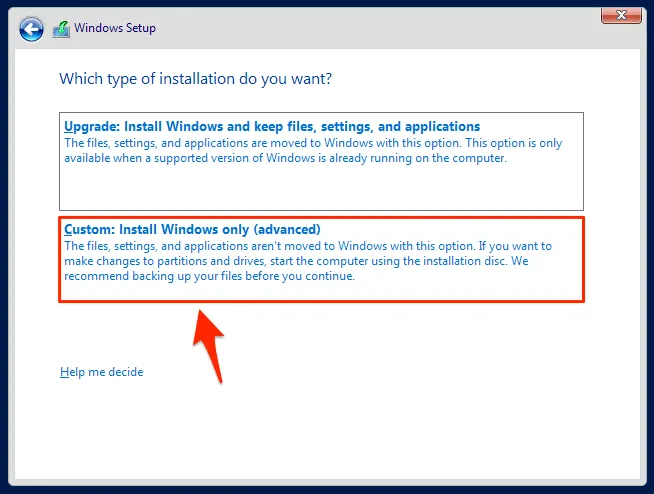 Chọn kiểu cài đặt Custom
Phân Vùng Ổ Cứng
Chọn Drive 0 Unallocated Space → Next (VMware tự tạo partition).
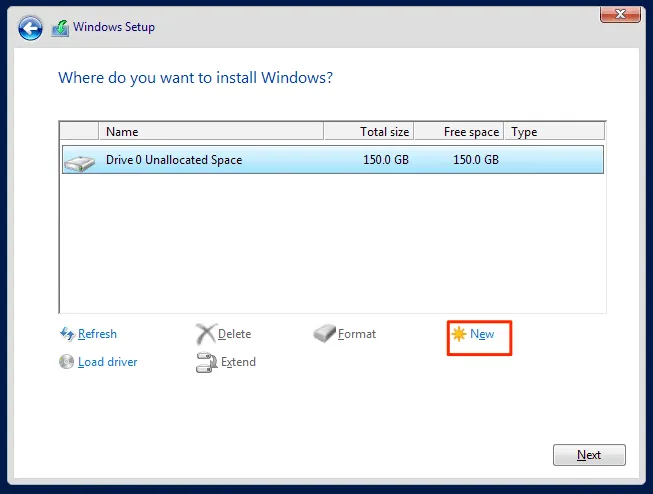 Chọn ổ cứng để cài đặt
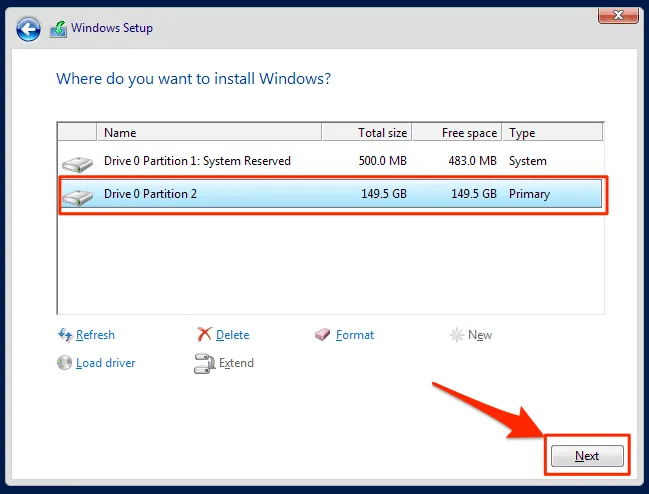 Xác nhận phân vùng ổ cứng
Nếu cài lại: chọn partition cũ → Delete → New → Apply.
Chờ Cài Đặt Hoàn Tất
Quá trình copy file, install features, update mất 10-15 phút. VM sẽ tự restart 1-2 lần.
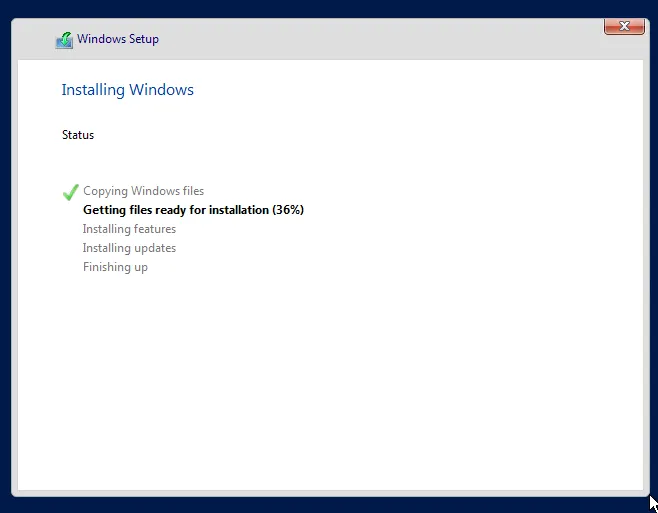 Quá trình cài đặt Windows Server 2016
Cấu Hình Sau Cài Đặt
Đặt Mật Khẩu Administrator
Sau khi boot xong, nhập mật khẩu cho tài khoản Administrator (tối thiểu 8 ký tự, có chữ hoa, số, ký tự đặc biệt).
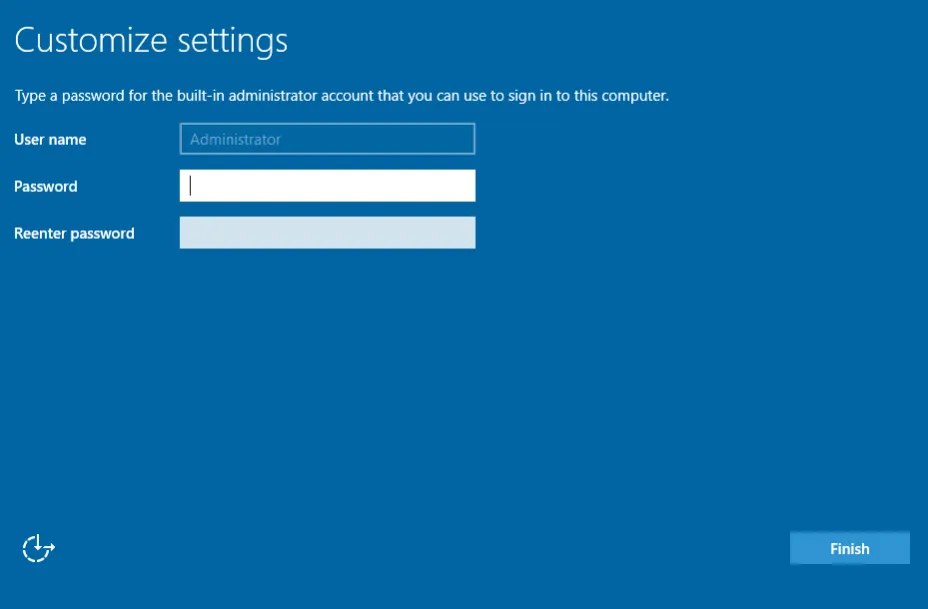 Đặt mật khẩu cho Administrator
 Xác nhận mật khẩu Administrator
Đăng Nhập Lần Đầu
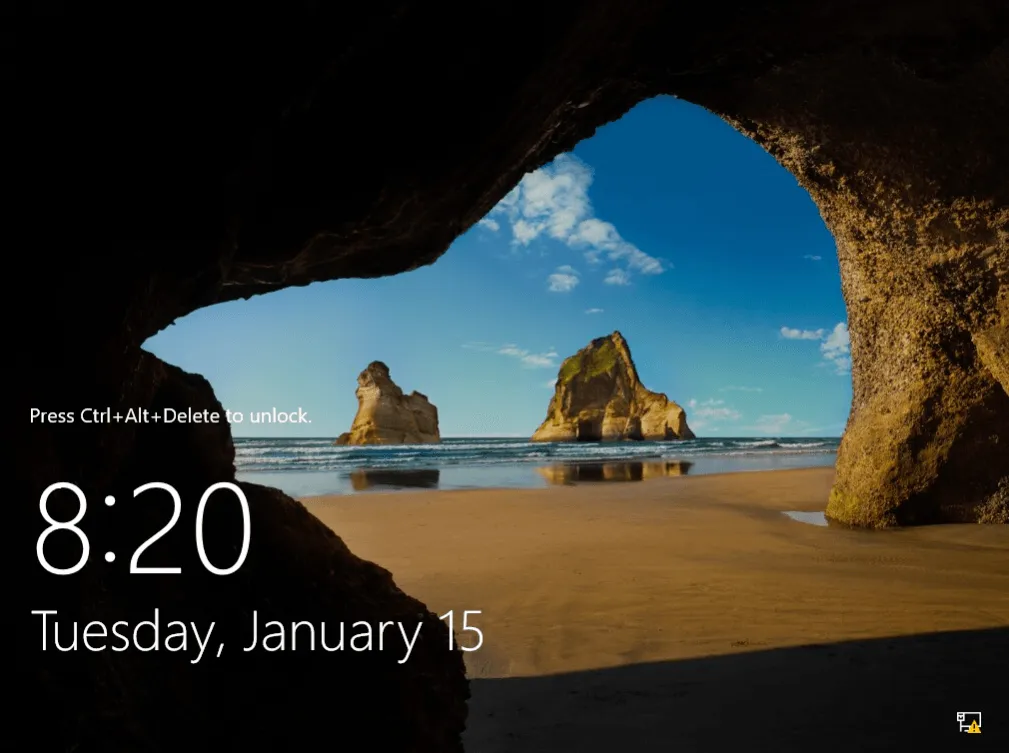
Tại màn hình lock, nhấn Ctrl+Alt+Insert (trên VMware) hoặc Ctrl+Alt+Delete (máy thật) → nhập mật khẩu.
Mẹo: Muốn chuột thoát khỏi VM, nhấn Ctrl+Alt. Muốn chuột vào lại VM, click vào cửa sổ VM.
Cài VMware Tools (Quan Trọng)
Sau khi login, vào menu VM → Install VMware Tools → chạy file setup trong DVD drive ảo. VMware Tools giúp:
- Copy/paste giữa host và VM
- Chia sẻ folder
- Tự động điều chỉnh độ phân giải màn hình
Kiểm Tra Và Tối Ưu
Kiểm Tra Kết Nối Mạng
Mở Server Manager → Local Server → kiểm tra Ethernet status. Nếu “Not connected”, vào Network Connections → enable adapter.
Cập Nhật Windows Update
Settings → Update & Security → Check for updates. Cài đặt tất cả bản vá bảo mật.
⚠️ Backup trước khi lab: Sau khi cài xong và update, tạo snapshot trong VMware (VM → Snapshot → Take Snapshot) để phục hồi nhanh khi lab lỗi.
Vậy là bạn đã hoàn tất cách cài Windows Server 2016 trên VMware với đầy đủ tính năng Desktop Experience. Giờ có thể bắt đầu lab Active Directory, DNS, DHCP cho chứng chỉ MCSA 2026.
Ngày cập nhật gần nhất 06/03/2026 by Thành Tín
