
Tìm hiểu cách cài win cho macbook là nhu cầu thiết yếu đối với nhiều người dùng đang sở hữu các dòng máy tính cao cấp của Apple. Việc cài đặt thêm hệ điều hành thứ hai giúp bạn dễ dàng vận hành các phần mềm chuyên dụng vốn không hỗ trợ nền tảng macOS. Quá trình này không chỉ mở rộng khả năng làm việc mà còn tối ưu hóa trải nghiệm người dùng trên nền tảng hiệu năng hệ thống mạnh mẽ của thiết bị Apple. Đội ngũ chuyên gia tại Thành Tín Computer sẽ hướng dẫn bạn thực hiện quy trình phân vùng ổ cứng một cách an toàn và chuyên nghiệp nhất.
Lý do người dùng cần thực hiện cài đặt Windows trên thiết bị MacBook
MacBook là dòng máy tính tuyệt vời với thiết kế sang trọng và hệ điều hành macOS cực kỳ mượt mà. Tuy nhiên, trong môi trường công việc thực tế, nhiều ứng dụng chuyên sâu như phần mềm kế toán hoặc AutoCAD vẫn ưu tiên Windows.
Việc cài đặt Windows giúp xóa bỏ rào cản về tương thích phần mềm giữa các nền tảng khác nhau. Bạn có thể sử dụng trọn bộ công cụ Microsoft Office với đầy đủ tính năng nhất trên chính chiếc máy Mac của mình.
Nhiều tựa game phổ biến trên thị trường hiện nay vẫn chưa có phiên bản dành riêng cho macOS. Do đó, người dùng thường tìm kiếm giải pháp cài đặt hệ điều hành của Microsoft để thỏa mãn nhu cầu giải trí cá nhân.
Tại Thành Tín Computer, chúng tôi nhận thấy nhu cầu này ngày càng tăng cao từ phía khách hàng là sinh viên và nhân viên văn phòng. Đội ngũ kỹ thuật viên dày dặn kinh nghiệm của chúng tôi luôn sẵn sàng hỗ trợ các bước kỹ thuật phức tạp nhất.
 Hướng dẫn cách cài Win cho Macbook chi tiết dễ thao tác giúp người dùng tối ưu hóa công việc
Các phương pháp phổ biến để chạy Windows trên máy tính Apple
Hiện nay có ba phương thức chính để bạn có thể vận hành hệ điều hành Windows trên các dòng máy MacBook. Mỗi phương pháp đều có những đặc điểm riêng biệt về hiệu năng và cách thức triển khai kỹ thuật khác nhau.
Phương pháp đầu tiên và phổ biến nhất là sử dụng Boot Camp Assistant do chính Apple phát triển và tích hợp sẵn. Đây là giải pháp tạo ra một phân vùng độc lập trên ổ cứng để cài đặt Windows một cách trực tiếp.
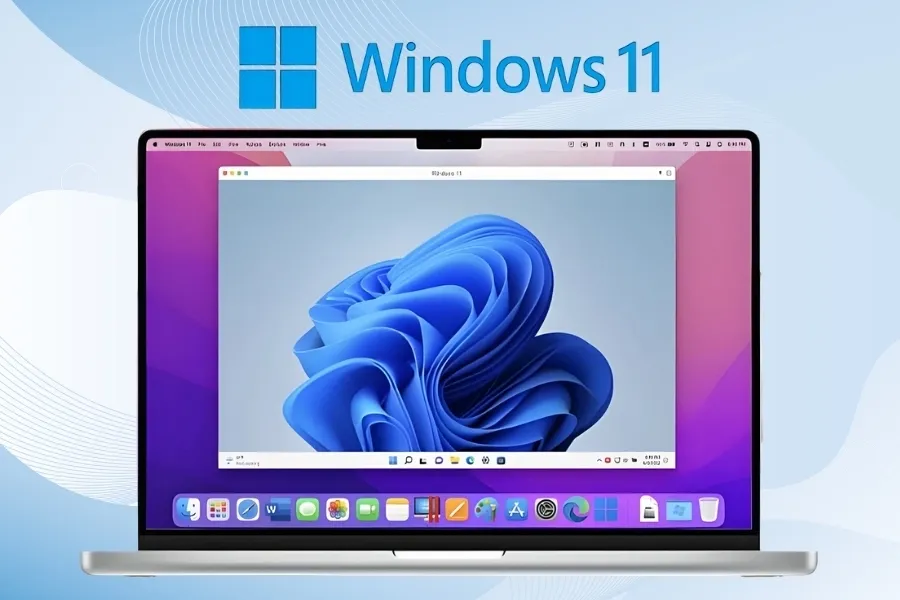
Cách thứ hai là sử dụng các phần mềm máy ảo như Parallels Desktop, VMware Fusion hoặc VirtualBox. Phương thức này cho phép bạn chạy Windows ngay bên trong giao diện của macOS mà không cần phải khởi động lại máy tính.
Cuối cùng là phương pháp cài đặt hệ điều hành lên các thiết bị lưu trữ ngoài như USB hoặc ổ cứng di động. Đây là lựa chọn dành cho những người dùng muốn tiết kiệm không gian lưu trữ bên trong máy MacBook của mình.
Việc lựa chọn phương pháp phù hợp phụ thuộc rất nhiều vào cấu hình phần cứng hiện tại của thiết bị. Nếu bạn ưu tiên hiệu năng xử lý đồ họa, Boot Camp sẽ là sự lựa chọn tối ưu nhất so với các giải pháp máy ảo.
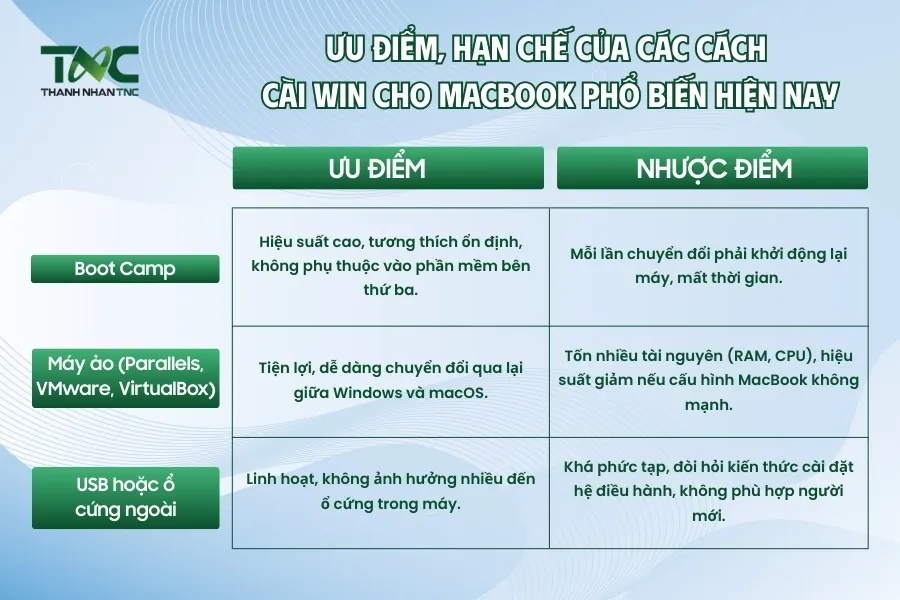 Lựa chọn phương pháp cài đặt phù hợp với nhu cầu sử dụng thực tế của mỗi cá nhân
Phân tích ưu điểm vượt trội khi sử dụng Boot Camp Assistant
Boot Camp Assistant được đánh giá cao nhờ khả năng tận dụng tối đa sức mạnh phần cứng của chip Intel trên MacBook. Khi chạy Windows qua Boot Camp, máy tính sẽ dành toàn bộ tài nguyên RAM và CPU cho hệ điều hành này.
Sự ổn định là một trong những yếu tố khiến người dùng tin tưởng vào giải pháp chính chủ từ Apple. Các driver phần cứng được tối ưu hóa riêng biệt để đảm bảo bàn phím, chuột và loa hoạt động hoàn hảo nhất.
Tuy nhiên, bạn cần lưu ý rằng phương pháp này yêu cầu máy tính phải khởi động lại mỗi khi muốn chuyển đổi hệ điều hành. Điều này có thể gây ra một chút bất tiện nhỏ đối với những người cần làm việc đa nhiệm liên tục.
Thành Tín Computer luôn khuyến khích khách hàng sử dụng Boot Camp nếu công việc đòi hỏi cường độ xử lý cao. Sự tương thích tuyệt đối giữa phần cứng Apple và phần mềm Microsoft giúp máy vận hành bền bỉ theo thời gian.
Chuẩn bị kỹ thuật và dữ liệu trước khi bắt đầu quy trình cài đặt
Trước khi bắt tay vào thực hiện, việc đầu tiên bạn cần làm là sao lưu toàn bộ dữ liệu quan trọng hiện có. Quá trình can thiệp vào phân vùng ổ cứng luôn tiềm ẩn những rủi ro nhất định đối với dữ liệu của người dùng.
Bạn cần chuẩn bị một file ISO Windows chính thức tải trực tiếp từ trang chủ của Microsoft. Việc sử dụng bản cài đặt sạch sẽ giúp hệ thống tránh được các lỗi vặt và nguy cơ nhiễm mã độc từ nguồn không rõ ràng.
Hãy đảm bảo rằng ổ cứng MacBook của bạn còn trống ít nhất từ 64GB đến 128GB dung lượng. Không gian lưu trữ đủ rộng giúp hệ điều hành Windows và các ứng dụng đi kèm hoạt động một cách mượt mà nhất.
Kết nối bộ sạc trong suốt quá trình cài đặt là yêu cầu bắt buộc để tránh tình trạng máy bị sập nguồn giữa chừng. Một sự cố về điện có thể dẫn đến lỗi hệ thống nghiêm trọng và khó khắc phục về sau.
 Kiểm tra kỹ lưỡng các điều kiện phần cứng và phần mềm trước khi tiến hành cài đặt Windows
Quy trình thực hiện chi tiết thông qua công cụ Boot Camp Assistant
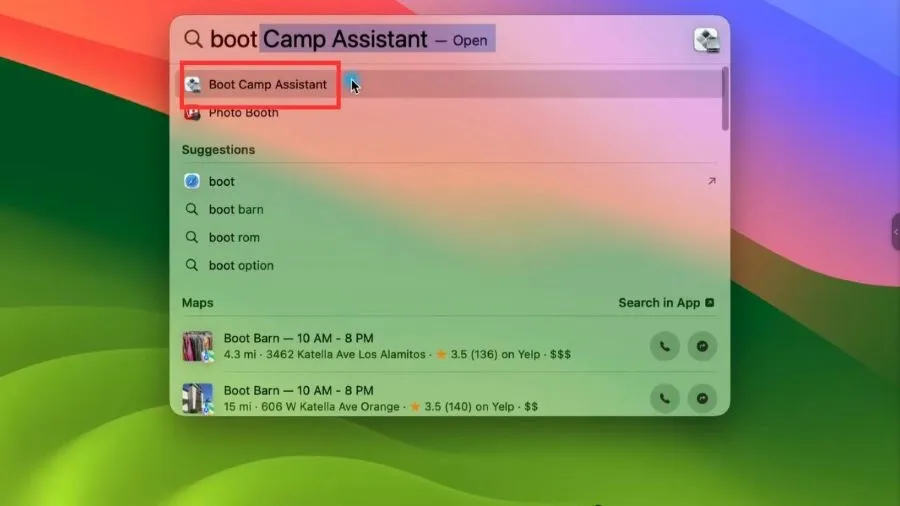
Bạn hãy bắt đầu bằng cách truy cập vào thư mục Applications, sau đó chọn Utilities để mở ứng dụng Boot Camp Assistant. Giao diện chương trình sẽ xuất hiện và dẫn dắt bạn qua từng bước thiết lập cơ bản ban đầu.
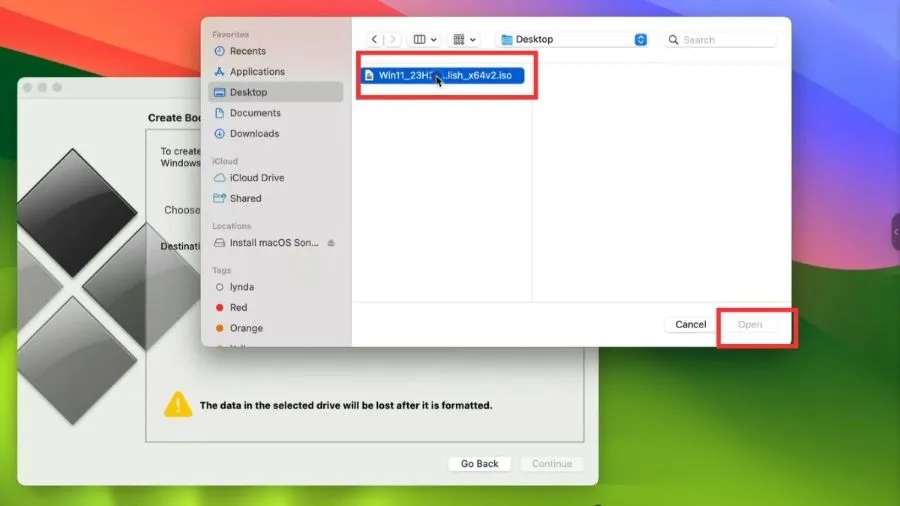
Hệ thống sẽ yêu cầu bạn chọn đường dẫn đến file ISO Windows đã tải về trước đó trên máy. Công cụ sẽ tự động nhận diện phiên bản và chuẩn bị các thành phần cần thiết cho quá trình tạo bộ cài đặt.
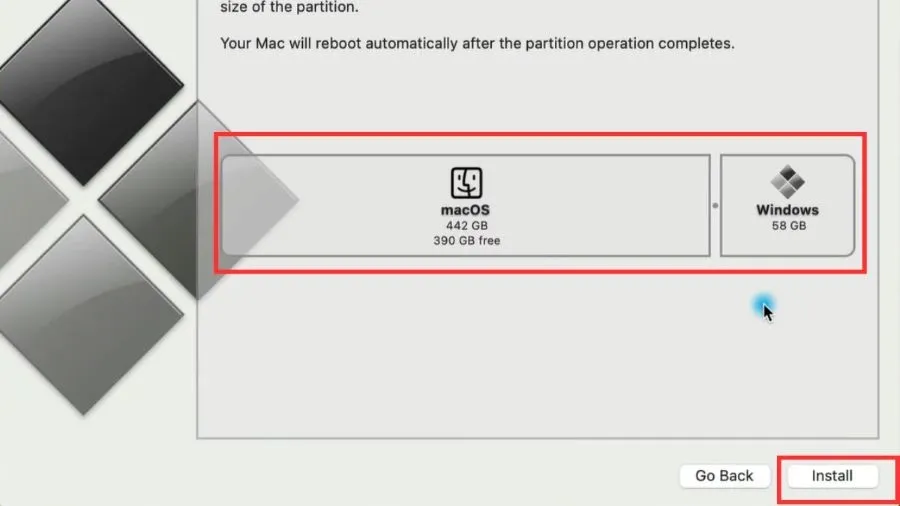
Tiếp theo, bạn cần thực hiện thao tác kéo thanh trượt để phân chia dung lượng giữa macOS và Windows. Đây là bước quan trọng nhất vì bạn sẽ không thể thay đổi kích thước này một cách dễ dàng sau khi hoàn tất.
Nhấn vào nút Install để hệ thống bắt đầu tải xuống các phần mềm hỗ trợ và định dạng lại phân vùng ổ cứng. Máy tính sẽ tự động khởi động lại và đưa bạn vào màn hình thiết lập quen thuộc của hệ điều hành Windows.
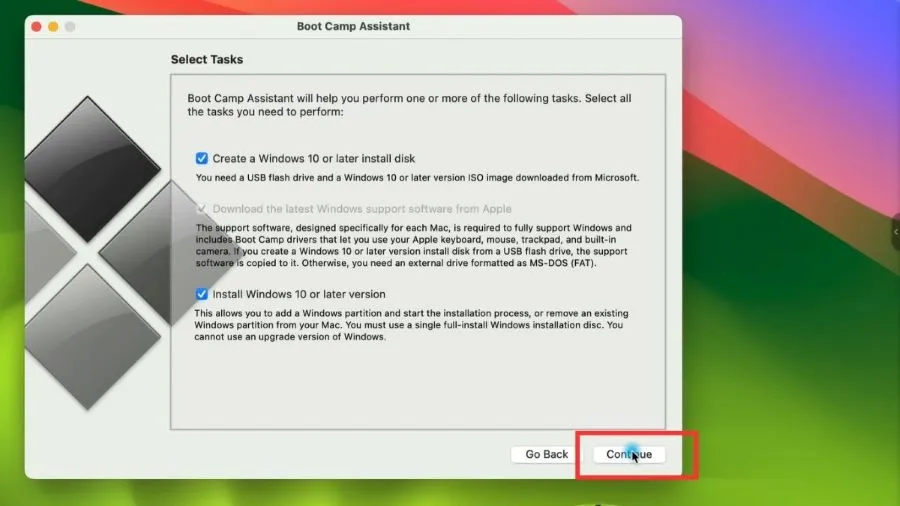 Thao tác lựa chọn file ISO và phân chia dung lượng ổ cứng một cách hợp lý nhất
Thiết lập cấu hình Windows và cài đặt trình điều khiển phần cứng
Khi màn hình cài đặt Windows xuất hiện, bạn chỉ cần thực hiện theo các chỉ dẫn mặc định như trên một chiếc PC thông thường. Hãy chọn đúng phân vùng có tên BOOTCAMP để đảm bảo hệ điều hành được cài đặt vào vị trí chính xác.
Sau khi quá trình cài đặt hoàn tất, máy tính sẽ khởi động vào màn hình Desktop của Windows lần đầu tiên. Lúc này, trình cài đặt Boot Camp sẽ tự động xuất hiện để giúp bạn bổ sung các trình điều khiển phần cứng cần thiết.
Bạn cần nhấp vào nút Next để chương trình tiến hành cài đặt driver cho card màn hình, wifi và các cổng kết nối. Quá trình này giúp đảm bảo mọi tính năng trên MacBook đều hoạt động tương thích hoàn toàn với môi trường Windows.
Đừng quên thực hiện cập nhật hệ thống thông qua Windows Update để nhận được các bản vá bảo mật mới nhất. Một hệ điều hành được cập nhật thường xuyên sẽ giúp máy tính chạy nhanh hơn và an toàn hơn trước các mối đe dọa.
 Thực hiện các bước thiết lập cuối cùng để Windows nhận diện đầy đủ phần cứng MacBook
Cách thức chuyển đổi linh hoạt giữa hai hệ điều hành song song
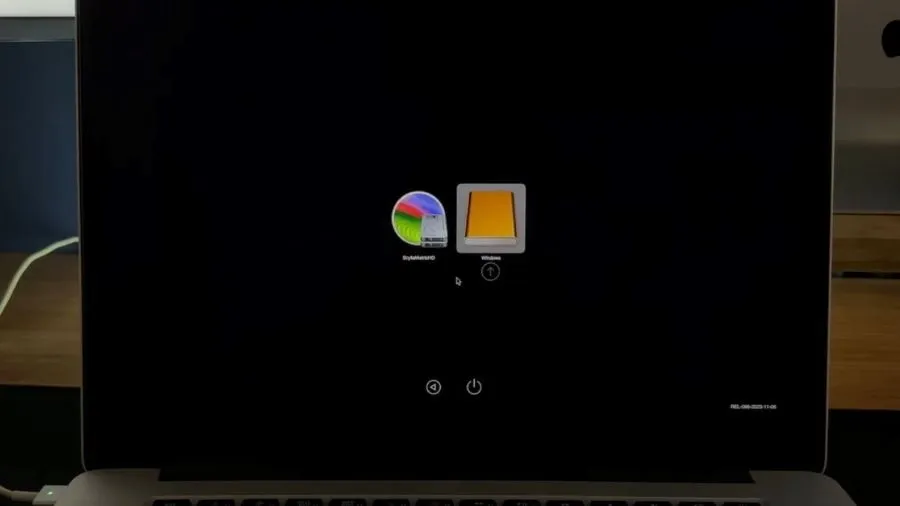
Để chuyển đổi từ Windows quay trở lại macOS, bạn chỉ cần thực hiện thao tác khởi động lại máy tính như bình thường. Trong lúc máy đang bắt đầu lên nguồn, hãy nhấn và giữ phím Option (hoặc phím Alt) trên bàn phím.
Một danh sách các ổ đĩa khởi động sẽ hiện ra trên màn hình để bạn có thể dễ dàng lựa chọn. Bạn chỉ việc dùng phím mũi tên để chọn phân vùng mong muốn rồi nhấn Enter để bắt đầu truy cập hệ thống.
Nếu muốn đặt một hệ điều hành làm mặc định khi khởi động, bạn có thể thiết lập trong mục Startup Disk của macOS. Điều này giúp tiết kiệm thời gian cho những người thường xuyên chỉ sử dụng một hệ điều hành nhất định cho công việc.
Các kỹ thuật viên tại Thành Tín Computer thường hướng dẫn khách hàng cách tối ưu hóa các phím tắt này để thao tác nhanh hơn. Việc làm chủ khả năng chuyển đổi giúp bạn tận dụng tối đa sức mạnh của cả hai nền tảng hàng đầu hiện nay.
 Màn hình lựa chọn phân vùng khởi động giúp người dùng dễ dàng chuyển đổi hệ điều hành
Những lưu ý về hiệu năng và quản lý năng lượng trên Windows
Người dùng cần lưu ý rằng Windows thường tiêu thụ điện năng nhiều hơn so với macOS trên cùng một thiết bị. Điều này là do khả năng tối ưu hóa phần cứng của Apple dành cho hệ điều hành riêng của họ luôn đạt mức cao nhất.
Hệ thống tản nhiệt cũng có thể hoạt động mạnh mẽ hơn khi bạn chạy các tác vụ nặng trên nền tảng Windows. Việc theo dõi nhiệt độ máy thường xuyên giúp bạn bảo vệ linh kiện phần cứng khỏi các hư hại do quá nhiệt gây ra.
Sử dụng phần mềm diệt virus uy tín là điều cần thiết khi bạn kết nối internet trong môi trường Windows. Khác với macOS, Windows vẫn là mục tiêu tấn công chủ yếu của các loại mã độc và virus máy tính phổ biến.
Tại Thành Tín Computer, chúng tôi luôn sẵn sàng tư vấn các giải pháp bảo mật và tối ưu hóa hiệu năng tốt nhất. Khách hàng sẽ được hỗ trợ cài đặt các phần mềm bổ trợ để máy vận hành êm ái và mát mẻ hơn.
 Đảm bảo quy trình cài đặt diễn ra suôn sẻ và an toàn cho toàn bộ hệ thống máy tính
Giải đáp các thắc mắc thường gặp về việc thay đổi hệ điều hành
Nhiều khách hàng lo lắng liệu việc cài đặt thêm Windows có làm ảnh hưởng đến chế độ bảo hành của Apple hay không. Câu trả lời là hoàn toàn không, bởi đây là tính năng phần mềm được hãng hỗ trợ chính thức thông qua Boot Camp.
Nếu bạn không còn nhu cầu sử dụng Windows, việc gỡ bỏ phân vùng này cũng vô cùng đơn giản và nhanh chóng. Bạn chỉ cần mở lại Boot Camp Assistant trong macOS và chọn tùy chọn xóa phân vùng Windows để thu hồi dung lượng.
Một câu hỏi khác thường gặp là về hiệu suất chơi game trên MacBook khi chạy hệ điều hành của Microsoft. Nhờ driver đồ họa được tối ưu, trải nghiệm chơi game trên MacBook thường rất ổn định và không thua kém các dòng laptop Windows cùng tầm giá.
Đội ngũ nhân viên trình độ cao tại Thành Tín Computer luôn tận tình giải đáp mọi thắc mắc kỹ thuật của khách hàng. Chúng tôi cam kết mang lại sự an tâm tuyệt đối khi bạn thực hiện các thay đổi quan trọng trên thiết bị của mình.
 Lưu ý những vấn đề quan trọng về bản quyền và bảo mật khi sử dụng Windows trên máy Mac
Việc áp dụng đúng cách cài win cho macbook giúp bạn khai thác triệt để sức mạnh của thiết bị Apple trong mọi tình huống công việc. Dù bạn chọn giải pháp Boot Camp hay máy ảo, sự chuẩn bị kỹ lưỡng và tuân thủ quy trình kỹ thuật luôn là chìa khóa để đảm bảo hệ thống vận hành ổn định lâu dài. Hãy liên hệ với Thành Tín Computer nếu bạn cần sự hỗ trợ chuyên nghiệp từ những chuyên gia CNTT giàu kinh nghiệm để bảo vệ dữ liệu và tối ưu hóa máy tính của mình.
Ngày cập nhật gần nhất 04/02/2026 by Thành Tín
