
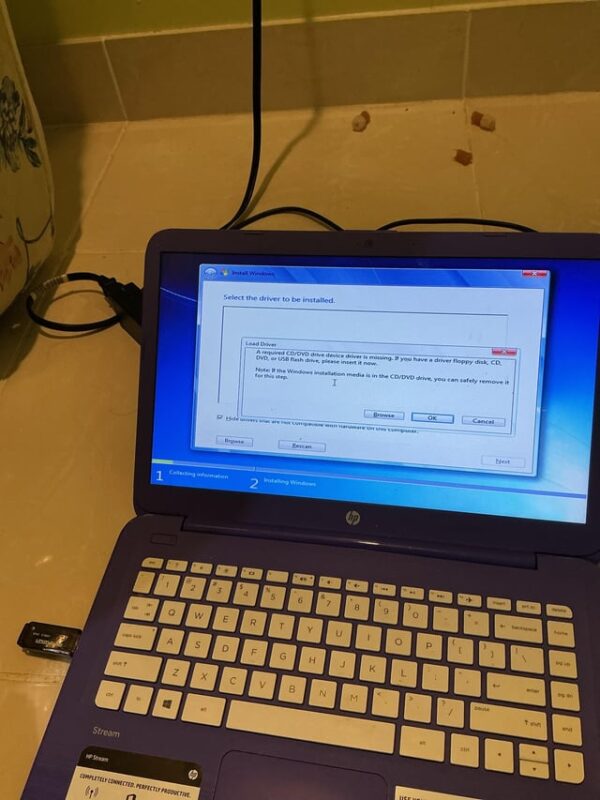
Tìm hiểu cách cài win 7 không cần đĩa là giải pháp tối ưu cho người dùng máy tính hiện nay. Việc sử dụng file ISO giúp bạn chủ động hơn trong việc cài đặt và làm mới hệ thống.
Thành Tín Computer cam kết mang đến kiến thức công nghệ thông tin chuẩn xác nhất cho bạn. Chúng tôi giúp bạn nâng cao hiệu suất công việc thông qua các bước tối ưu phần mềm đơn giản và hiệu quả.
Tìm hiểu về file ISO và bộ cài đặt Windows
File ISO là một bản sao kỹ thuật số chính xác của toàn bộ dữ liệu trên đĩa quang. Định dạng này cho phép bạn lưu trữ và di chuyển bộ cài đặt Windows vô cùng tiện lợi.
Khi sử dụng file ISO nguyên gốc, bạn sẽ đảm bảo được tính ổn định cho hệ điều hành. Điều này giúp hạn chế tối đa các lỗi phát sinh trong quá trình sử dụng máy tính lâu dài.
Yêu cầu phần cứng để thực hiện ghi đĩa
Bạn cần chuẩn bị một máy tính có trang bị ổ đĩa quang có chức năng ghi (DVD Writer). Đây là thiết bị phần cứng quan trọng nhất để chuyển đổi dữ liệu từ máy tính sang đĩa vật lý.
Ngoài ra, hãy chuẩn bị một chiếc đĩa DVD trắng với dung lượng tối thiểu là 4.7 GB. Đĩa DVD chất lượng tốt sẽ giúp quá trình đọc dữ liệu khi cài đặt diễn ra suôn sẻ hơn.
Cách ghi đĩa cài đặt Windows trực tiếp trên hệ thống
Người dùng thường lo lắng về việc phải cài đặt thêm các phần mềm phức tạp từ bên thứ ba. Tuy nhiên, các phiên bản Windows hiện đại đã tích hợp sẵn công cụ Windows Disc Image Burner rất mạnh mẽ.
Để bắt đầu, bạn hãy tìm đến thư mục chứa tệp tin ISO của bản cài đặt Windows. Bạn chỉ cần click chuột phải trực tiếp vào tệp tin đó để mở menu lệnh của hệ thống.
Tại menu hiển thị, bạn hãy chọn dòng lệnh Burn disc image để kích hoạt công cụ ghi đĩa. Đây là tính năng mặc định vô cùng tiện lợi mà không phải ai cũng chú ý tới.
Giao diện của công cụ sẽ xuất hiện với các thông số cơ bản về ổ đĩa và tệp tin. Bạn hãy đảm bảo rằng ổ đĩa quang của mình đã được nhận diện đúng trong mục Disc burner.
Thiết lập thông số kỹ thuật khi ghi đĩa
Một tùy chọn rất quan trọng bạn nên chú ý là Verify disc after burning nằm ở góc dưới. Khi tích chọn mục này, hệ thống sẽ tự động kiểm tra lại dữ liệu sau khi quá trình ghi kết thúc.
Việc kiểm tra giúp đảm bảo rằng không có tệp tin nào bị hỏng hoặc mất mát trong quá trình sao chép. Dù quá trình này làm mất thêm vài phút nhưng nó mang lại sự an tâm tuyệt đối.
Sau khi đã hoàn tất các thiết lập, bạn hãy nhấn nút Burn để máy tính bắt đầu làm việc. Lúc này, bạn nên hạn chế chạy các tác vụ nặng để tránh ảnh hưởng đến tốc độ ghi đĩa.
Đảm bảo đĩa cài đặt hoạt động ổn định
Tốc độ ghi đĩa sẽ phụ thuộc vào khả năng của ổ cứng và chất lượng của đĩa DVD. Thông thường, quá trình này sẽ diễn ra trong khoảng từ 5 đến 10 phút tùy theo dung lượng.
Hệ thống sẽ hiển thị một thanh trạng thái để bạn theo dõi tiến độ công việc một cách trực quan. Khi thanh trạng thái chạy hết, máy tính sẽ bắt đầu bước xác thực dữ liệu nếu bạn đã chọn.
Khi mọi thứ hoàn tất, khay đĩa sẽ tự động mở ra để thông báo cho người sử dụng biết. Bạn đã sở hữu một chiếc đĩa cài đặt Windows chuẩn chuyên gia để sẵn sàng cho việc nâng cấp.
Ưu điểm của phương pháp cài Win từ đĩa
Sử dụng đĩa cài đặt truyền thống giúp bạn dễ dàng thao tác trên các dòng máy tính đời cũ. Phương pháp này đặc biệt hữu dụng khi máy tính của bạn không hỗ trợ khởi động từ cổng USB.
Đĩa DVD cũng là một phương thức lưu trữ dự phòng an toàn cho bộ cài đặt gốc của bạn. Bạn có thể cất giữ đĩa trong thời gian dài mà không sợ dữ liệu bị thay đổi bởi virus.
Cách khắc phục các lỗi thường gặp khi ghi đĩa
Nếu quá trình ghi đĩa bị lỗi nửa chừng, hãy kiểm tra lại bề mặt của đĩa DVD trắng. Những vết trầy xước nhỏ hoặc bụi bẩn có thể là nguyên nhân khiến tia laser không thể ghi dữ liệu.
Một nguyên nhân khác có thể do ổ đĩa quang của bạn đã quá cũ và yếu công suất laser. Trong trường hợp này, bạn nên thử ghi đĩa ở một tốc độ thấp hơn để tăng độ chính xác.
Nếu lỗi vẫn tiếp diễn, hãy kiểm tra lại tính toàn vẹn của tệp ISO mà bạn đã tải về. Một tệp tin bị lỗi ngay từ đầu sẽ không bao giờ có thể tạo ra một đĩa cài đặt hoàn chỉnh.
Nắm vững cách cài win 7 không cần đĩa và kỹ thuật ghi đĩa chuyên nghiệp giúp bạn làm chủ thiết bị của mình. Thành Tín Computer luôn đồng hành cùng bạn trong việc tối ưu hóa và bảo trì hệ thống máy tính một cách bền bỉ nhất.
Ngày cập nhật gần nhất 05/02/2026 by Thành Tín
