
Việc sở hữu một chiếc máy in hiện đại như Canon, HP hay Brother sẽ trở nên vô nghĩa nếu bạn gặp khó khăn trong cách cài máy in vào máy tính win 10. Dù Windows 10 là hệ điều hành cực kỳ thông minh trong việc tự nhận diện thiết bị, nhưng các xung đột driver hoặc lỗi cấu hình mạng vẫn thường xuyên xảy ra. Bài viết này, Thành Tín Computer sẽ chia sẻ quy trình chuẩn kỹ thuật để bạn tự thực hiện tại nhà một cách an toàn và chuyên nghiệp nhất.
 Hướng dẫn kết nối máy in với laptop win 10Hướng dẫn chi tiết cách cài máy in vào máy tính win 10 năm 2026
Kiểm tra sự tương thích và chuẩn bị trước khi cài đặt
Trước khi bắt đầu thực hiện cách cài máy in vào máy tính win 10, theo kinh nghiệm hơn 10 năm trong ngành phần cứng, tôi khuyên bạn nên kiểm tra kỹ ba yếu tố: Nguồn điện, Cáp kết nối và Card mạng (nếu in qua Wi-Fi). Nhiều trường hợp máy tính không nhận máy in chỉ vì cáp USB bị hỏng lõi hoặc lỏng chân cắm.
Bạn cần đảm bảo máy in đã được nạp giấy, mực và đã bật nguồn. Nếu máy in mới mua, hãy chắc chắn bạn đã tháo hết các miếng băng dính bảo vệ màu cam bên trong hộp mực (catridge). Đối với Windows 10 phiên bản 2026, các bản cập nhật bảo mật có thể chặn các kết nối lạ, vì vậy hãy đảm bảo bạn đang sử dụng tài khoản có quyền Administrator.
⚠️ Cảnh báo: Tuyệt đối không cắm/rút cáp USB máy in liên tục khi máy đang xử lý lệnh in vì có thể gây sốc điện cho cổng giao tiếp trên mainboard của máy tính.
Cách cài máy in vào máy tính win 10 bằng Wi-Fi hoặc LAN
Đây là phương thức phổ biến nhất trong các văn phòng hiện đại, đặc biệt hữu ích khi bạn cần kết nối wifi máy in Brother hoặc các thiết bị tương tự. Ưu điểm là tính tiện dụng, không dây rợ lằng nhằng và cho phép nhiều thiết bị cùng in một lúc. Để thực hiện, máy in và máy tính của bạn phải kết nối cùng một lớp mạng (cùng một Router Wi-Fi).
Bước 1: Từ màn hình Desktop, bạn nhấn tổ hợp phím Windows + I để truy cập vào trung tâm thiết lập Settings, sau đó chọn biểu tượng Devices.
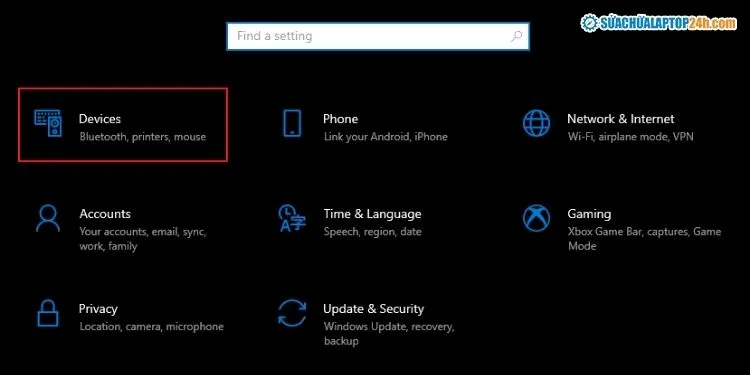 Chọn DeviceTruy cập vào mục quản lý thiết bị ngoại vi trên Windows 10
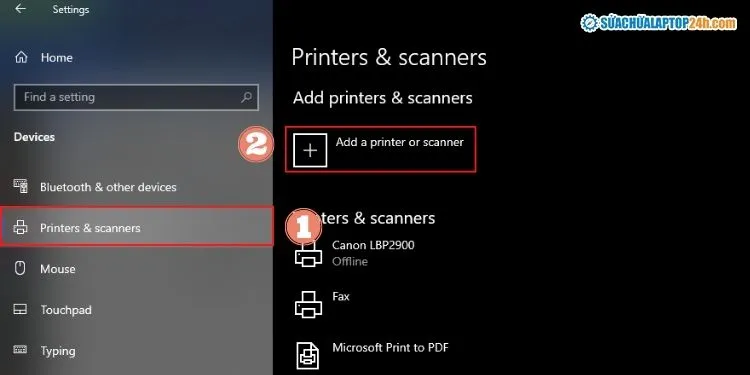
Bước 2: Tại cột bên trái, hãy nhấp vào dòng Printers & scanners. Sau đó nhìn sang bên phải và nhấn vào dấu cộng Add a printer or scanner.
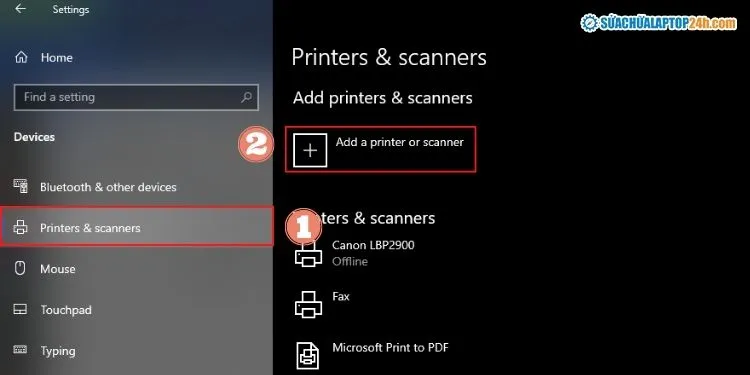 Chọn Add Printer or ScannerKích hoạt tính năng dò tìm máy in trong mạng nội bộ
Bước 3: Hệ thống sẽ tự động quét các thiết bị đang phát tín hiệu trong mạng. Khi thấy tên máy in của mình xuất hiện, bạn chọn nó và nhấn Add device. Lúc này, một thông báo Get app có thể hiện ra nếu máy in yêu cầu một phần mềm quản lý riêng từ Microsoft Store.
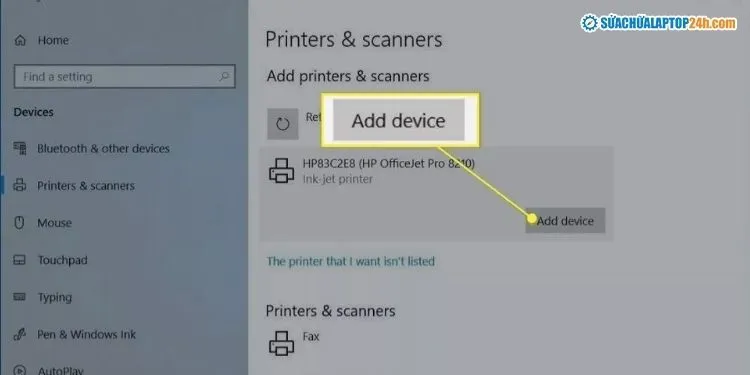 Thêm máy inXác nhận thiết bị máy in cần kết nối trên máy tính
 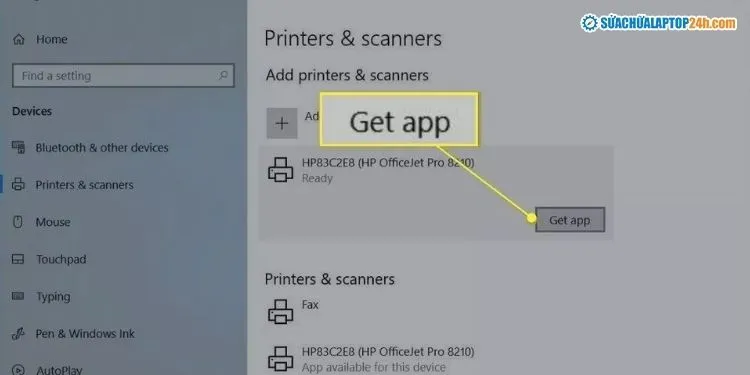 Cài driver cho máy inQuá trình hệ thống tự động tải và cấu hình Driver máy in
Nếu sau khoảng 2 phút mà danh sách vẫn trống, đừng quá lo lắng. Đây là lỗi phổ biến do máy in đặt IP tĩnh hoặc ẩn SSID. Bạn hãy nhấn vào dòng chữ: The printer that I want isn’t listed.
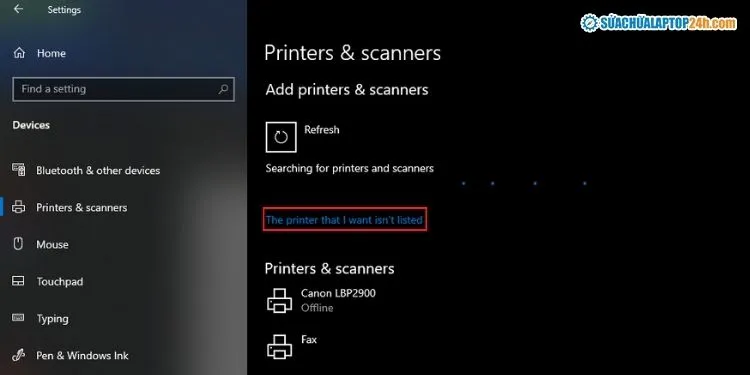 Chọn The printer that I want isn’t listedXử lý trường hợp Windows 10 không tự tìm thấy máy in
Bước 4: Một cửa sổ mới hiện ra, bạn có thể chọn “Add a printer using a TCP/IP address” nếu biết địa chỉ IP của máy in, hoặc chọn “Add a Bluetooth, wireless or network discoverable printer” để ép Windows quét sâu hơn. Sau đó nhấn Next.
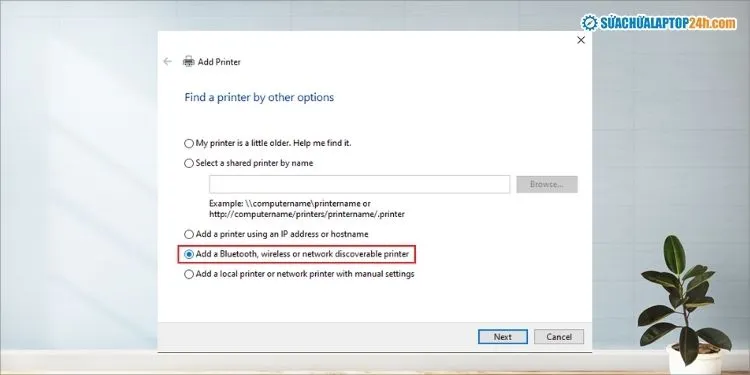 Chọn cách kết nối máy inLựa chọn các tùy chọn nâng cao để kết nối máy in qua mạng
Cách cài máy in vào máy tính win 10 qua cổng Bluetooth
Đối với các dòng máy in ảnh mini hoặc máy in hóa đơn cầm tay, Bluetooth là lựa chọn hàng đầu. Cách thức này yêu cầu máy tính của bạn (thường là laptop hoặc PC có gắn card Wi-Fi/Bluetooth) phải bật chức năng dò tìm.
- Bạn vào Settings ->Devices tương tự như trên.
- Chọn mục Bluetooth & other devices và gạt công tắc sang On.
- Nhấn vào Add Bluetooth or other device.
 Chọn Add Bluetooth or other deviceMở cửa sổ thêm thiết bị Bluetooth trên laptop
- Trong danh sách hiện ra, chọn loại thiết bị là Bluetooth. Đợi máy tính dò tìm tên máy in (thường bắt đầu bằng tên hãng như Canon… hoặc HP…).
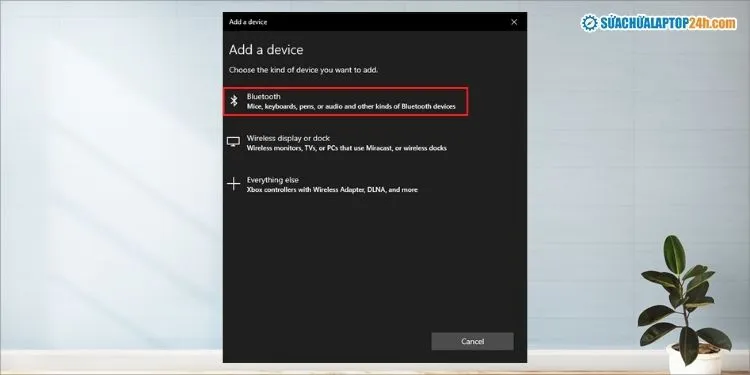 Chọn BluetoothQuét các thiết bị không dây đang ở chế độ chờ pairing
- Nhấp vào tên máy in và chọn Connect. Nếu máy in yêu cầu mã PIN, thông thường mặc định sẽ là “0000” hoặc “1234”. Đây là bước quan trọng trong cách cài máy in vào máy tính win 10 không dây.
Cách cài máy in vào máy tính win 10 bằng cáp USB
Đây là cách cài đặt truyền thống, ổn định nhất và ít lỗi nhất để kết nối máy in với laptop hoặc PC. Dành cho các dòng máy in đời cũ không hỗ trợ mạng hoặc khi mạng Wi-Fi tại công ty bạn không ổn định.
- Mẹo chuyên gia: Khi cắm cáp USB vào máy tính, nên ưu tiên cắm vào các cổng USB ở phía sau thùng máy (đối với PC) để đảm bảo nguồn điện cấp cho tín hiệu luôn ổn định nhất. Tránh sử dụng các bộ chia USB (Hub) kém chất lượng.
Thông thường, khi bạn cắm cáp vào, Windows 10 sẽ phát ra âm thanh “teng” và tự động cài driver từ thư viện Windows Update. Nếu máy không nhận, bạn cần thực hiện cài đặt driver thủ công từ trang chủ hãng.
Quy trình cài đặt Driver máy in chuyên sâu cho thợ kỹ thuật
Khi các phương pháp tự động thất bại, bạn buộc phải can thiệp thủ công. Đây là lúc thể hiện trình độ chuyên môn của bạn. Một bộ Driver chuẩn sẽ giúp máy in hoạt động đầy đủ tính năng (in 2 mặt, chọn khay giấy, in màu chuẩn…).
Giai đoạn 1: Kiểm tra thông tin hệ thống Driver 32-bit sẽ không chạy được trên Windows 64-bit và ngược lại. Bạn chuột phải vào This PC, chọn Properties. Hãy nhìn vào dòng System type để biết máy mình là 64-bit hay 32-bit.
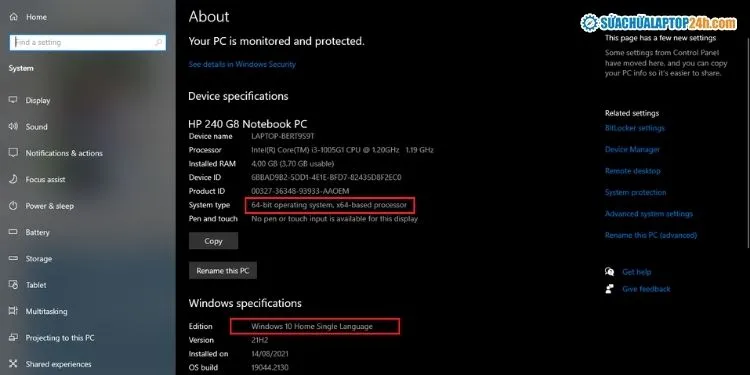 Chi tiết cấu hình laptopCách xem phiên bản Windows để tải Driver máy in chính xác
Giai đoạn 2: Tải Driver chính hãng 2026 Bạn lên Google gõ cú pháp: “tên máy in + driver + x64 (hoặc x32 tùy máy)”. Ví dụ: “Canon LBP 2900 driver x64”. Luôn luôn chọn kết quả từ trang chủ của Canon, HP, Samsung hoặc Brother. Tuyệt đối không tải từ các trang web lạ để tránh mã độc.
Giai đoạn 3: Tiến hành cài đặt bộ giải mã Sau khi tải về tệp tin (thường có đuôi .exe), bạn nhấp đúp để mở.
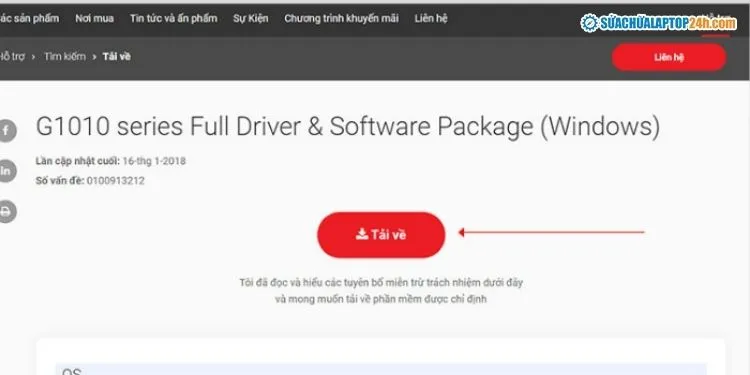 Nhấn tải vềTải đúng phiên bản Driver từ website chính thức của hãng sản xuất
Chọn ngôn ngữ và nhấn Start Setup (Bắt đầu thiết lập).
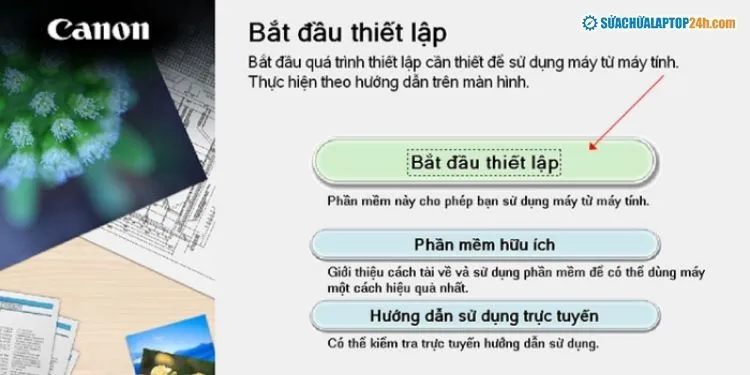 Chọn Bắt đầu thiết lậpGiao diện bắt đầu cài đặt phần mềm điều khiển máy in
Hệ thống sẽ hỏi về các điều khoản sử dụng, bạn hãy nhấn Yes hoặc Agree để tiếp tục.
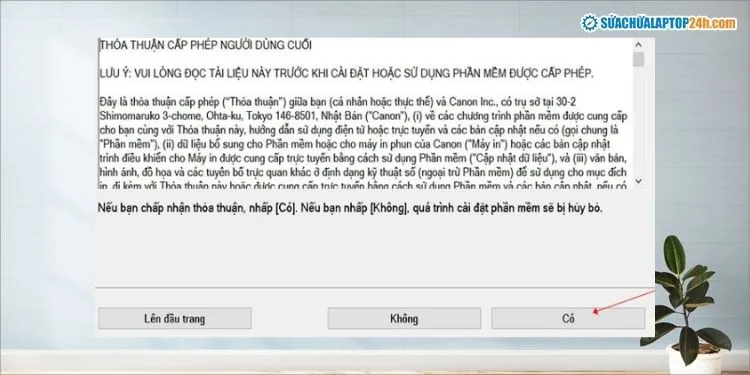 Chọn CóĐồng ý với các điều khoản của nhà sản xuất máy in
Trong quá trình cài, trình cài đặt sẽ hỏi bạn dùng loại kết nối nào. Hãy chọn đúng loại bạn đang dùng (USB, Wi-Fi hoặc LAN).
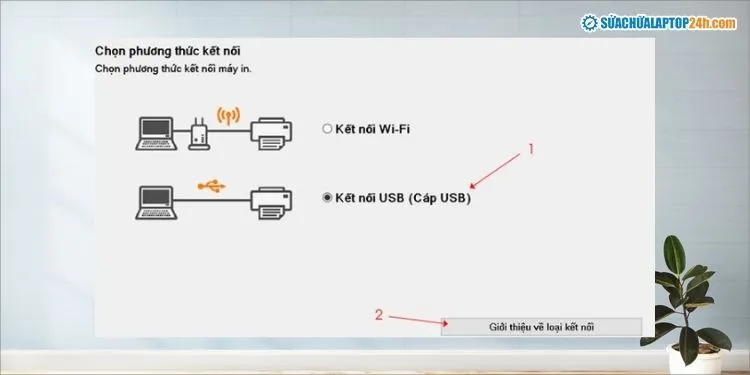 Chọn phương thức kết nốiXác định kiểu kết nối vật lý giữa máy in và máy tính
Cuối cùng, nhấn Next và đợi thanh trạng thái chạy hết. Khi xuất hiện chữ Exit hoặc Finish, hãy khởi động lại máy tính để các thay đổi có hiệu lực hoàn toàn. Đây là bước then chốt trong cách cài máy in vào máy tính win 10 thủ công.
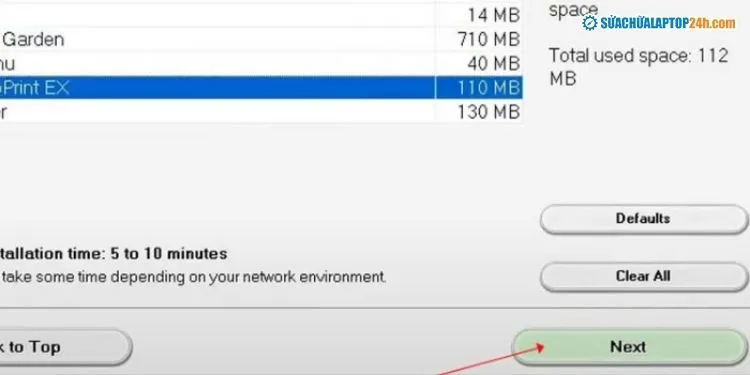 Bạn nhấn NextHoàn tất quy trình cài đặt Driver máy in chuyên sâu
Khắc phục các lỗi thường gặp sau khi cài đặt
Dù đã biết cách cài máy in vào máy tính win 10, đôi khi bạn vẫn gặp lỗi “Printer Offline” hoặc máy không in được. Dưới đây là cách xử lý từ chuyên gia Thành Tín Computer:
- Lỗi Print Spooler: Đây là dịch vụ quản lý hàng đợi in của Windows. Nếu nó bị dừng, bạn không thể in. Cách sửa: Nhấn
Windows + R, gõservices.msc, tìm đến Print Spooler, chuột phải chọn Restart. - Kẹt lệnh in: Nếu lệnh in cũ bị lỗi, các lệnh mới sẽ không thể thực hiện. Bạn vào Control Panel ->Devices and Printers, chuột phải vào máy in, chọn See what’s printing, chọn Printer ->Cancel All Documents.
- Lỗi cổng (Port) không khớp: Trong mục Printer Properties, hãy đảm bảo tab Ports đang chọn đúng cổng USB hoặc đúng địa chỉ IP của máy in.
Khi nào bạn cần gọi dịch vụ sửa chữa máy tính chuyên nghiệp?
Mặc dù việc tự học cách cài máy in vào máy tính win 10 hay tham khảo các hướng dẫn sửa máy tính cơ bản giúp bạn chủ động hơn, nhưng có những trường hợp linh kiện bên trong bị hỏng mà phần mềm không thể giải quyết:
- Máy tính nhận máy in nhưng khi in ra giấy trắng (hỏng hộp mực hoặc thanh cao áp).
- Máy báo lỗi “Fatal Error” hoặc mã lỗi phần cứng trên màn hình LCD của máy in.
- Máy in bị kẹt giấy liên tục hoặc kêu to bất thường khi khởi động.
- Laptop không nhận bất dỳ thiết bị USB nào (có thể hỏng chipset quản lý USB trên mainboard).
Trong những tình huống này, việc cố gắng tự sửa có thể khiến tình trạng nặng hơn (như làm rách rulo ép hoặc hỏng đầu phun). Hãy liên hệ với Thành Tín Computer để được các kỹ thuật viên giàu kinh nghiệm hỗ trợ xử lý triệt để.
Việc nắm vững cách cài máy in vào máy tính win 10 sẽ giúp bạn tiết kiệm thời gian và nâng cao hiệu suất làm việc trong năm 2026. Nếu bạn đã thực hiện đầy đủ các bước trên mà vẫn không thể kết nối, hãy kiểm tra lại tường lửa (firewall) hoặc phần mềm diệt virus trên máy tính, vì đôi khi chúng chặn các giao thức in ấn qua mạng để bảo mật. Chúc bạn thành công và có những bản in sắc nét phục vụ công việc!
Ngày cập nhật gần nhất 04/03/2026 by Thành Tín
