
Việc cài máy in qua mạng WiFi Windows 10 giúp bạn in ấn từ xa mà không cần dây cáp, tăng tính linh hoạt và tiết kiệm không gian làm việc. Bài viết này sẽ hướng dẫn chi tiết các bước thiết lập kết nối máy in WiFi trên Windows 10 một cách nhanh chóng và hiệu quả.
Chuẩn bị trước khi cài đặt
Trước khi bắt đầu cài máy in qua mạng WiFi Windows 10, hãy đảm bảo:
- Máy in của bạn hỗ trợ kết nối WiFi
- Máy tính và máy in đang kết nối cùng một mạng WiFi
- Đã cài đặt driver máy in phù hợp (từ đĩa đi kèm hoặc tải từ website nhà sản xuất)
- Máy in đã được bật nguồn và kết nối thành công với WiFi
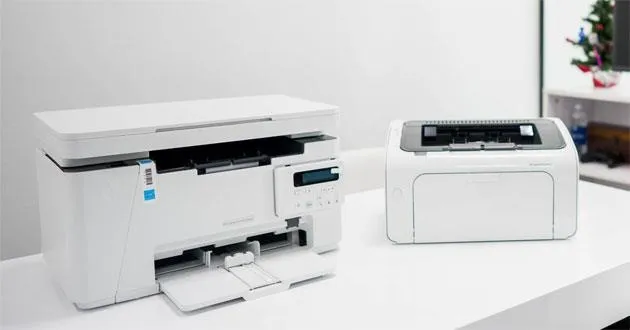 Máy in WiFi hiện đại
Cài đặt máy in chủ qua WiFi
Bước 1: Kết nối máy in với mạng WiFi
Truy cập bảng điều khiển trên máy in, tìm mục cài đặt mạng không dây (Wireless LAN Settings hoặc Network). Chọn tên mạng WiFi (SSID) của bạn và nhập mật khẩu WPA/WEP. Đèn báo WiFi trên máy in sẽ sáng khi kết nối thành công.
Bước 2: Thêm máy in trên Windows 10
Mở Windows Search và gõ “printer”, chọn Printers & Scanners từ kết quả tìm kiếm.
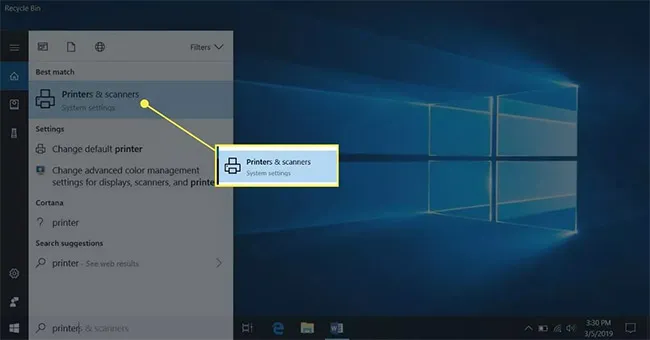 Truy cập Printers & Scanners
Trong cửa sổ Settings, nhấn Add a printer or scanner. Windows sẽ tự động quét các máy in khả dụng trong mạng.
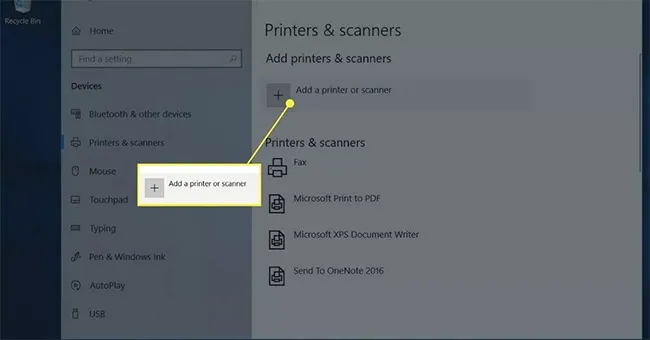 Thêm máy in mới
Khi thấy tên máy in xuất hiện, chọn nó và nhấn Add device. Windows sẽ tự động cài đặt driver cần thiết.
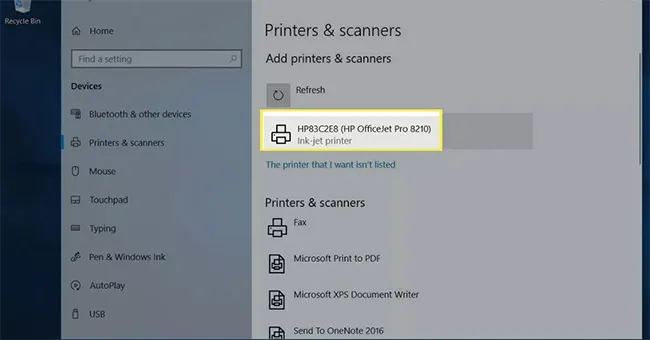 Chọn máy in để kết nối
Bước 3: Chia sẻ máy in trong mạng
Sau khi cài đặt xong, vào Control Panel > Printers and Faxes. Nhấp chuột phải vào biểu tượng máy in vừa thêm, chọn Sharing > Share this Printer > Apply > OK. Biểu tượng bàn tay xuất hiện nghĩa là đã chia sẻ thành công.
Kết nối máy tính khác với máy in đã chia sẻ
Để các máy tính khác trong mạng có thể sử dụng máy in, thực hiện theo các bước sau:
Trên máy tính cần kết nối, mở Settings > Devices > Printers & Scanners > Add a printer or scanner.
Nếu không tìm thấy máy in tự động, chọn The printer that I want isn’t listed, sau đó chọn Add a Bluetooth, wireless or network discoverable printer và nhấn Next.
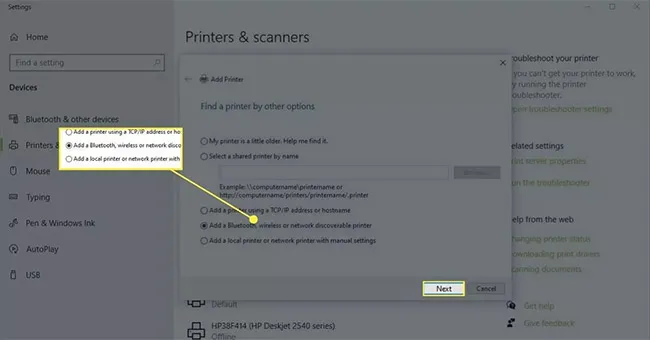 Thêm máy in mạng
Chọn máy in từ danh sách hiển thị và hoàn tất quá trình cài đặt.
Cài đặt bằng địa chỉ IP (phương pháp nâng cao)
Nếu Windows không tự động phát hiện máy in, bạn có thể thêm thủ công bằng địa chỉ IP:
Trong cửa sổ Add Printer, chọn Add a printer using a TCP/IP address or hostname, nhấn Next.
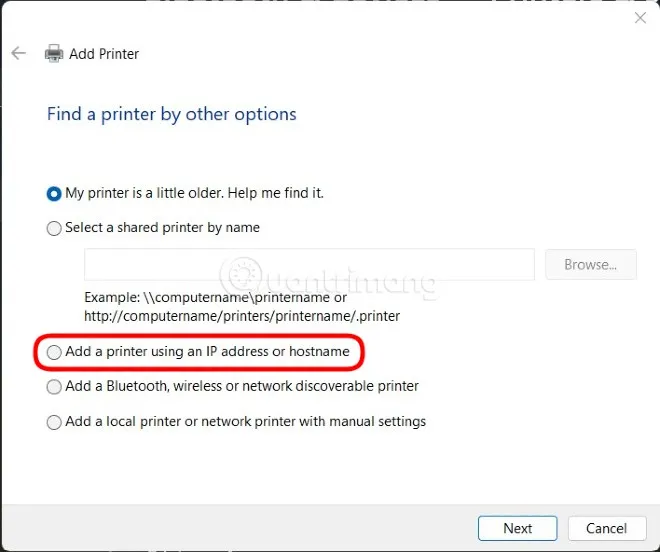 Thêm máy in qua địa chỉ IP
Nhập địa chỉ IP của máy in vào ô Hostname or IP address (ví dụ: 192.168.1.100), sau đó nhấn Next để hoàn tất.
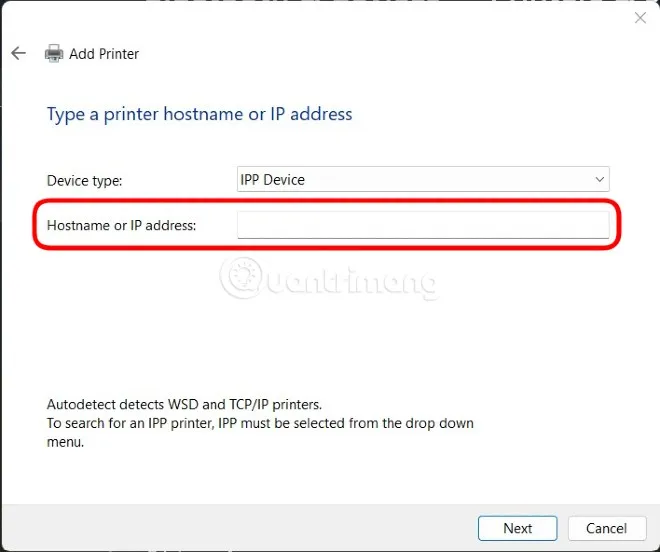 Nhập địa chỉ IP máy in
Mẹo thực tế: Để tìm địa chỉ IP của máy in, bạn có thể in trang cấu hình mạng trực tiếp từ bảng điều khiển máy in hoặc kiểm tra trong giao diện quản lý router.
Xử lý sự cố kết nối thường gặp
Máy tính không tìm thấy máy in
Kiểm tra xem máy tính và máy in có đang kết nối cùng mạng WiFi không. Nếu sử dụng WiFi Extender, lưu ý rằng đây là mạng phụ riêng biệt.
Khởi động lại cả máy in và router WiFi, sau đó thử quét lại.
Máy in kết nối nhưng không in được
Chạy công cụ Troubleshoot bằng cách vào Settings > Update & Security > Troubleshoot > Printer > Run the troubleshooter. Windows sẽ tự động phát hiện và sửa lỗi.
Kiểm tra driver máy in bằng cách mở Device Manager (nhấn Windows + R, gõ devmgmt.msc), tìm mục Print Queues, nhấp chuột phải vào máy in và chọn Update driver.
Tín hiệu WiFi yếu
Di chuyển máy in gần router hơn hoặc loại bỏ các vật cản kim loại, tường bê tông dày có thể chặn sóng WiFi. Một số máy in có màn hình hiển thị cường độ tín hiệu để bạn tham khảo.
Lưu ý quan trọng khi sử dụng
⚠️ Không ngắt kết nối dây USB trong khi máy in đang hoạt động qua WiFi – điều này có thể gây xung đột kết nối.
Thường xuyên cập nhật firmware máy in từ website nhà sản xuất để đảm bảo tính ổn định và bảo mật.
Đổi mật khẩu WiFi mặc định và sử dụng chuẩn bảo mật WPA3 hoặc WPA2 để tránh truy cập trái phép.
Nếu gặp lỗi lặp đi lặp lại, hãy xóa máy in khỏi danh sách thiết bị và cài đặt lại từ đầu thay vì cố gắng sửa chữa.
Theo kinh nghiệm thực tế, việc cài máy in qua mạng WiFi Windows 10 thường mất khoảng 5-10 phút nếu mọi thứ diễn ra suôn sẻ. Nếu sau 15 phút vẫn không thành công, hãy kiểm tra lại từng bước hoặc liên hệ bộ phận hỗ trợ kỹ thuật của nhà sản xuất máy in.
Ngày cập nhật gần nhất 09/03/2026 by Thành Tín
