
Cách cài kích sóng wifi tenda dưới dạng repeater giúp mở rộng vùng phủ sóng mà không cần kéo dây mạng. Bạn chỉ cần điện thoại và làm theo hướng dẫn chi tiết dưới đây để thiết lập thành công.
Chuẩn Bị Trước Khi Cài Đặt
Trước khi bắt đầu, hãy đảm bảo:
- Thiết bị Tenda đã được reset về cài đặt gốc (nhấn giữ nút Reset 10 giây)
- Điện thoại đã bật WiFi và tắt dữ liệu di động
- Biết tên và mật khẩu WiFi nguồn cần kích sóng
- Đặt Tenda ở vị trí nhận được ít nhất 50% tín hiệu WiFi gốc (kiểm tra bằng thanh tín hiệu trên điện thoại)
Lưu ý quan trọng: Nếu đặt Tenda quá xa router gốc, tốc độ sẽ giảm mạnh hoặc mất kết nối liên tục.
Kết Nối Tenda Lần Đầu
Cắm Tenda vào nguồn điện và chờ đèn LED nhấp nháy đều (khoảng 30-60 giây). Sau đó:
- Vào Cài đặt > WiFi trên điện thoại
- Tìm mạng có tên dạng “Tenda_XXXXXX” (không có mật khẩu)
- Kết nối vào mạng này
 Kết nối vào WiFi Tenda mặc định từ điện thoại
Nếu không thấy mạng Tenda xuất hiện sau 2 phút, hãy reset lại thiết bị.
Thiết Lập Tên và Mật Khẩu Cho Tenda
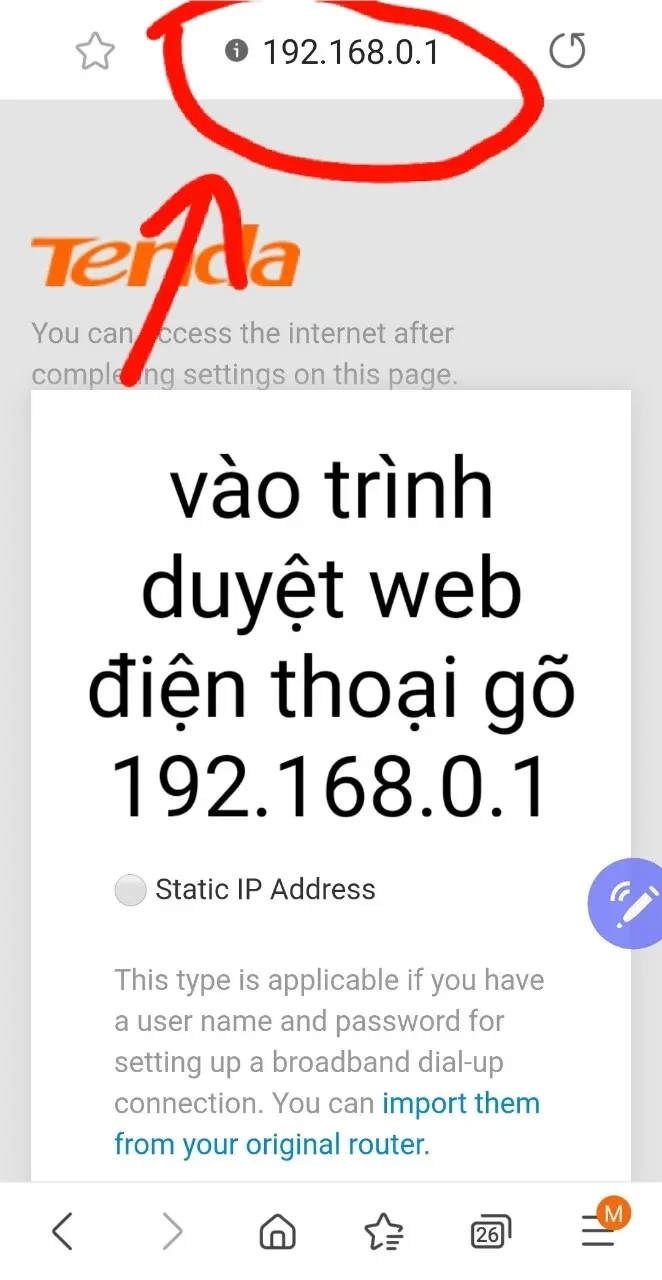
Mở trình duyệt (Chrome, Safari…) và truy cập: 192.168.0.1
Giao diện thiết lập sẽ hiện ra với 3 mục cần điền:
- Chế độ hoạt động: Chọn “Wireless Repeater Mode”
- Tên WiFi mới: Đặt tên khác với WiFi gốc để dễ phân biệt (ví dụ: “TendaKichSong_Tang2”)
- Mật khẩu WiFi: Tối thiểu 8 ký tự, nên dùng chung với WiFi gốc để thiết bị tự chuyển đổi
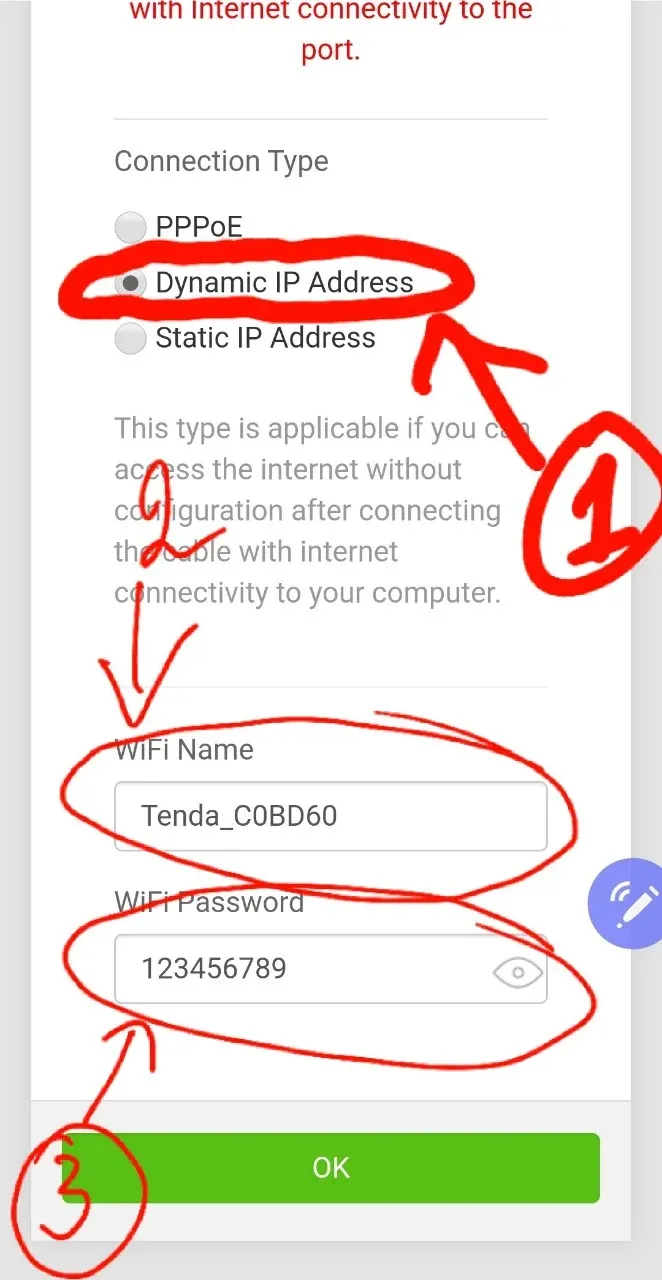 Cấu hình tên và mật khẩu cho thiết bị Tenda
Nhấn OK và chờ Tenda khởi động lại (khoảng 30 giây).
Kết Nối Lại Tenda Sau Khi Đổi Tên
Sau khi Tenda khởi động xong:
- Vào Cài đặt WiFi trên điện thoại
- Kết nối vào WiFi Tenda với tên và mật khẩu vừa đặt
- Mở lại trình duyệt, truy cập 192.168.0.1
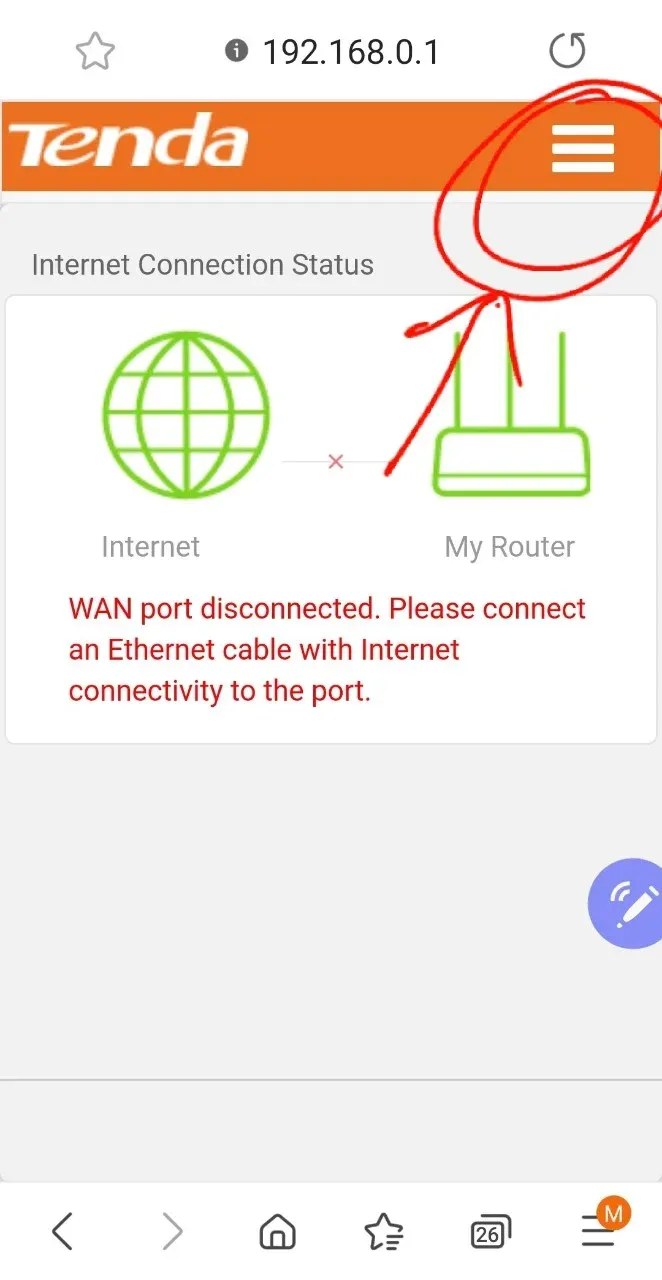 Đăng nhập lại giao diện quản trị Tenda
Nếu không vào được trang quản trị, kiểm tra xem điện thoại đã kết nối đúng WiFi Tenda chưa.
Cấu Hình Chế Độ Kích Sóng
Trong giao diện quản trị, chọn Internet Settings (hoặc “Cài đặt Internet”).
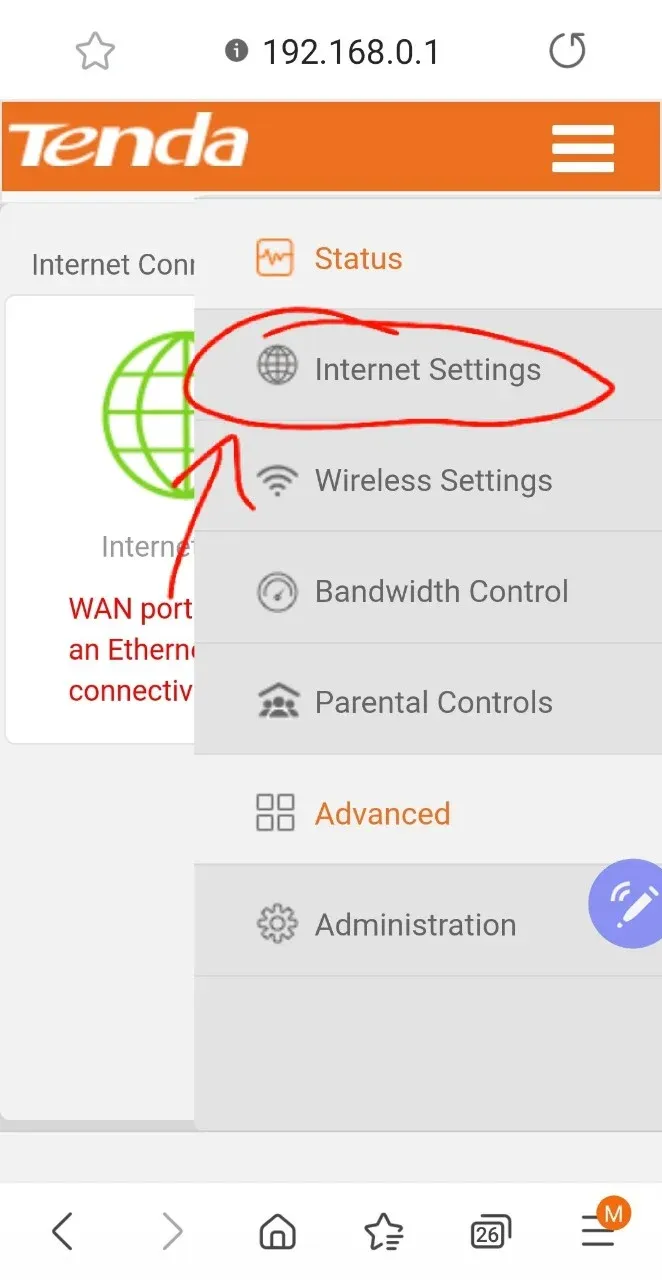 Truy cập mục cài đặt Internet trên Tenda
Tiếp theo, chọn Universal Repeater và nhấn Scan để quét các mạng WiFi xung quanh.
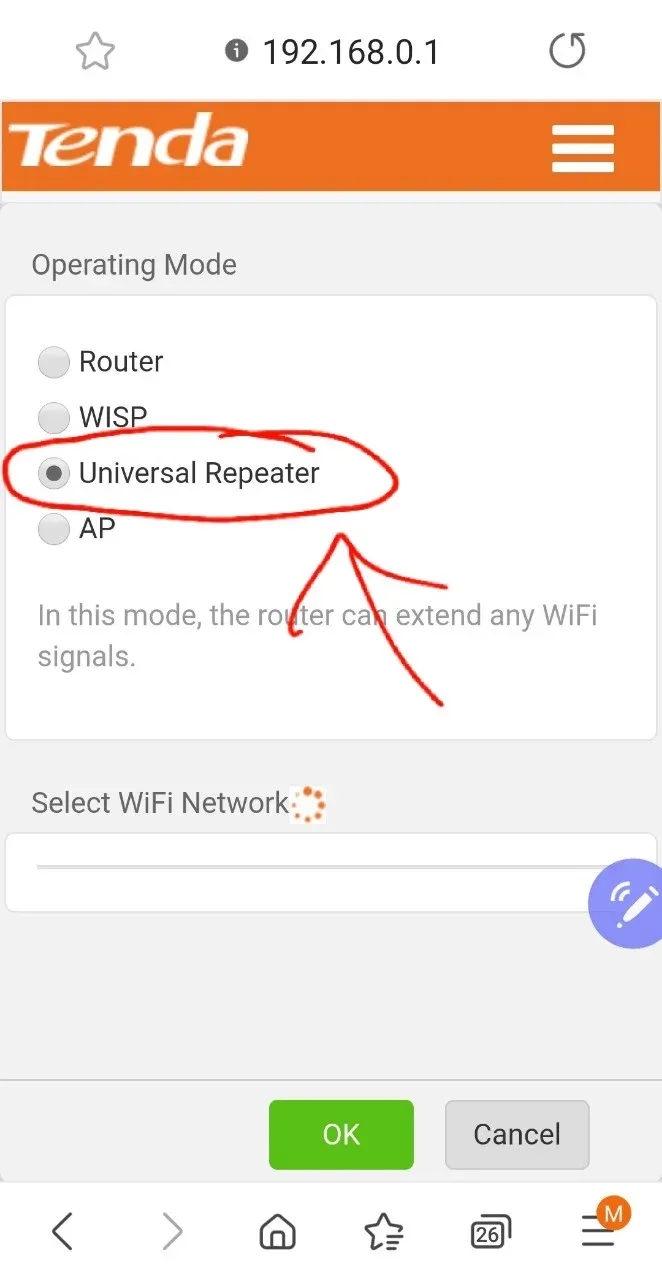 Chọn chế độ Universal Repeater và quét WiFi
Hệ thống sẽ hiển thị danh sách WiFi khả dụng kèm cường độ tín hiệu (số vạch hoặc %).
Kết Nối Tenda Với WiFi Nguồn
Từ danh sách WiFi đã quét được, chọn mạng WiFi gốc cần kích sóng.
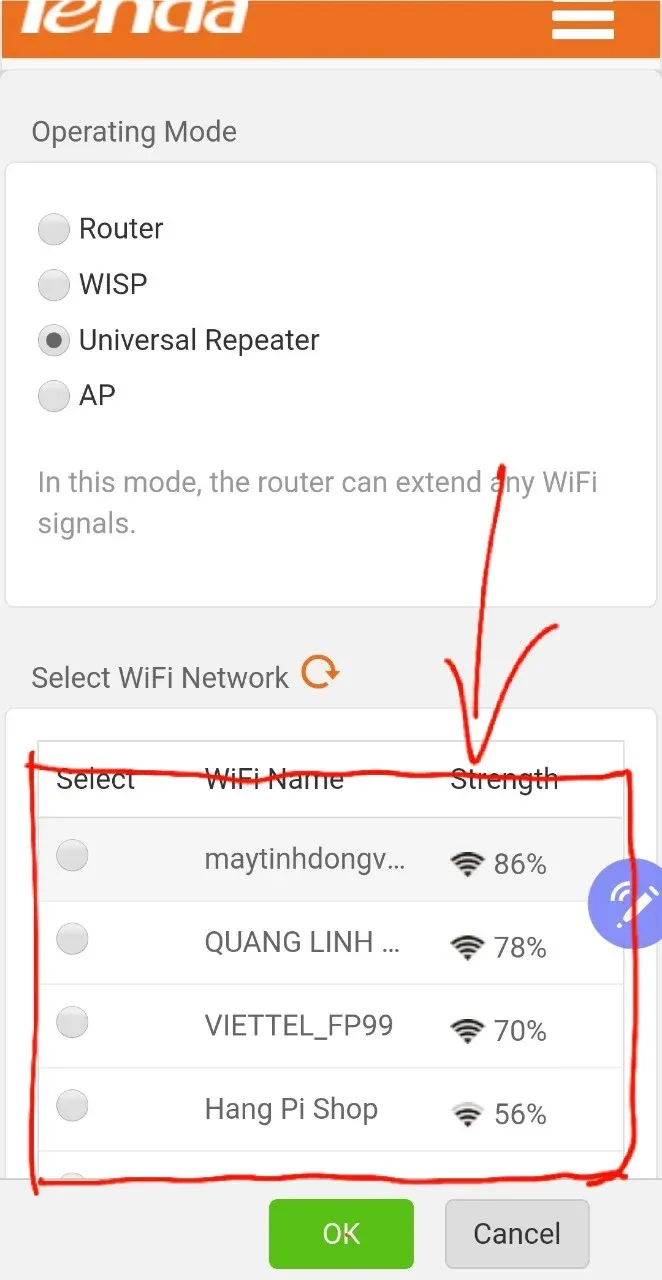 Chọn WiFi nguồn cần kích sóng từ danh sách
Nhập mật khẩu WiFi nguồn và nhấn OK. Tenda sẽ:
- Kết nối với WiFi gốc (đèn LED chuyển sang sáng đều)
- Tự động khởi động lại
- Phát sóng WiFi mới với tín hiệu đã được kích
Kiểm tra kết nối: Sau 1-2 phút, kết nối điện thoại vào WiFi Tenda và thử truy cập internet. Nếu không vào được, kiểm tra lại mật khẩu WiFi nguồn.
Xử Lý Lỗi Thường Gặp
Không truy cập được 192.168.0.1:
- Tắt dữ liệu di động, chỉ dùng WiFi
- Xóa cache trình duyệt hoặc thử trình duyệt khác
- Kiểm tra IP điện thoại có đúng dải 192.168.0.x không (Cài đặt > WiFi > Chi tiết kết nối)
Tenda kết nối WiFi nguồn nhưng không có internet:
- WiFi nguồn có thể đang bị lỗi, kiểm tra bằng thiết bị khác
- Router gốc có thể giới hạn số thiết bị kết nối, vào router tắt giới hạn này
Tốc độ chậm sau khi dùng Tenda:
- Di chuyển Tenda gần router gốc hơn (tín hiệu ít nhất 3 vạch)
- Tránh đặt gần lò vi sóng, tủ lạnh, tường bê tông dày
Theo kinh nghiệm, cách cài kích sóng wifi tenda thành công phụ thuộc 70% vào vị trí đặt thiết bị. Nên thử nhiều vị trí khác nhau và kiểm tra tốc độ bằng ứng dụng Speedtest để tìm điểm tối ưu.
Sau khi hoàn tất, bạn đã có thêm một điểm phát WiFi mở rộng vùng phủ sóng mà không cần kéo dây mạng. Nếu gặp lỗi phần cứng (đèn LED không sáng, không quét được WiFi), nên mang thiết bị đến trung tâm bảo hành thay vì tự sửa.
Ngày cập nhật gần nhất 10/03/2026 by Thành Tín
