
Việc cài đặt camera IP WiFi không dây trên máy tính giúp bạn giám sát không gian sống hay làm việc một cách linh hoạt. Bài viết này sẽ hướng dẫn chi tiết quy trình kết nối và cấu hình camera WiFi qua phần mềm quản lý trên PC/Laptop, phù hợp cho người dùng gia đình và doanh nghiệp nhỏ.
Chuẩn Bị Trước Khi Cài Đặt
Trước khi bắt đầu cài đặt camera IP WiFi không dây, bạn cần kiểm tra:
- Camera đã được cấp nguồn và đèn LED báo hiệu hoạt động
- Máy tính/Laptop kết nối cùng mạng WiFi với camera (cùng router)
- Thông tin đăng nhập mặc định của camera (thường là admin/admin)
- Phần mềm quản lý tương thích với dòng camera bạn đang sử dụng
⚠️ Lưu ý quan trọng: Nếu camera và máy tính không cùng mạng LAN, bạn cần cấu hình port forwarding trên router hoặc sử dụng dịch vụ P2P của nhà sản xuất.
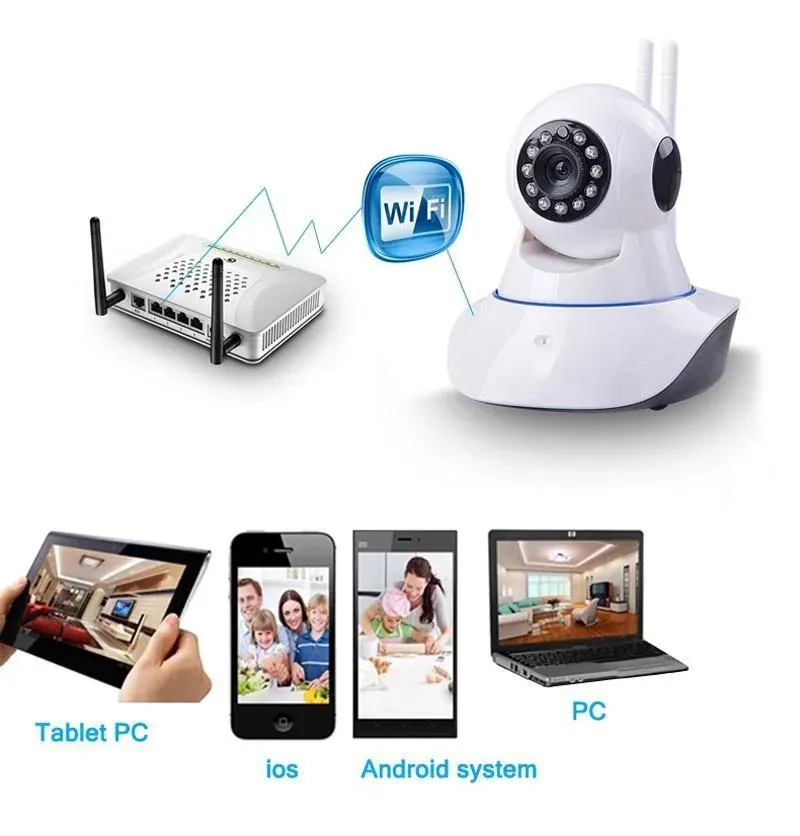 Giao diện phần mềm quản lý camera IP WiFi trên máy tính
Tải Và Cài Đặt Phần Mềm Quản Lý
Mỗi hãng camera thường cung cấp phần mềm riêng. Các bước cơ bản:
- Truy cập website chính thức của nhà sản xuất camera
- Tìm mục “Hỗ trợ” hoặc “Download” → chọn model camera của bạn
- Tải phiên bản phần mềm tương thích với hệ điều hành (Windows/MacOS)
- Chạy file cài đặt và làm theo hướng dẫn trên màn hình
Theo kinh nghiệm, nên tải phần mềm từ nguồn chính thống để tránh malware. Một số hãng như Hikvision, Dahua, Ezviz có phần mềm đa nền tảng với giao diện trực quan.
Thêm Camera Vào Phần Mềm
Sau khi mở phần mềm, thực hiện các bước sau để cài đặt camera IP WiFi không dây:
Tìm Kiếm Camera Tự Động
- Nhấn nút “Add Camera” hoặc biểu tượng dấu cộng (+)
- Chọn chức năng “Search” hoặc “Auto Detect”
- Phần mềm sẽ quét và hiển thị danh sách camera trong cùng mạng LAN
- Chọn camera cần thêm từ danh sách
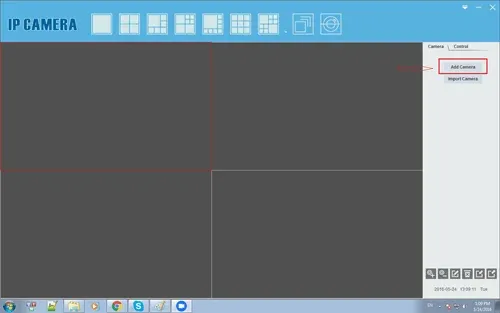 Giao diện tìm kiếm camera tự động trong mạng LAN
Nhập Thông Tin Đăng Nhập
Khi camera được phát hiện, hệ thống yêu cầu xác thực:
- Username: Thường là “admin” (mặc định)
- Password: Nhập mật khẩu mặc định hoặc mật khẩu bạn đã thay đổi
- Nhấn “OK” để hoàn tất
⚠️ Khuyến nghị bảo mật: Ngay sau khi kết nối thành công, hãy đổi mật khẩu mặc định thành mật khẩu mạnh (ít nhất 12 ký tự, kết hợp chữ hoa, chữ thường, số và ký tự đặc biệt).
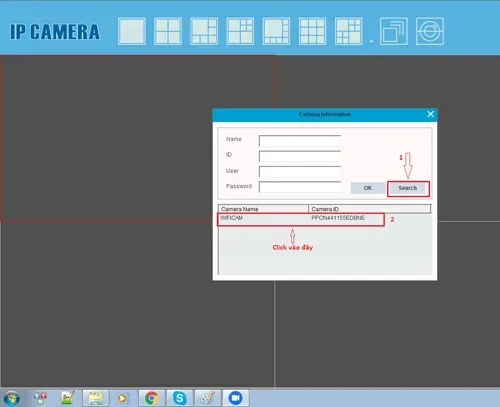 Màn hình nhập thông tin đăng nhập camera
Cấu Hình Camera Ngoài Mạng LAN
Nếu camera ở địa điểm khác (khác mạng với máy tính), bạn cần nhập thông tin thủ công:
- IP Address/Domain: Địa chỉ IP công cộng hoặc tên miền DDNS
- Port: Cổng truy cập (mặc định 80, 8000, hoặc 37777 tùy hãng)
- Username/Password: Thông tin đăng nhập
- Protocol: Chọn TCP hoặc UDP (khuyên dùng TCP cho ổn định)
Theo kinh nghiệm, việc sử dụng DDNS (Dynamic DNS) giúp truy cập camera dễ dàng hơn khi IP công cộng thay đổi. Các dịch vụ DDNS phổ biến: No-IP, DynDNS, hoặc dịch vụ riêng của nhà sản xuất.
 Cấu hình thông tin camera thủ công
Hiển Thị Và Quản Lý Hình Ảnh
Sau khi thêm camera thành công:
- Double-click vào tên camera trong danh sách
- Hình ảnh trực tiếp sẽ hiển thị trong ô xem
- Sử dụng các nút điều khiển: PTZ (xoay camera), zoom, chụp ảnh, quay video
- Cấu hình ghi hình tự động theo lịch hoặc khi phát hiện chuyển động
Mẹo tối ưu: Nếu hình ảnh giật lag, hãy giảm độ phân giải stream từ 1080p xuống 720p hoặc D1. Điều này giảm băng thông mà vẫn đảm bảo chất lượng giám sát.
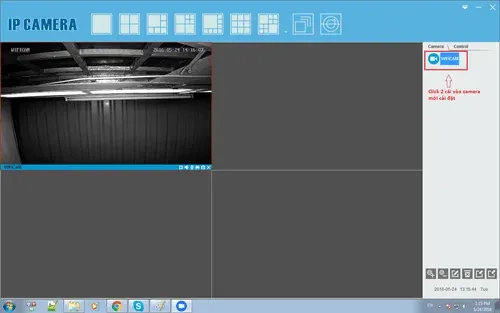 Giao diện xem camera trực tiếp trên phần mềm
Xử Lý Lỗi Thường Gặp
Không Tìm Thấy Camera
- Kiểm tra camera và máy tính có cùng dải IP không (ví dụ: 192.168.1.x)
- Tắt tường lửa (firewall) tạm thời để test
- Reset camera về cài đặt gốc bằng nút reset (giữ 10-15 giây)
Kết Nối Thành Công Nhưng Không Có Hình
- Kiểm tra codec video: H.264 được hỗ trợ rộng rãi hơn H.265
- Cập nhật firmware camera lên phiên bản mới nhất
- Thử truy cập qua trình duyệt web với địa chỉ IP camera
Hình Ảnh Bị Delay Cao
- Kiểm tra tốc độ mạng WiFi (khuyên dùng ít nhất 2Mbps upload cho mỗi camera 1080p)
- Đặt camera gần router hoặc sử dụng WiFi repeater
- Chuyển sang kết nối dây LAN nếu có thể
⚠️ Khi nào cần thợ chuyên nghiệp: Nếu camera không nhận diện được sau khi reset, đèn LED không sáng, hoặc bạn cần cấu hình hệ thống nhiều camera phức tạp với NVR, hãy liên hệ đơn vị lắp đặt uy tín.
Bảo Mật Camera IP WiFi
Sau khi cài đặt camera IP WiFi không dây thành công, việc bảo mật là cực kỳ quan trọng:
- Đổi mật khẩu mặc định ngay lập tức
- Tắt UPnP trên router để tránh mở cổng tự động
- Cập nhật firmware camera định kỳ
- Sử dụng mạng WiFi riêng cho camera (guest network) nếu router hỗ trợ
- Bật mã hóa HTTPS/SSL khi truy cập từ xa
Theo thống kê, hơn 70% camera bị hack do sử dụng mật khẩu mặc định. Đừng để thiết bị giám sát trở thành lỗ hổng bảo mật.
Tối Ưu Hiệu Suất Xem Camera
Để trải nghiệm xem camera mượt mà:
- Dual stream: Sử dụng stream chất lượng thấp cho xem trực tiếp, stream cao cho ghi hình
- Lưu trữ: Ghi hình vào ổ cứng riêng, không dùng chung với ổ hệ thống
- Lịch ghi hình: Chỉ ghi khi có chuyển động hoặc theo khung giờ cần thiết
- Số lượng camera: Mỗi phần mềm có giới hạn, thường 4-16 camera tùy cấu hình máy
Với cấu hình máy tính trung bình (Core i5, 8GB RAM), bạn có thể xem mượt 4-8 camera 1080p đồng thời.
Việc cài đặt camera IP WiFi không dây trên máy tính không quá phức tạp nếu bạn làm theo đúng các bước và chú ý đến cấu hình mạng. Hãy ưu tiên bảo mật và cập nhật thường xuyên để hệ thống hoạt động ổn định lâu dài.
Ngày cập nhật gần nhất 13/03/2026 by Thành Tín
