
Với hơn 10 năm kinh nghiệm trong lĩnh vực sửa chữa phần cứng và thiết lập hệ thống mạng, tôi nhận thấy TP-Link TL-WN722N là một trong những thiết bị thu sóng WiFi “quốc dân” nhờ ăng-ten rời mạnh mẽ. Tuy nhiên, không ít người dùng gặp rắc rối ngay từ bước cấu hình ban đầu. Bài viết này sẽ hướng dẫn chi tiết cách cài đặt usb wifi tp link tl wn722n đạt hiệu suất cao nhất, giúp bạn sở hữu kết nối ổn định dù ở khoảng cách xa router.
Tại sao TP-Link TL-WN722N vẫn là lựa chọn hàng đầu năm 2026
Dù công nghệ WiFi 6 và WiFi 7 đã trở nên phổ biến, TL-WN722N vẫn giữ vững vị thế trong phân khúc giá rẻ nhờ khả năng thu sóng vượt trội. Thiết kế ăng-ten ngoài 4dBi có thể tháo rời và xoay linh hoạt giúp thiết bị này vượt xa các dòng USB tí hon (Nano) về khả năng xuyên tường.
Theo kinh nghiệm thực tế của tôi tại Thành Tín Computer, thiết bị này đặc biệt hữu ích cho các dòng máy tính để bàn (PC) không có card mạng tích hợp hoặc các dòng laptop cũ bị hỏng card WiFi bên trong. Với khả năng hỗ trợ tốc độ 150Mbps trên băng tần 2.4GHz, nó đáp ứng tốt các nhu cầu văn phòng, học tập trực tuyến và xem phim HD mà không bị gián đoạn. Việc nắm vững cách cài đặt usb wifi tp link tl wn722n sẽ giúp bạn tiết kiệm chi phí sửa chữa phần cứng phức tạp.
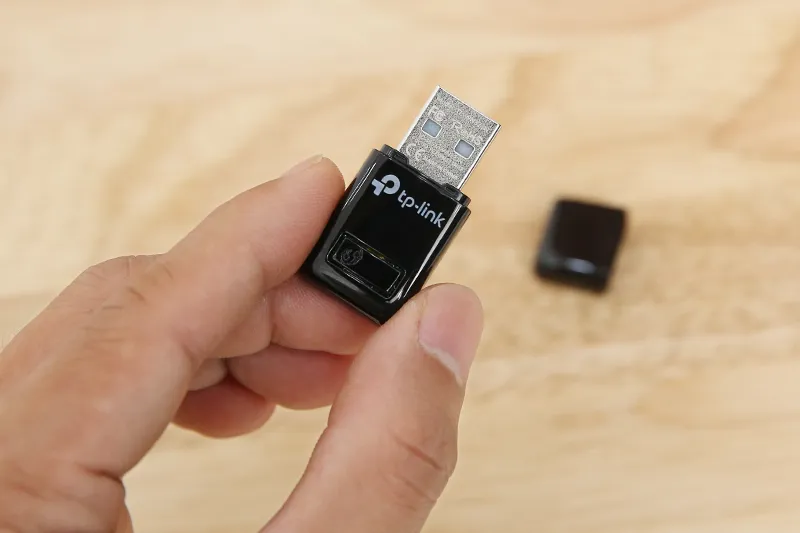 USB Wifi 300Mbps TPLink TL-WN823N Đen
Chuẩn bị trước khi thực hiện cách cài đặt USB WiFi TP-Link TL-WN722N
Trước khi bắt tay vào cấu hình, bạn cần thực hiện một vài bước kiểm tra để đảm bảo quá trình diễn ra suôn suốt. Sai lầm lớn nhất của người dùng là cắm thiết bị vào ngay mà không kiểm tra phiên bản phần cứng (Hardware Version).
- Xác định phiên bản (V1, V2, V3): Hãy nhìn vào nhãn dán phía sau thiết bị hoặc trên vỏ hộp. Bạn sẽ thấy dòng chữ “Ver:X.X” (Ví dụ: Ver:3.0). Mỗi phiên bản sử dụng một chipset khác nhau (Atheros hoặc Realtek), do đó driver hoàn toàn khác nhau.
- Kiểm tra cổng USB: Ưu tiên cắm vào cổng USB 2.0 phía sau máy tính (đối với PC) để đảm bảo nguồn điện ổn định nhất.
- Gỡ bỏ driver cũ: Nếu trước đó bạn đã cài đặt các loại USB WiFi khác, hãy vào Device Manager để gỡ bỏ chúng nhằm tránh xung đột tài nguyên.
⚠️ Cảnh báo: Tuyệt đối không để USB WiFi bị va đập mạnh khi đang cắm vào máy tính, điều này có thể làm lỏng mối hàn cổng USB trên mainboard hoặc gãy đầu cắm USB của thiết bị.
Bước 1: Tải Driver chính hãng từ trang chủ TP-Link
Đây là bước quan trọng nhất trong cách cài đặt usb wifi tp link tl wn722n. Việc sử dụng các trang web tải driver trung gian không rõ nguồn gốc tiềm ẩn nguy cơ nhiễm mã độc hoặc virus.
Bạn hãy truy cập vào trang hỗ trợ của TP-Link. Tại mục tìm kiếm, nhập mã thiết bị “TL-WN722N”. Hệ thống sẽ hiển thị danh sách các phiên bản phần cứng. Bạn chọn đúng phiên bản mình đang sở hữu (V1, V2 hoặc V3) và tải về bản Driver dành cho Windows hoặc macOS tương ứng.
- Link hỗ trợ: https://www.tp-link.com/vn/support/download/tl-wn725n/#Driver (Lưu ý: Bạn chọn lại mã chuẩn TL-WN722N trên trang chủ nếu link dẫn tới mã khác).
- Mẹo chuyên gia: Nếu máy tính của bạn không có mạng để tải driver, hãy sử dụng điện thoại tải về rồi chép qua cáp USB, hoặc sử dụng đĩa CD đi kèm nếu máy có ổ đĩa.
Bước 2: Giải nén và kích hoạt trình cài đặt Setup
Sau khi tải về, tập tin thường có định dạng .zip. Bạn cần chuột phải vào file và chọn “Extract All” để giải nén. Nếu bạn bỏ qua bước này và chạy trực tiếp trong file nén, quá trình cài đặt thường sẽ báo lỗi thiếu file.
Trong thư mục vừa giải nén, hãy tìm tệp tin có tên Setup.exe. Đây là điểm bắt đầu thực tế của cách cài đặt usb wifi tp link tl wn722n. Bạn nên chuột phải vào tệp này và chọn “Run as administrator” để cấp quyền cao nhất cho trình cài đặt, giúp tránh các lỗi từ chối truy cập hệ thống của Windows 2026.
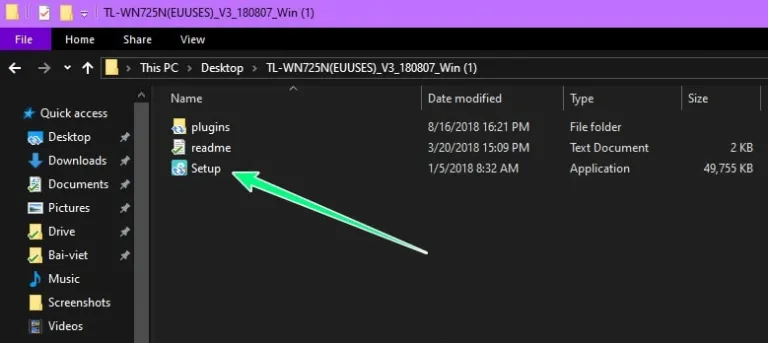 Bước 2: Mở tập vừa tải về và giải nén file
Bước 3: Kết nối phần cứng và nhận diện tín hiệu
Lúc này, trình cài đặt sẽ yêu cầu bạn kết nối thiết bị với máy tính. Hãy cắm USB WiFi TP-Link TL-WN722N vào cổng USB đã chuẩn bị sẵn.
Dấu hiệu nhận biết thành công: Đèn LED màu xanh trên thân USB sẽ nhấp nháy. Điều này báo hiệu phần cứng đã được cấp điện và hệ điều hành bắt đầu quá trình bắt tay (handshake) với thiết bị. Nếu đèn không sáng, hãy thử đổi sang một cổng USB khác hoặc vệ sinh chân cắm bằng tăm bông thấm chút cồn 90 độ. Khi hoàn tất, màn hình sẽ hiển thị thông báo phát hiện thiết bị như hình dưới đây.
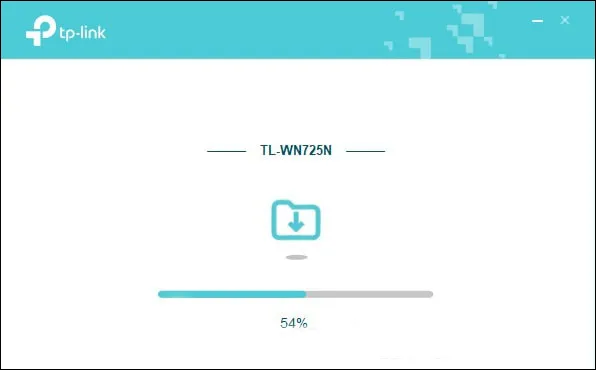 Màn hình hiển thị sau khi cắm USB Wifi
Bước 4: Hoàn tất quá trình nạp Driver vào hệ thống
Hệ thống sẽ tự động sao chép các tệp tin cấu hình vào thư mục C:WindowsSystem32drivers. Trong suốt cách cài đặt usb wifi tp link tl wn722n ở giai đoạn này, bạn không nên rút thiết bị ra hoặc tắt máy đột ngột. Một sự gián đoạn nhỏ cũng có thể dẫn đến lỗi “Blue Screen of Death” (màn hình xanh) do driver bị hỏng giữa chừng.
Khi thanh trạng thái chạy hết 100%, một hộp thoại xác nhận sẽ hiện lên. Thông báo này khẳng định rằng card mạng không dây của bạn đã sẵn sàng hoạt động.
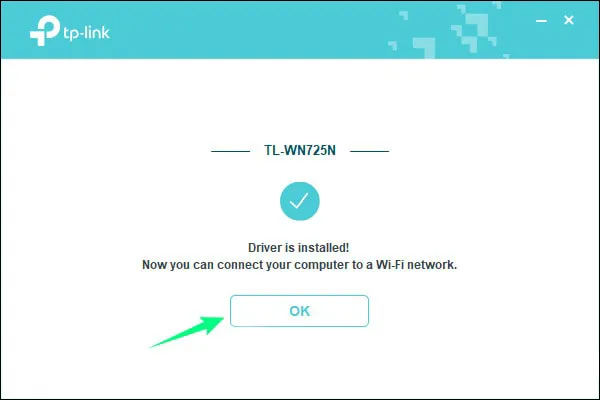 Chọn OK để đóng trình cài đặt
Bước 5: Kết nối mạng WiFi và kiểm tra độ ổn định
Sau khi nhấn OK, bạn hướng mắt xuống góc dưới bên phải màn hình (khay hệ thống). Biểu tượng quả cầu hoặc cột sóng WiFi sẽ xuất hiện. Nhấp vào đó, danh sách các mạng không dây xung quanh sẽ hiện ra.
Hãy chọn đúng tên mạng (SSID) của nhà bạn và nhập mật khẩu. Một lưu ý nhỏ: Vì TL-WN722N chỉ hỗ trợ băng tần 2.4GHz, bạn sẽ không thấy các mạng 5GHz xuất hiện trong danh sách này. Đây không phải là lỗi thiết bị mà là đặc tính kỹ thuật của dòng sản phẩm này.
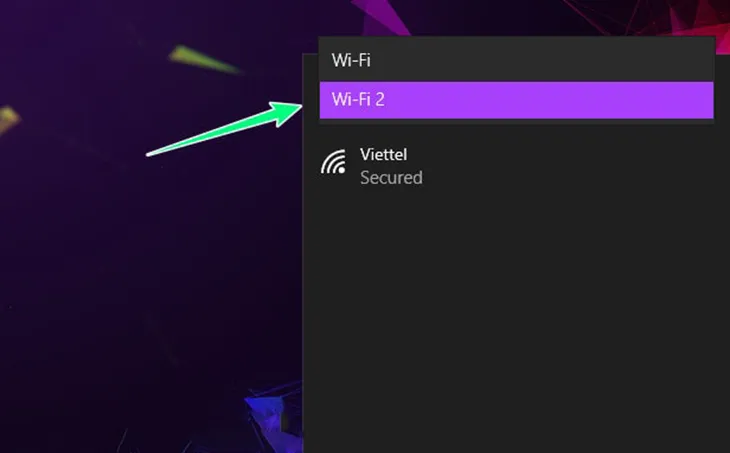 Cuối cùng, chọn mạng WiFi mà bạn muốn kết nối
Xử lý sự cố thường gặp khi cài đặt USB WiFi TP-Link
Ngay cả khi đã làm đúng cách cài đặt usb wifi tp link tl wn722n theo hướng dẫn, đôi khi bạn vẫn gặp lỗi. Dưới đây là các phương án xử lý “đặc trị” từ thợ phần cứng:
- Lỗi Code 10 hoặc Code 43 trong Device Manager: Đây là lỗi do driver không tương thích hoặc cổng USB thiếu điện. Hãy thử cài đặt driver ở chế độ “Compatibility Mode” cho Windows 7/8 hoặc đổi sang cổng USB phía sau máy (đối với PC).
- Máy tính hiện thông báo “Windows cannot verify the digital signature”: Lỗi này thường gặp trên Windows 10/11/2026 với các bản driver cũ. Bạn cần tắt tính năng “Driver Signature Enforcement” trong phần Startup Settings của Windows để tiếp tục.
- Tín hiệu chập chờn: Kiểm tra xem ăng-ten đã được vặn chặt chưa. Tránh đặt USB WiFi quá gần các thiết bị gây nhiễu như lò vi sóng, loa bluetooth hoặc các khối kim loại lớn.
Phân biệt các phiên bản V1, V2, V3 của TP-Link TL-WN722N
Tại sao tôi lại nhấn mạnh việc phân biệt phiên bản trong cách cài đặt usb wifi tp link tl wn722n?
- Phiên bản V1: Sử dụng chipset Atheros AR9271. Đây là “huyền thoại” đối với các kỹ sư mạng và những người học về bảo mật (Cybersecurity) vì nó hỗ trợ chế độ Monitor Mode và Packet Injection trên Linux.
- Phiên bản V2 & V3: Sử dụng chipset Realtek. Những phiên bản này phổ biến hơn trên thị trường hiện nay, tối ưu tốt cho người dùng Windows phổ thông, cài đặt nhanh và ổn định nhưng không có các tính năng đặc biệt như V1.
Nếu bạn cài nhầm driver của V1 cho V2, máy tính sẽ báo lỗi “Device not found” dù bạn đã cắm thiết bị vào máy. Hãy luôn kiểm tra số “Ver” trước khi bắt đầu.
Tối ưu hóa hiệu suất sau khi cài đặt thành công
Sau khi thực hiện xong cách cài đặt usb wifi tp link tl wn722n, bạn có thể tăng tốc độ mạng thêm 20-30% bằng các thủ thuật sau:
- Chỉnh hướng ăng-ten: Ăng-ten phát sóng theo hình bánh xe (omnidirection). Nếu router ở tầng trên, hãy để ăng-ten nằm ngang. Nếu router cùng tầng, hãy để ăng-ten dựng đứng.
- Cấu hình trong Device Manager: Chuột phải vào TP-Link Wireless Adapter -> Properties -> Advanced. Tìm mục “Wireless Mode” và chọn đúng chuẩn 802.11 b/g/n để thiết bị không mất thời gian dò tìm các chuẩn không hỗ trợ.
- Cập nhật firmware router: Đôi khi tình trạng lag không phải do USB mà do router thế hệ cũ. Đảm bảo router của bạn cũng đang chạy bản vá mới nhất của năm 2026.
Khi nào bạn nên mang thiết bị đi bảo hành hoặc gọi thợ?
Không phải lúc nào lỗi cũng nằm ở phần mềm. Nếu bạn đã thử cách cài đặt usb wifi tp link tl wn722n trên nhiều máy tính khác nhau mà đèn LED vẫn không sáng, hoặc máy tính hoàn toàn không nhận diện được phần cứng (không có âm thanh “teng teng” khi cắm vào), rất có thể chip điều khiển bên trong USB đã bị chập cháy do sốc điện.
Ngoài ra, nếu tốc độ đo được bằng Speedtest cực thấp (dưới 1Mbps) trong khi điện thoại bên cạnh vẫn bắt được 50-60Mbps, hãy kiểm tra phần ăng-ten. Nếu lõi đồng bên trong đầu nối RP-SMA bị gãy, khả năng thu sóng của thiết bị sẽ giảm đi 90%.
Lưu ý quan trọng về bảo mật WiFi năm 2026
Khi đã hoàn thành cách cài đặt usb wifi tp link tl wn722n, việc bảo mật là vô cùng quan trọng.
- Sử dụng chuẩn mã hóa WPA3: Nếu router hỗ trợ, hãy ưu tiên WPA3. TL-WN722N có khả năng tương thích ngược tốt, giúp bảo vệ dữ liệu truyền tải không bị đánh cắp.
- Đổi mật khẩu định kỳ: Đừng bao giờ để mật khẩu mặc định của nhà mạng.
- Tắt tính năng WPS: Đây là lỗ hổng để các phần mềm “hack WiFi” xâm nhập. Theo kinh nghiệm của tôi, 80% các vụ xâm nhập mạng gia đình bắt nguồn từ việc để mở tính năng WPS.
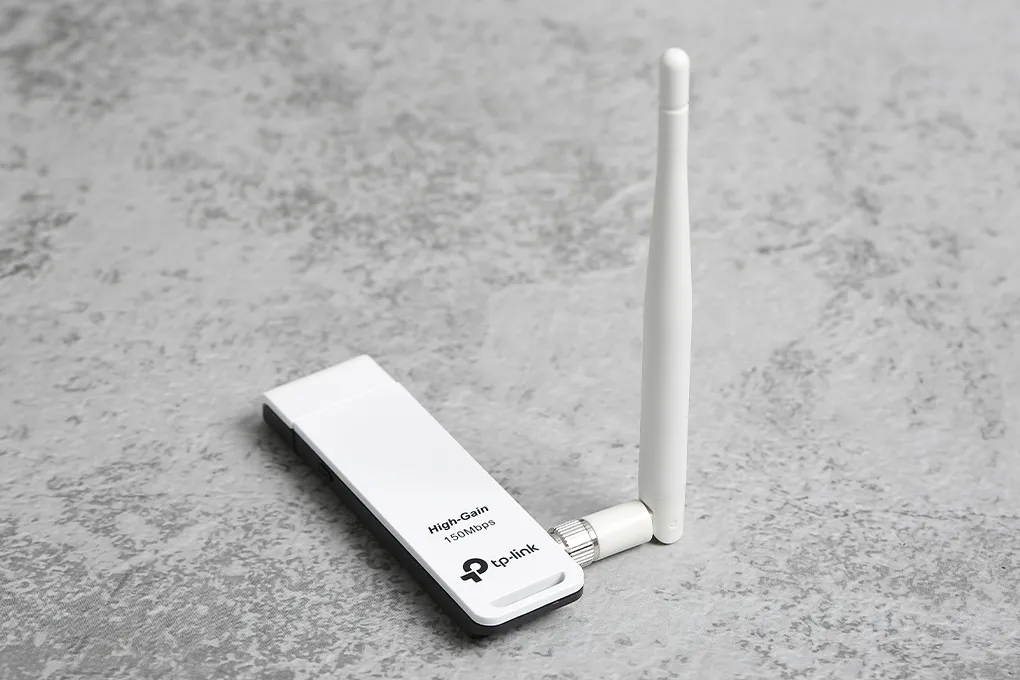 USB Wifi 150Mbps TP-Link TL-WN722N Trắng
Duy trì độ bền cho thiết bị TP-Link
Hầu hết người dùng có thói quen cắm USB WiFi 24/7. Tuy nhiên, các linh kiện điện tử trong một thiết bị nhỏ gọn như TL-WN722N có thể bị nóng lên đáng kể sau thời gian dài sử dụng liên tục.
- Hãy rút thiết bị ra nếu bạn không sử dụng máy tính trong thời gian dài (ví dụ như đi du lịch hoặc qua đêm).
- Sử dụng thêm một sợi dây cáp nối dài USB (USB Extension Cable) khoảng 0.5m – 1m. Việc này không chỉ giúp bạn đưa thiết bị lên vị trí cao để bắt sóng tốt hơn mà còn tránh việc nhiệt từ thùng máy PC truyền trực tiếp sang USB, giúp linh kiện bền bỉ hơn qua nhiều năm.
Kết nối mạng LAN và sự khác biệt với USB WiFi
Nhiều khách hàng tại Thành Tín Computer thường hỏi tôi liệu dùng USB WiFi có tốt bằng dây mạng LAN không? Câu trả lời là: Không. Dây mạng LAN luôn cung cấp tốc độ ổn định và ping thấp nhất. Tuy nhiên, trong điều kiện không thể đi dây (phòng thuê, nhà nhiều tầng), việc biết cách cài đặt usb wifi tp link tl wn722n là giải pháp cứu cánh tối ưu nhất. TL-WN722N với ăng-ten rời chính là “cầu nối” hiệu quả nhất giữa sự tiện lợi của không dây và sự ổn định của có dây.
[ [Việc nắm rõ cách cài đặt usb wifi tp link tl wn722n không chỉ giúp bạn làm chủ thiết bị mà còn chủ động xử lý các sự cố mạng cơ bản tại nhà. Hy vọng những chia sẻ đậm chất kỹ thuật thực tế này sẽ giúp bạn có trải nghiệm lướt web mượt mà nhất trong năm 2026.
Ngày cập nhật gần nhất 01/03/2026 by Thành Tín
