
Bạn đang gặp vấn đề WiFi yếu ở một số góc trong nhà? Cách cài đặt kích sóng WiFi Xiaomi sẽ giúp bạn mở rộng vùng phủ sóng một cách đơn giản và hiệu quả. Bài viết này hướng dẫn từng bước cụ thể để bạn tự cài đặt thành công ngay lần đầu.
Chuẩn Bị Trước Khi Cài Đặt
Trước khi bắt đầu cách cài đặt kích sóng WiFi Xiaomi, hãy đảm bảo bạn có đầy đủ:
- Thiết bị Xiaomi WiFi Repeater (Pro hoặc phiên bản thường)
- Smartphone có kết nối internet
- Thông tin đăng nhập WiFi hiện tại (tên mạng và mật khẩu)
- Ổ cắm điện hoặc cổng USB để cấp nguồn
⚠️ Lưu ý quan trọng: Đảm bảo router WiFi chính đang hoạt động ổn định trước khi tiến hành cài đặt repeater.
Chọn Vị Trí Đặt Repeater Hợp Lý
Vị trí đặt thiết bị ảnh hưởng trực tiếp đến hiệu quả khuếch đại sóng. Theo kinh nghiệm thực tế:
Khoảng cách tối ưu: Đặt repeater cách router chính 5-8m, nơi vẫn nhận được tín hiệu WiFi ổn định (ít nhất 2-3 vạch sóng).
Vị trí lý tưởng:
- Nhà phố/biệt thự: Đặt ở giữa tầng, gần cầu thang
- Chung cư: Góc phòng khách hoặc hành lang
- Tránh đặt trong tủ kín, sau tường bê tông dày
Kiểm tra nhanh: Dùng điện thoại đứng ở vị trí dự định đặt repeater, kiểm tra xem còn bắt được WiFi gốc không. Nếu không bắt được hoặc rất yếu, hãy di chuyển gần router hơn.
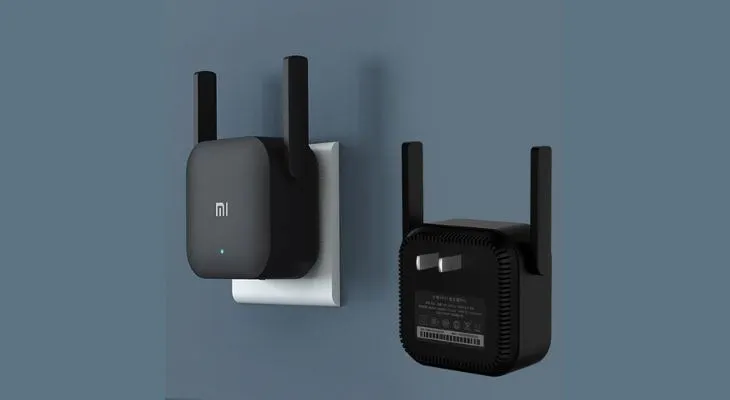 Repeater được thiết kế với chấu cắm thông dụngThiết kế nhỏ gọn với chấu cắm USB tiện lợi, có thể cắm trực tiếp vào ổ điện
Cài Đặt Qua Ứng Dụng Mi Home
Bước 1: Khởi Động Thiết Bị
Cắm repeater vào nguồn điện. Đèn LED sẽ nhấp nháy màu vàng/cam, báo hiệu thiết bị đang ở chế độ chờ kết nối.
Bước 2: Tải và Cài Đặt Mi Home
Tải ứng dụng Mi Home (Xiaomi Home) từ:
- iOS: App Store
- Android: CH Play hoặc Google Play
Phiên bản khuyến nghị: 7.0 trở lên (cập nhật 2026)
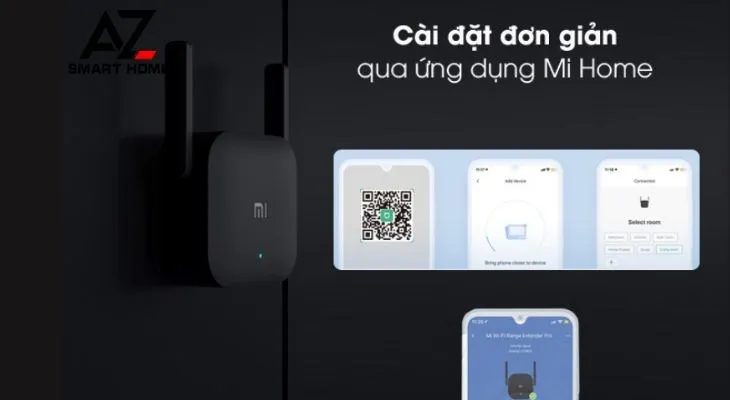 Ứng dụng Mi Home sẽ hỗ trợ người dùng cài đặt Repeater WiFi XiaomiGiao diện ứng dụng Mi Home phiên bản mới nhất 2026
Bước 3: Đăng Nhập Tài Khoản
Nếu đã có tài khoản: Đăng nhập bằng email, số điện thoại hoặc tài khoản mạng xã hội đã liên kết.
Nếu chưa có tài khoản, làm theo các bước:
- Chọn “Đăng ký” ở màn hình đăng nhập
- Chọn quốc gia “Việt Nam” (+84)
- Nhập email hoặc số điện thoại
- Nhập mã xác thực nhận được qua SMS/email
- Tạo mật khẩu (tối thiểu 8 ký tự, có chữ và số)
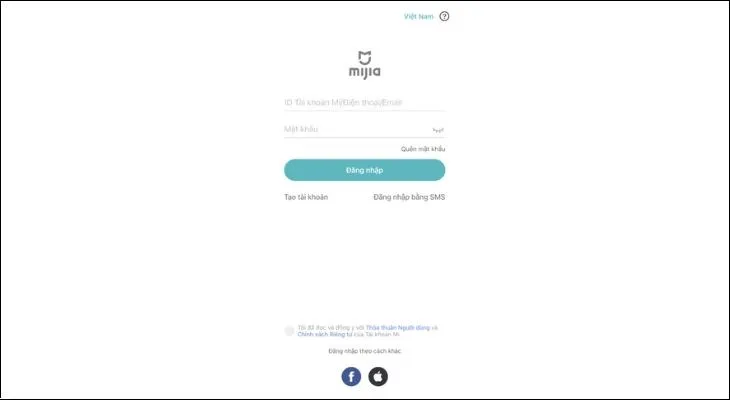 Đầu tiên, bạn cần chọn đăng ký tài khoảnMàn hình đăng ký tài khoản Mi Home
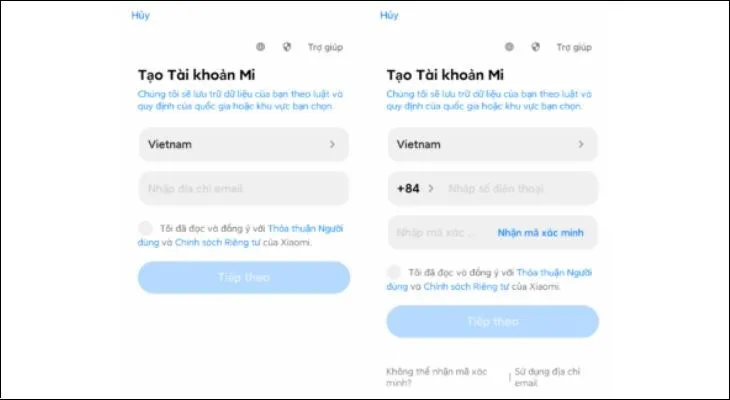 Người dùng thực hiện theo hướng dẫn như trong hình trênĐiền thông tin đăng ký và xác thực tài khoản
Bước 4: Thêm Thiết Bị Mới
Sau khi đăng nhập thành công:
- Nhấn dấu “+” ở góc trên bên phải màn hình
- Chọn “Thêm thiết bị”
- Tìm kiếm “WiFi Repeater” hoặc cuộn xuống mục “Thiết bị mạng”
- Chọn model repeater của bạn (Pro hoặc phiên bản thường)
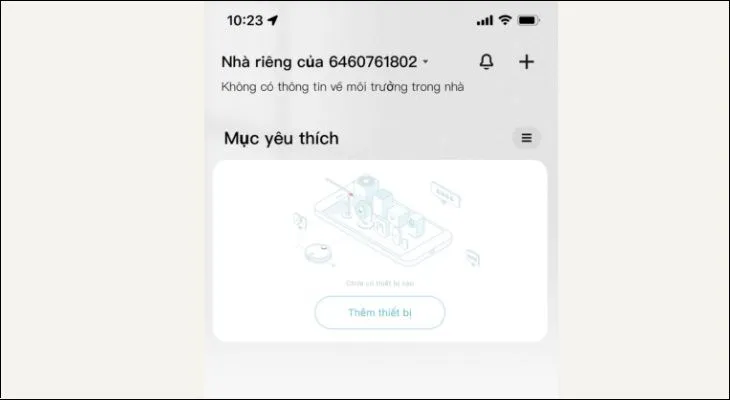 Người dùng chọn "Thêm thiết bị" và sau đó tìm thiết bị cần kết nốiGiao diện thêm thiết bị trong Mi Home
Bước 5: Xác Nhận Trạng Thái Thiết Bị
Ứng dụng sẽ hỏi: “Đèn chỉ báo có nhấp nháy màu vàng không?”
- Nếu có: Tích vào ô xác nhận và nhấn “Tiếp tục”
- Nếu không: Nhấn giữ nút Reset trên repeater 5 giây cho đến khi đèn nhấp nháy vàng
Bước 6: Kết Nối WiFi Repeater
Đây là bước quan trọng nhất trong cách cài đặt kích sóng WiFi Xiaomi:
- Nhấn “Đi đến cài đặt WiFi” (Go to WiFi settings)
- Hệ thống tự động chuyển sang màn hình cài đặt WiFi của điện thoại
- Tìm và kết nối với mạng có tên “xiaomi_repeater_xxxx” (xxxx là 4 số cuối MAC address)
- Không cần nhập mật khẩu cho mạng này
- Sau khi kết nối thành công, quay lại ứng dụng Mi Home
⚠️ Lưu ý: Một số điện thoại Android sẽ cảnh báo “Mạng không có internet”. Đây là bình thường, hãy chọn “Vẫn kết nối” hoặc “Giữ kết nối”.
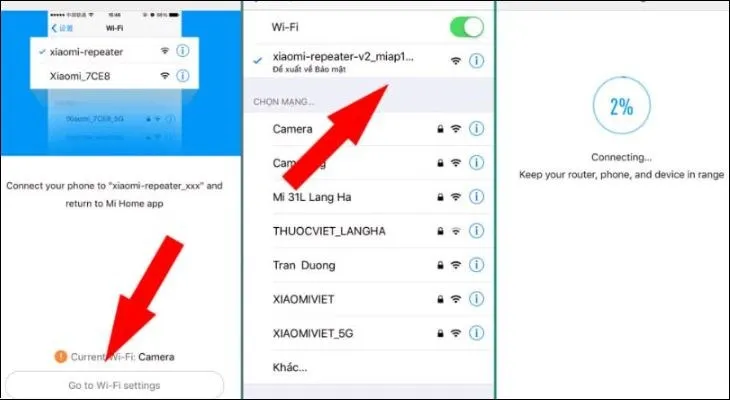 Hoàn tất việc cài đặt sau khi bạn đã nhấn vào WiFi Xiaomi WiFi do Repeater Pro phát raKết nối với mạng WiFi tạm thời của repeater để cấu hình
Bước 7: Chọn Mạng WiFi Cần Mở Rộng
Ứng dụng sẽ quét và hiển thị danh sách các mạng WiFi xung quanh:
- Chọn mạng WiFi chính của bạn (router gốc)
- Nhập mật khẩu WiFi
- Nhấn “Kết nối”
Repeater sẽ tự động kết nối với router và bắt đầu khuếch đại sóng. Quá trình này mất khoảng 30-60 giây.
Bước 8: Kiểm Tra Kết Nối
Quan sát đèn LED trên repeater:
- Đèn xanh dương cố định: Kết nối thành công, tín hiệu mạnh
- Đèn vàng cố định: Kết nối thành công nhưng tín hiệu yếu (nên di chuyển gần router hơn)
- Đèn đỏ nhấp nháy: Kết nối thất bại
Nếu kết nối thất bại:
- Nhấn giữ nút Reset 15 giây để khôi phục cài đặt gốc
- Đợi đèn nhấp nháy vàng
- Lặp lại từ Bước 4
Tối Ưu Hiệu Suất Sau Cài Đặt
Sau khi hoàn tất cách cài đặt kích sóng WiFi Xiaomi, hãy thực hiện các bước sau để đảm bảo hiệu suất tốt nhất:
Kiểm Tra Tốc Độ
Dùng ứng dụng Speedtest tại các vị trí:
- Gần router gốc
- Gần repeater
- Vùng xa nhất trong nhà
Tốc độ qua repeater thường giảm 30-50% so với kết nối trực tiếp router (do phải chuyển tiếp tín hiệu).
Đặt Tên Mạng Riêng (Tùy Chọn)
Mặc định, repeater sẽ tạo mạng WiFi mới có tên giống router gốc + “_plus” hoặc “_ext”. Bạn có thể:
Giữ nguyên tên: Thiết bị tự chuyển đổi giữa router và repeater
Đổi tên riêng: Dễ phân biệt, chủ động chọn nguồn phát
Để đổi tên: Vào Mi Home > Chọn repeater > Cài đặt > Tên mạng WiFi
Cập Nhật Firmware
Kiểm tra và cập nhật firmware định kỳ:
- Mở Mi Home > Chọn repeater
- Nhấn vào biểu tượng “…” ở góc trên
- Chọn “Kiểm tra cập nhật”
- Nếu có bản mới, nhấn “Cập nhật ngay”
⚠️ Không ngắt nguồn trong quá trình cập nhật (khoảng 3-5 phút).
Xử Lý Sự Cố Thường Gặp
Không Tìm Thấy Mạng “xiaomi_repeater”
Nguyên nhân: Repeater chưa vào chế độ cấu hình
Giải pháp:
- Rút repeater ra khỏi nguồn điện
- Cắm lại và đợi 30 giây
- Nhấn giữ nút Reset 5 giây
- Đợi đèn nhấp nháy vàng rồi thử lại
Kết Nối Thành Công Nhưng Không Có Internet
Nguyên nhân: Mật khẩu WiFi sai hoặc router gốc có vấn đề
Giải pháp:
- Kiểm tra lại mật khẩu WiFi (phân biệt chữ hoa/thường)
- Khởi động lại router gốc
- Reset repeater và cài đặt lại
Tốc Độ Qua Repeater Quá Chậm
Nguyên nhân: Vị trí đặt không hợp lý hoặc nhiễu sóng
Giải pháp:
- Di chuyển repeater gần router hơn (đèn phải xanh, không phải vàng)
- Tránh đặt gần lò vi sóng, tủ lạnh, thiết bị Bluetooth
- Thử đổi kênh WiFi trên router gốc (kênh 1, 6, 11 ít bị nhiễu nhất)
Mất Kết Nối Thường Xuyên
Nguyên nhân: Nguồn điện không ổn định hoặc quá nhiều thiết bị kết nối
Giải pháp:
- Cắm repeater vào ổ điện trực tiếp (không qua ổ cắm kéo dài)
- Giới hạn số thiết bị kết nối (tối đa 15-20 thiết bị)
- Cập nhật firmware lên phiên bản mới nhất
So Sánh Các Phiên Bản Repeater Xiaomi
| Tính năng | Repeater Thường | Repeater Pro |
|---|---|---|
| Tốc độ tối đa | 300 Mbps | 300 Mbps |
| Số ăng-ten | 2 (nội) | 2 (ngoại, xoay được) |
| Cổng LAN | Không | Có (1 cổng) |
| Phạm vi phủ sóng | ~50m² | ~80m² |
| Giá tham khảo 2026 | 150.000đ | 250.000đ |
Khuyến nghị: Chọn bản Pro nếu nhà có diện tích >80m² hoặc cần kết nối dây cho TV/PC.
Lưu Ý Bảo Mật
Sau khi hoàn tất cách cài đặt kích sóng WiFi Xiaomi, hãy chú ý:
- Repeater sử dụng chung mật khẩu với router gốc
- Không chia sẻ mật khẩu WiFi cho người lạ
- Thay đổi mật khẩu định kỳ 3-6 tháng
- Tắt tính năng WPS trên router nếu không sử dụng
- Cập nhật firmware thường xuyên để vá lỗ hổng bảo mật
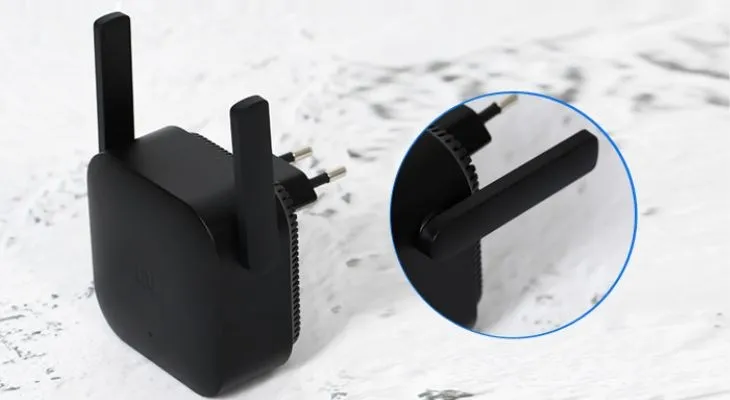 2 ăng-ten thu sóng linh hoạt giúp mở rộng hiệu quả vùng phủ sóngPhiên bản Pro có 2 ăng-ten ngoài xoay 360 độ, tối ưu hướng thu phát sóng
Khi Nào Nên Nâng Cấp Router Thay Vì Dùng Repeater
Repeater là giải pháp tạm thời, hiệu quả cho nhà có diện tích vừa phải. Tuy nhiên, bạn nên cân nhắc nâng cấp router nếu:
- Nhà có diện tích >150m² hoặc nhiều tầng
- Cần tốc độ ổn định cho gaming, streaming 4K
- Có >30 thiết bị kết nối đồng thời
- Router hiện tại chỉ hỗ trợ chuẩn WiFi 4 (802.11n) trở xuống
Trong trường hợp này, router WiFi 6 (802.11ax) hoặc hệ thống Mesh sẽ cho hiệu suất tốt hơn nhiều so với repeater.
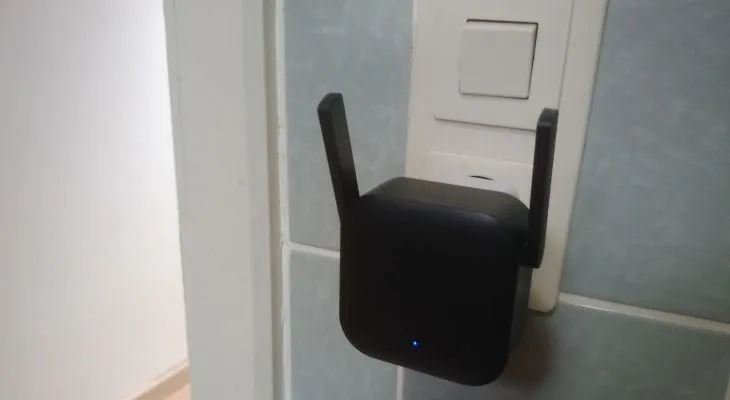 Người dùng nên đặt Repeater WiFi Xiaomi ở ngay cửa phòngVị trí lý tưởng: gần cửa phòng, tránh vật cản, cách router 5-8m
Với hướng dẫn chi tiết về cách cài đặt kích sóng WiFi Xiaomi ở trên, bạn hoàn toàn có thể tự cài đặt thành công ngay lần đầu. Nếu gặp khó khăn, hãy kiểm tra lại từng bước hoặc liên hệ bộ phận hỗ trợ kỹ thuật của Xiaomi để được trợ giúp.
Ngày cập nhật gần nhất 14/03/2026 by Thành Tín
