
Cách bật wifi trên tivi LG là thao tác cơ bản nhưng nhiều người dùng vẫn gặp khó khăn khi thiết lập lần đầu hoặc khi tivi mất kết nối đột ngột. Bài viết này sẽ hướng dẫn chi tiết từng bước kết nối wifi trên tivi LG, kèm theo các giải pháp xử lý khi gặp sự cố.
Chuẩn Bị Trước Khi Kết Nối
Trước khi thực hiện kết nối, bạn cần:
- Tên mạng wifi (SSID) và mật khẩu chính xác
- Đảm bảo modem wifi đang hoạt động bình thường
- Đặt tivi trong phạm vi phủ sóng wifi (tối đa 10-15m với tường ngăn)
- Remote điều khiển tivi LG
 Chuẩn bị kết nối wifi cho tivi LGKiểm tra modem wifi hoạt động ổn định trước khi kết nối
Bật Wifi Trên Tivi LG WebOS (2018-2026)
Bước 1: Nhấn nút Home (hình ngôi nhà) trên remote
Bước 2: Chọn biểu tượng Settings (bánh răng) ở góc phải trên màn hình
Bước 3: Vào mục “All Settings” → chọn “Network” (Mạng)
Bước 4: Chọn “Wi-Fi Connection” → tivi sẽ quét các mạng wifi khả dụng
Bước 5: Chọn tên mạng wifi của bạn từ danh sách hiển thị
Bước 6: Nhập mật khẩu wifi bằng bàn phím ảo trên màn hình
Bước 7: Chọn “Connect” và chờ tivi xác nhận kết nối thành công
Theo kinh nghiệm, nếu nhập sai mật khẩu, tivi sẽ báo lỗi ngay lập tức. Hãy kiểm tra kỹ chữ hoa/thường và các ký tự đặc biệt.
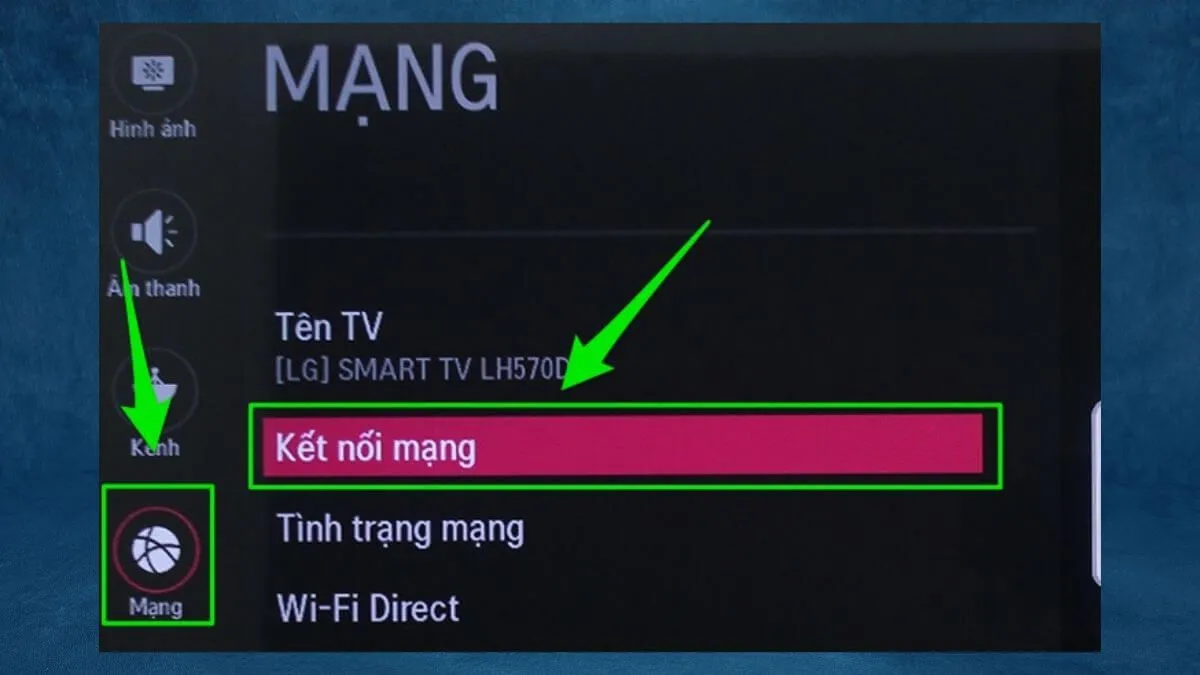 Giao diện cài đặt mạng trên tivi LG WebOSMenu cài đặt mạng trên tivi LG WebOS
Bật Wifi Trên Tivi LG Netcast (2013-2017)
Bước 1: Nhấn nút Settings trên remote
Bước 2: Chọn “Network” → “Network Connection”
Bước 3: Chọn “Start Connection” → chọn “Wireless”
Bước 4: Tivi hiển thị danh sách mạng wifi → chọn mạng của bạn
Bước 5: Nhập mật khẩu và chọn OK
Bước 6: Chờ tivi kiểm tra kết nối (khoảng 10-20 giây)
Lưu ý: Dòng Netcast cũ có thể không hỗ trợ wifi 5GHz, chỉ kết nối được wifi 2.4GHz.
Xử Lý Khi Tivi Không Tìm Thấy Wifi
Kiểm tra tần số wifi
Một số tivi LG đời cũ chỉ hỗ trợ wifi 2.4GHz. Nếu modem của bạn phát cả 2.4GHz và 5GHz với cùng tên mạng, hãy:
- Vào cài đặt modem tách riêng 2 tên mạng
- Hoặc tắt tạm thời băng tần 5GHz khi kết nối tivi
Reset module wifi trên tivi
Nếu tivi không quét được bất kỳ mạng nào:
Bước 1: Tắt tivi và rút phích cắm nguồn
Bước 2: Chờ 60 giây (không phải 30 giây như thông thường)
Bước 3: Cắm lại nguồn và bật tivi
Bước 4: Thử kết nối wifi lại
Thao tác này giúp reset hoàn toàn module wifi và giải phóng bộ nhớ cache.
 Khởi động lại tivi LG để reset kết nốiRút nguồn tivi 60 giây để reset module wifi
Cấu hình IP thủ công
Khi tivi kết nối được wifi nhưng không vào được internet:
Bước 1: Vào Settings → Network → Advanced Settings
Bước 2: Chọn “Edit” ở mục IP Settings
Bước 3: Chuyển từ “Automatic” sang “Manual”
Bước 4: Nhập thông số:
- IP Address: 192.168.1.100 (hoặc số khác từ 100-254)
- Subnet Mask: 255.255.255.0
- Gateway: 192.168.1.1 (IP của modem)
- DNS: 8.8.8.8 (DNS Google)
Bước 5: Chọn “Save” và kiểm tra lại kết nối
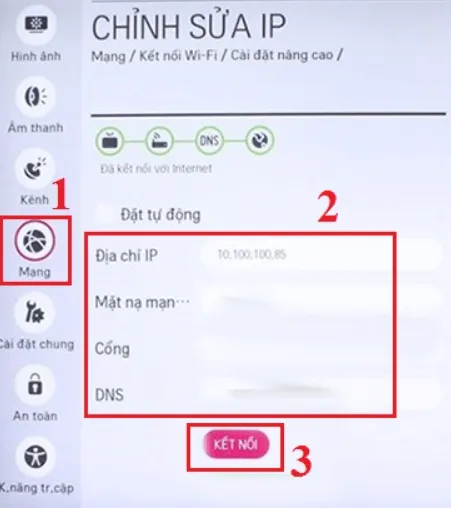 Cài đặt IP thủ công trên tivi LGGiao diện cấu hình IP thủ công
⚠️ Cảnh báo: Nếu nhập sai thông số IP, tivi có thể xung đột với thiết bị khác trong mạng. Hãy liên hệ nhà cung cấp internet nếu không chắc chắn.
Tối Ưu Kết Nối Wifi Cho Tivi
Vị trí đặt tivi và modem
- Khoảng cách lý tưởng: 5-8m không có vật cản
- Tránh đặt modem sau tivi hoặc trong tủ kín
- Không đặt modem gần lò vi sóng, tủ lạnh (gây nhiễu sóng)
Nâng cấp băng thông
Nếu xem phim 4K trên tivi LG, đảm bảo:
- Tốc độ internet tối thiểu 25 Mbps
- Ưu tiên kết nối wifi 5GHz nếu tivi hỗ trợ
- Giảm số thiết bị kết nối cùng lúc
Bảo mật mạng wifi
- Đổi mật khẩu wifi mặc định của modem
- Sử dụng chuẩn bảo mật WPA2 hoặc WPA3
- Tắt tính năng WPS nếu không sử dụng
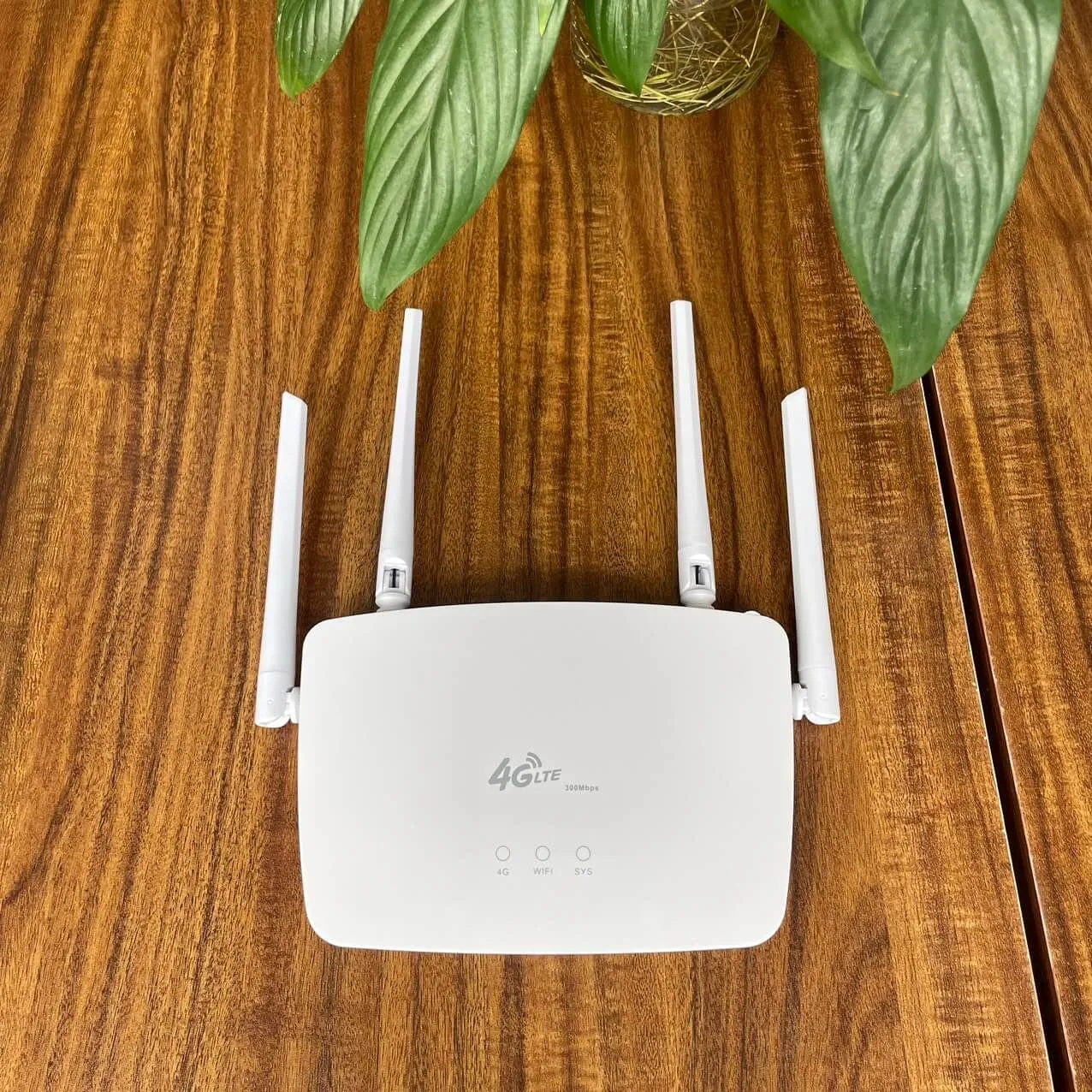 Kiểm tra modem wifi cho tiviĐặt modem ở vị trí thoáng đãng để tín hiệu tốt nhất
Khi Nào Cần Mang Tivi Đi Sửa
Nếu đã thử tất cả các cách trên mà cách bật wifi trên tivi LG vẫn không thành công, có thể module wifi bị hỏng phần cứng. Dấu hiệu cần mang đi trung tâm bảo hành:
- Tivi hoàn toàn không quét được bất kỳ mạng wifi nào
- Các thiết bị khác kết nối wifi bình thường
- Đã reset tivi về cài đặt gốc nhưng vẫn lỗi
- Tivi hiển thị thông báo “Wi-Fi module not found”
Không nên tự tháo tivi để kiểm tra module wifi vì có thể làm mất bảo hành và gây hư hỏng thêm.
Khôi Phục Cài Đặt Gốc (Phương Án Cuối Cùng)
⚠️ Cảnh báo: Thao tác này xóa toàn bộ dữ liệu, ứng dụng đã cài, tài khoản đăng nhập trên tivi.
Bước 1: Settings → All Settings → General
Bước 2: Kéo xuống chọn “Reset to Initial Settings”
Bước 3: Nhập mật khẩu tivi (mặc định: 0000)
Bước 4: Xác nhận reset và chờ 3-5 phút
Bước 5: Thiết lập lại tivi như lần đầu, bao gồm kết nối wifi
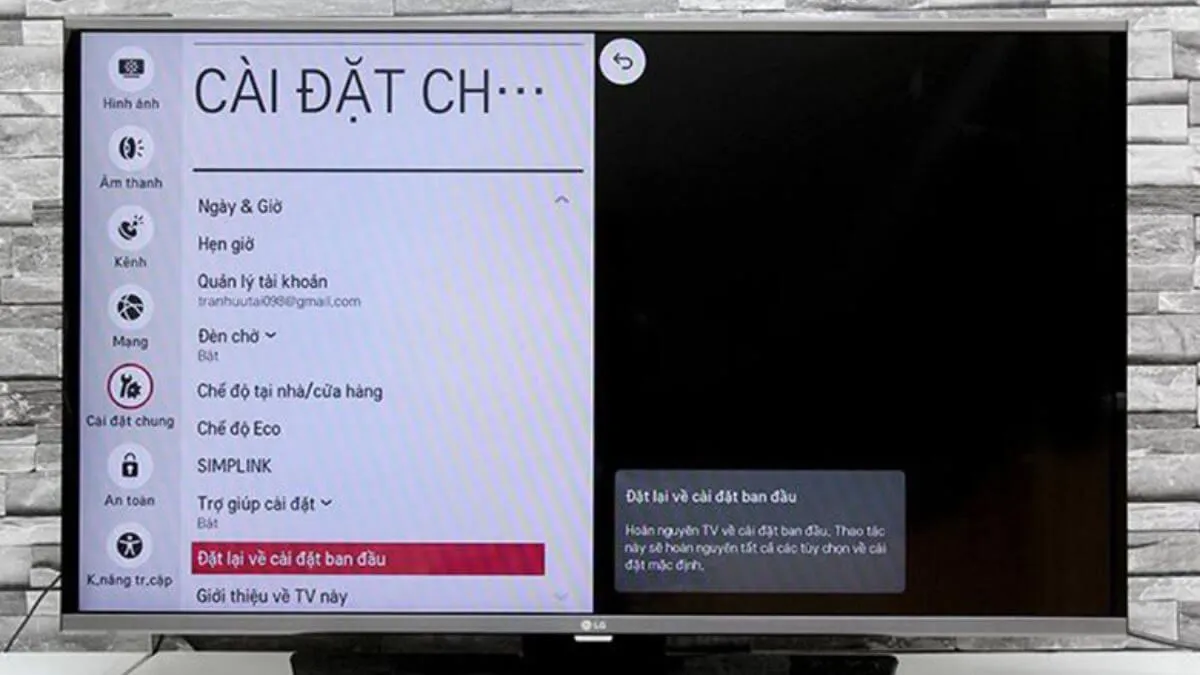 Khôi phục cài đặt gốc tivi LGMenu khôi phục cài đặt ban đầu
Sau khi reset, hãy cập nhật firmware tivi lên phiên bản mới nhất để tránh lỗi kết nối do phần mềm cũ.
Với hướng dẫn chi tiết về cách bật wifi trên tivi LG này, bạn có thể tự xử lý hầu hết các vấn đề kết nối mạng tại nhà. Nếu vấn đề vẫn tồn tại sau khi thử tất cả các bước, hãy liên hệ trung tâm bảo hành LG hoặc thợ chuyên nghiệp để kiểm tra phần cứng.
Ngày cập nhật gần nhất 11/03/2026 by Thành Tín
